
Page Mes générations
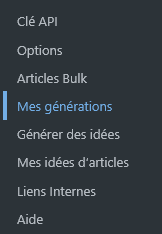
Cette page vous permet de consulter l'historique de toutes vos générations de contenu effectuées avec le plugin Articlum.
Accéder à la page
- Dans votre tableau de bord WordPress, cliquez sur "Articlum" dans le menu
- Cliquez sur "Générations"
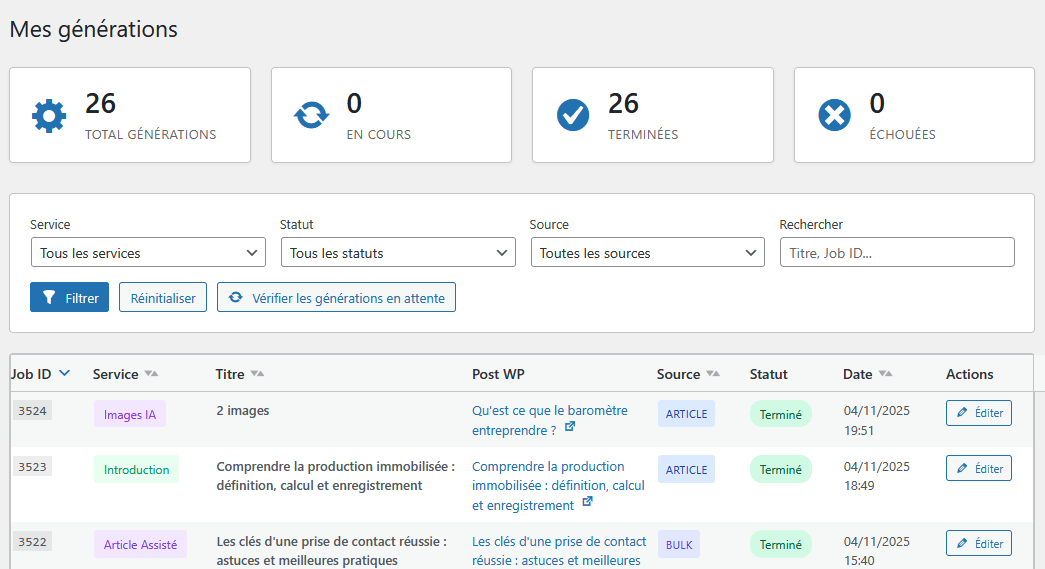
À quoi sert cette page ?
La page Historique des générations vous permet de :
- Voir toutes les générations passées (réussies ou échouées)
- Retrouver le contenu généré précédemment
- Filtrer par service, statut ou date
- Rechercher une génération spécifique
- Consulter les détails de chaque génération
Comprendre le tableau
Le tableau affiche les colonnes suivantes :
1. Job ID
Identifiant unique de la génération (ex: "job_abc123"). Utile pour le support technique. Vous pouvez retrouver la génération sur votre espace utilisateur Articlum avec ce même numéro.
2. Service
Le type de service utilisé : Article Rapide, Article Assisté, Assistant SEO, Réécriture, Introduction, etc.
3. Titre / Sujet
Le titre ou mot-clé utilisé pour la génération. Permet d'identifier rapidement de quoi parle le contenu.
4. Source
D'où a été lancée la génération :
- "ARTICLE" : depuis l'éditeur d'article
- "BULK" : depuis le générateur en lot
- "IMPORT" : depuis l'import ZIP
5. Statut
L'état de la génération :
- ● "En cours" : génération en cours
- ● "Terminé" : génération réussie
- ● "Échoué" : génération échouée
6. Date
Date et heure de la génération.
7. Actions
Boutons pour voir les détails et accéder à l'article associé (si applicable).
Filtrer les générations
Utilisez les filtres en haut du tableau pour affiner votre recherche :
Filtre par service
Sélectionnez un service spécifique pour voir uniquement ses générations.
Exemple : "Article Rapide" pour voir tous les articles rapides générés.
Filtre par statut
- "Tous" : affiche tout
- "Terminé" : affiche uniquement les générations réussies
- "En cours" : affiche les générations en attente
- "Échoué" : affiche les générations qui ont échoué
Filtre par source
- "Post" : générations depuis l'éditeur d'article
- "Bulk" : générations depuis le générateur en lot
- "Import" : générations depuis l'import ZIP
Recherche
Tapez un mot-clé pour rechercher dans les titres/sujets.
Exemple : tapez "SEO" pour trouver toutes les générations liées au SEO.
Voir les détails d'une génération
Pour voir le détail complet d'une génération :

- Trouvez la ligne de la génération souhaitée dans le tableau
- Cliquez sur "Editer" ou sur le titre en bleu
- Une fenêtre s'ouvre avec la page d'édition WP de l'article concerné