
Importer des articles avec un fichier d'export Articlum
Importer des articles
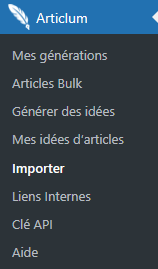
Cette page permet d'importer des articles exportés depuis app.articlum.com au format "Export Articlum".
Prérequis : Créer un Export Articlum
Avant d'importer, vous devez créer un export sur la plateforme :
- Allez sur app.articlum.com
- Dans la page Mes articles, sélectionnez les articles à exporter (jusqu'à 100 articles)
- Cliquez sur "Créer un Export Articlum"
- Téléchargez le fichier ZIP généré
Pour plus d'informations pour créer un export sur l'application Articlum, visitez cette page.
Contenu du fichier ZIP :
- Un fichier
manifest.jsonavec les métadonnées - Un dossier
images/avec les images des articles
Étape 1 : Sélectionner le fichier ZIP
- Cliquez sur "Choisir un fichier"
- Sélectionnez le fichier ZIP exporté depuis Articlum
- Cliquez sur "Prévisualiser"
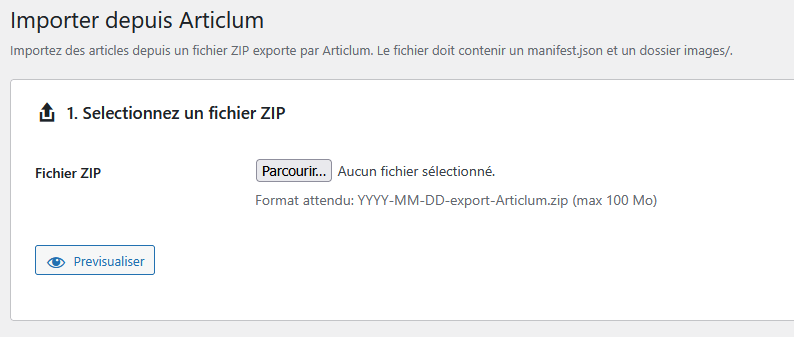
Format attendu : YYYY-MM-DD-export-Articlum.zip (max 100 Mo)
Étape 2 : Aperçu et modification
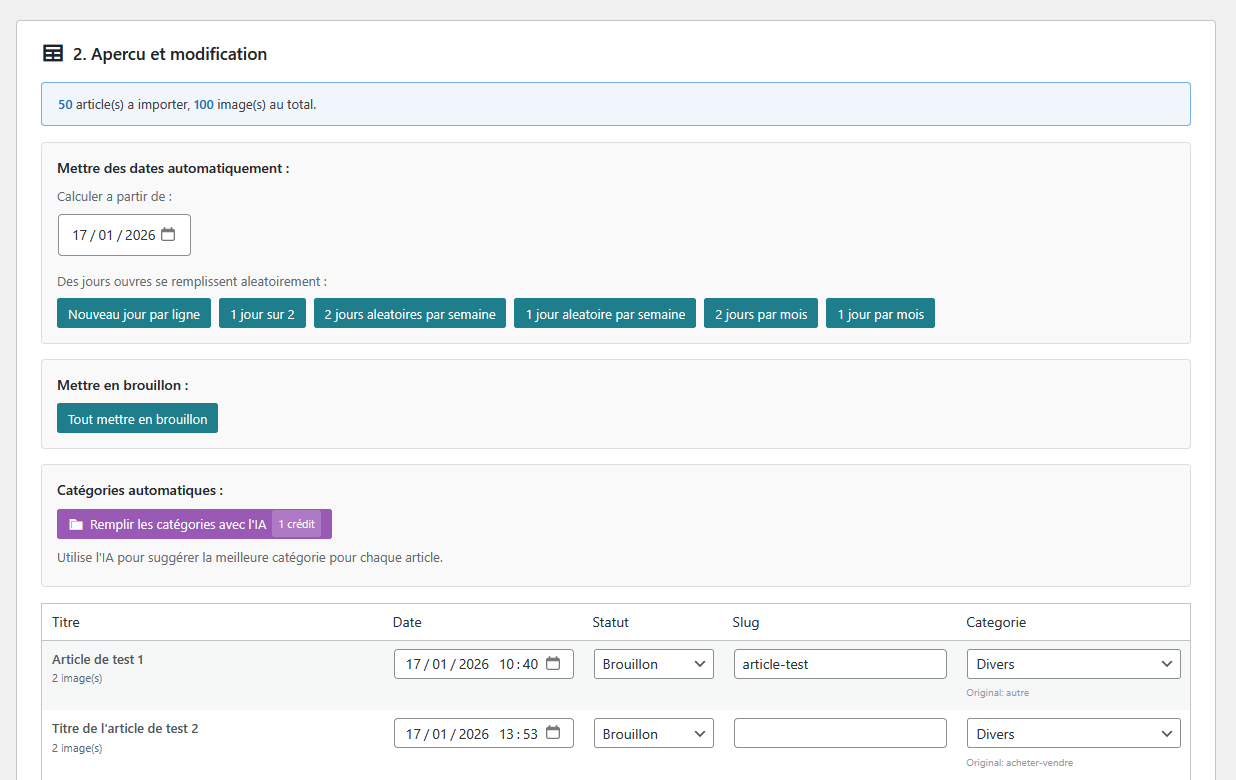
Un tableau s'affiche avec tous les articles contenus dans le ZIP.
Colonnes du tableau
| Colonne | Description |
|---|---|
| Titre | Titre de l'article + nombre d'images |
| Date | Date et heure de publication (modifiable) |
| Statut | Publier ou Brouillon (modifiable) |
| Slug | URL de l'article (modifiable) |
| Catégorie | Catégorie WordPress (modifiable) |
Chaque champ est modifiable directement dans le tableau avant l'import.
Dates automatiques
Pour planifier automatiquement les dates de publication :
- Choisissez une date de départ (par défaut : aujourd'hui)
- Cliquez sur un mode de répartition
| Mode | Description |
|---|---|
| Nouveau jour par ligne | 1 article par jour ouvré |
| 1 jour sur 2 | 1 article tous les 2 jours ouvrés |
| 2 jours aléatoires par semaine | 2 articles par semaine |
| 1 jour aléatoire par semaine | 1 article par semaine |
| 2 jours par mois | 2 articles par mois |
| 1 jour par mois | 1 article par mois |
Note : Les dates sont calculées sur des jours ouvrés (lundi à vendredi) avec des heures aléatoires.
Mettre en brouillon
Le bouton "Tout mettre en brouillon" bascule le statut de tous les articles :
- Si des articles sont en "Publier" → passe tout en "Brouillon"
- Si tout est en "Brouillon" → passe tout en "Publier"
Catégories automatiques (IA)
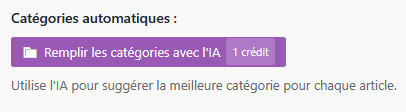
Le bouton "Remplir les catégories avec l'IA" analyse chaque article et suggère la catégorie WordPress la plus adaptée.
Coût : 1 crédit (quel que soit le nombre d'articles)
Prérequis :
- Clé API configurée
- Au moins 1 crédit disponible
- Fonctionne mieux avec au moins 3 catégories WordPress
Lancer l'import
- Vérifiez les paramètres dans le tableau
- Cliquez sur "Lancer l'import"
- Une barre de progression s'affiche
- Attendez la fin du processus
Important : Ne fermez pas la page pendant l'import. Le processus peut prendre plusieurs minutes selon le nombre d'articles et d'images.
Rapport d'import
À la fin de l'import, un rapport s'affiche :
- Articles importés : nombre d'articles créés avec succès
- Images uploadées : nombre d'images ajoutées à la médiathèque
- Erreurs : détails des problèmes rencontrés (si applicable)
Cliquez sur "Voir les articles" pour accéder à la liste des articles WordPress.
Problèmes courants
"Le fichier ZIP n'est pas reconnu"
- Le fichier doit provenir de l'option "Export Articlum" (pas "Télécharger en ZIP")
- Ne modifiez pas le contenu du ZIP manuellement
- Vérifiez que le fichier contient un
manifest.json
"Les images ne s'affichent pas"
- Vérifiez les permissions du dossier
wp-content/uploads - Les images sont limitées à 4 Mo chacune
- Vérifiez l'espace disque disponible
"Erreur lors de l'import"
- Augmentez
upload_max_filesizeetmax_execution_timedans PHP - Contactez votre hébergeur si le problème persiste