
Assistant d'écriture
Dans l'éditeur d'article
L'Assistant d'écriture est le service le plus complet d'Articlum. Il analyse les 20 premiers résultats Google pour votre mot-clé et vous fournit toutes les données nécessaires pour rédiger un contenu optimisé sémantiquement pour les moteurs de recherche.
Coût : 100 à 230 crédits (selon les options)
Où trouver ce service ?
- Créez un nouvel article ou modifiez un article existant
- Dans la metabox "Articlum" (sous l'éditeur classique)
- Cliquez sur le bouton "Assistant d'écriture"

Important : vous pouvez retrouver toutes les générations effectuée via le plugin sur votre espace utilisateur Articlum sur app.articlum.com.
Structure des coûts
| Option | Coût | Description |
|---|---|---|
| Analyse de base | 100 crédits | Mots-clés, PAA, statistiques concurrents, vidéos YouTube, images |
| + Aide à la rédaction | +30 crédits | 10 titres, 4 plans, 4 introductions, phrases toutes prêtes à ajouter, réponses PAA |
| + Générer un article | +100 crédits | Article complet de 800-1200 mots avec 25-60 mots-clés intégrés |
Comment utiliser ce service ?
Étape 1 : Ouvrir le service
Cliquez sur "Assistant d'écriture" dans la metabox Articlum.
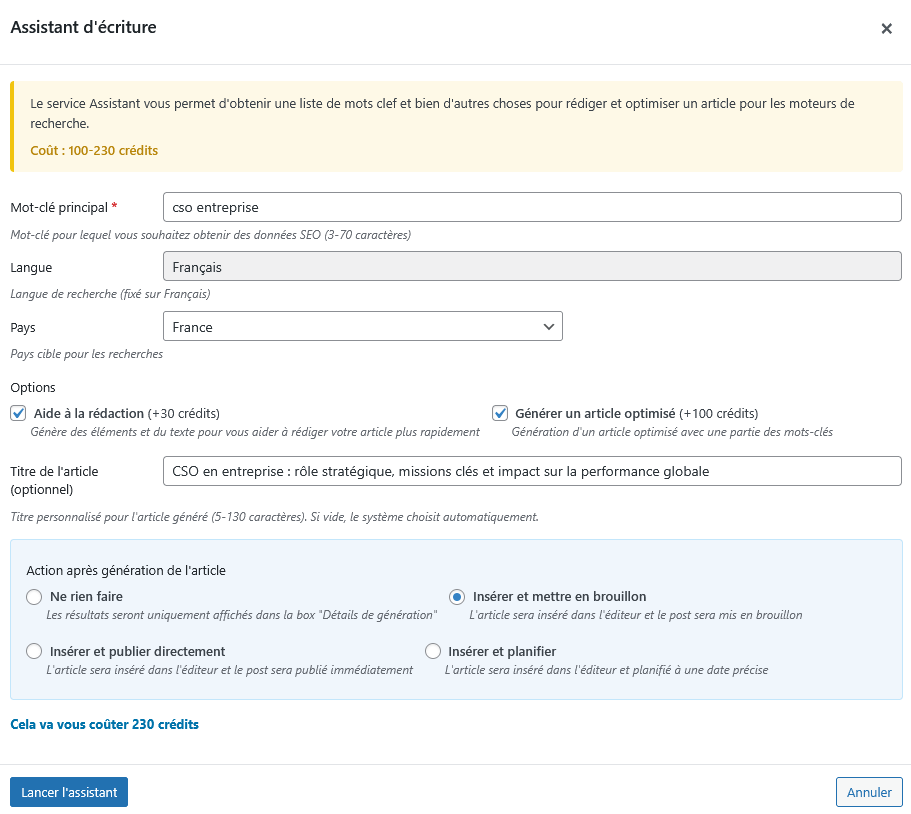
Étape 2 : Remplir le mot-clé principal
Entrez le mot-clé que vous ciblez.
Contraintes :
- Minimum : 3 caractères
- Maximum : 70 caractères
Exemples :
- "création site web"
- "recette gâteau chocolat"
- "comment investir en bourse"
Étape 3 : Sélectionner le pays
Choisissez le pays cible pour l'analyse :
- France
- Belgique
- Canada
Cela influence les résultats de recherche analysés.
Étape 4 : Configurer les options
Cochez les options souhaitées selon vos besoins :
- Aide à la rédaction (+30 crédits) : recommandé si vous rédigez vous-même
- Générer un article optimisé (+100 crédits) : si vous voulez un article clé en main
Étape 5 : Lancer l'analyse
- Vérifiez le coût affiché (100 à 230 crédits)
- Cliquez sur "Analyser"
- IMPORTANT : Cette analyse prend du temps (minimum 10 minutes). Ne fermez pas la page !
Ce que fournit l'Assistant d'écriture
Selon les options sélectionnées, l'assistant peut fournir une analyse de base, une aide à la rédaction, et/ou un article complet. Les sections ci-dessous expliquent ce que vous retrouvez dans les résultats.
Comprendre les résultats
Section Mots-clés
4 listes de mots-clés vous sont proposées :
- Top 10 des mots clef Web
- Top 30 des mots clef Web
- Mots-clés Web : termes utilisés par vos concurrents
- Mots-clés IA : suggestions du champ sémantique
Liste de mots-clés des concurrents
Une liste de mots-clés issue des pages web qui figurent dans le top 20 d'une recherche Google. Cette liste contient entre 80 et 250 termes qui apparaissent fréquemment dans les pages bien positionnées.
Pour chaque mot-clé proposé, vous avez accès à des statistiques détaillées :
- Note attribuée au mot-clé (uniquement sur l'application Articlum app.articlum.com)
- Présence dans le texte, en gras, dans les balises Htags, dans la Meta Titre, etc. (uniquement sur l'application Articlum app.articlum.com)
- Les meilleurs mots-clés qui apparaissent dans le top 10 ou top 30
Liste de mots-clés IA
Une liste de mots-clés suggérés par l'intelligence artificielle, issus du champ sémantique et lexical de votre thématique.
Liste de synonymes
Des synonymes des mots-clés proposés pour varier votre vocabulaire. (uniquement sur l'application Articlum app.articlum.com)
Il est possible de télécharger les listes de mots-clés.
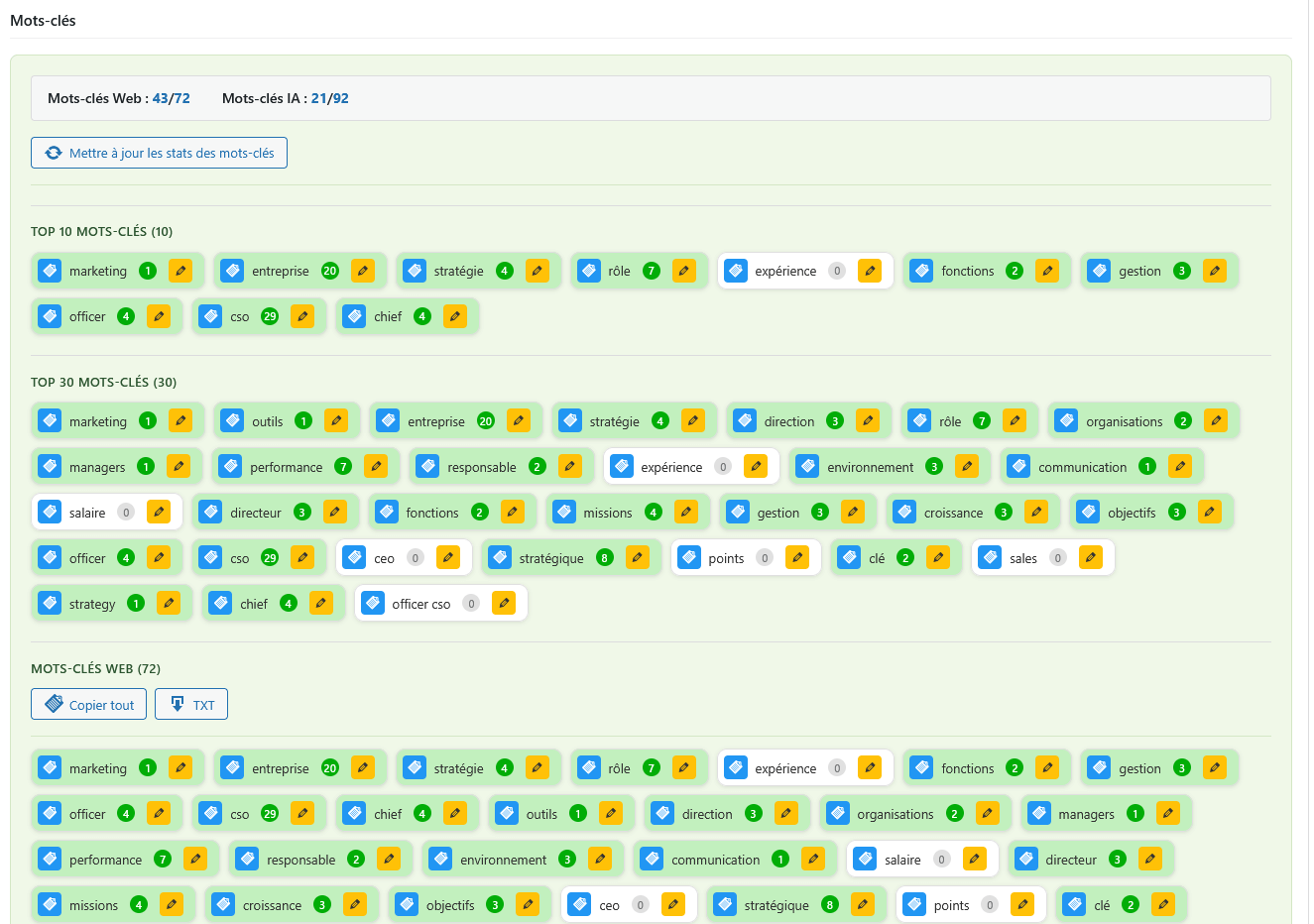
Le chiffre entouré en vert correspond au nombre de fois que le mot clef apparait dans le texte.
En cliquant sur le bouton à gauche d'un mot clef, vous pouvez le copier dans le presse papier.
En cliquant sur le bouton à droite, vous surlignez ce mot clef dans le texte, partout où il apparait.
Section Recherches associées et questions fréquentes
Questions PAA (People Also Ask)
Les "autres questions posées" issues de Google et Bing concernant votre sujet (lorsqu'elles sont disponibles).
Recherches associées
Les termes de recherche connexes utilisés par les internautes sur Google.
Parfois le résultat contient uniquement l'un des 2, parfois il n'y a rien. Cela dépend du mot clef. Utilisez-les comme :
- Sous-titres (H2, H3)
- Base pour une section FAQ
- Inspiration pour structurer votre contenu

Section Statistiques des concurrents
Statistiques sur les pages concurrentes
Données sur les 20 pages les mieux positionnées :
- Nombre moyen de mots
- Nombre moyen de H2 et H3
- Nombre de mots en gras
- Nombre de liens internes et externes
- Nombre d'images et de tableaux
- Score d'optimisation moyen
- Métriques SEO (Trust Flow, domaines référents via Majestic et Moz)
A noter, certains de ces données sont disponible uniquement sur l'application Articlum sur app.articlum.com
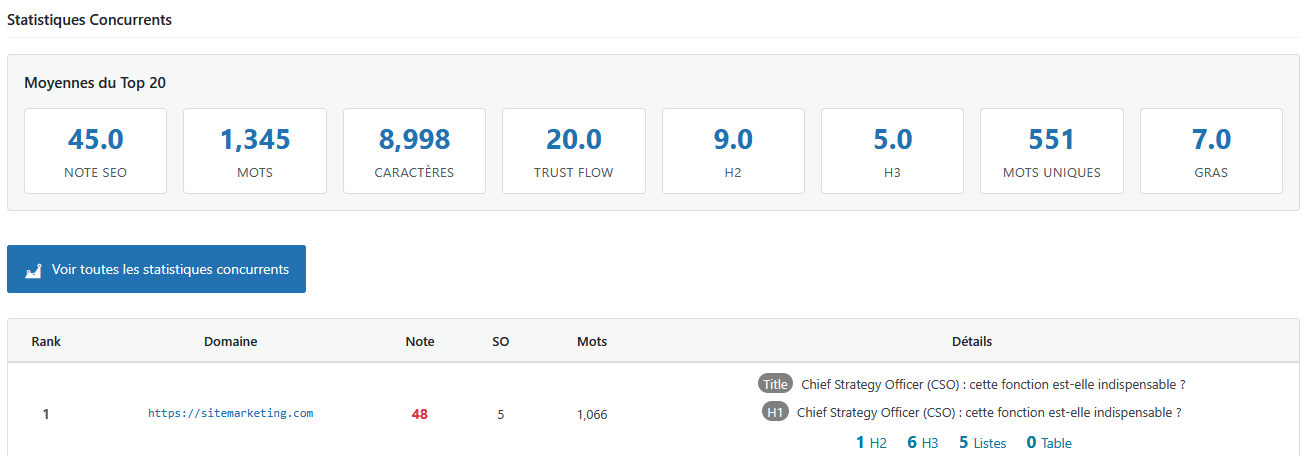
En cliquant sur le bouton Voir toutes les statistiques, un pop up s'ouvre avec plus de données :
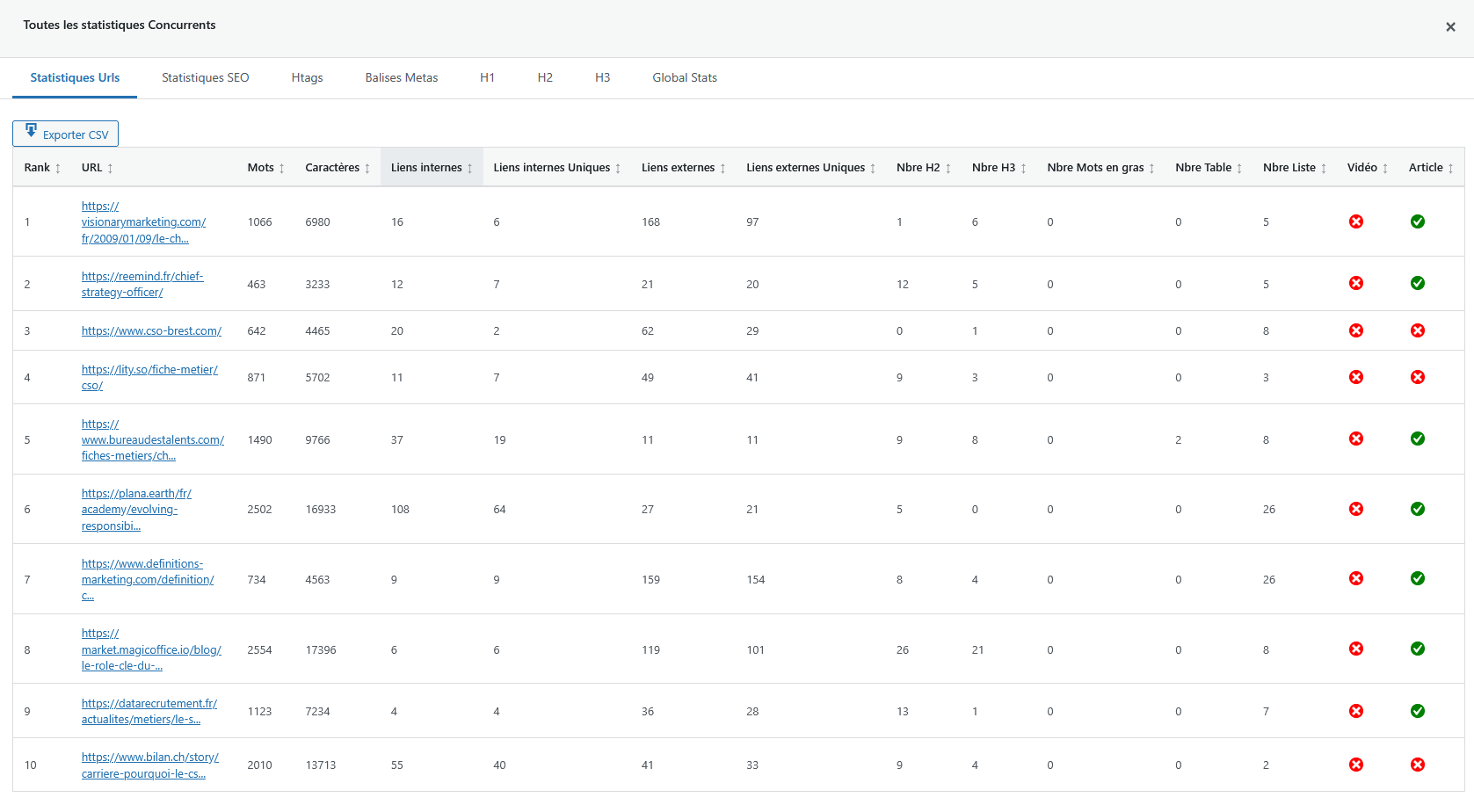
Section images
Images libres de droits
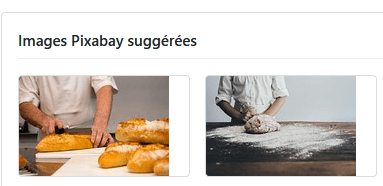
Sélection d'images Pixabay en rapport avec votre mot-clé.
Des images provenant d'un site d'images libre de droit sont proposées pour agrémenter votre article. Il faut survoler et cliquer sur voir pour ouvrir la page dans un nouvel onglet. Vous pourrez ensuite télécharger l'image.
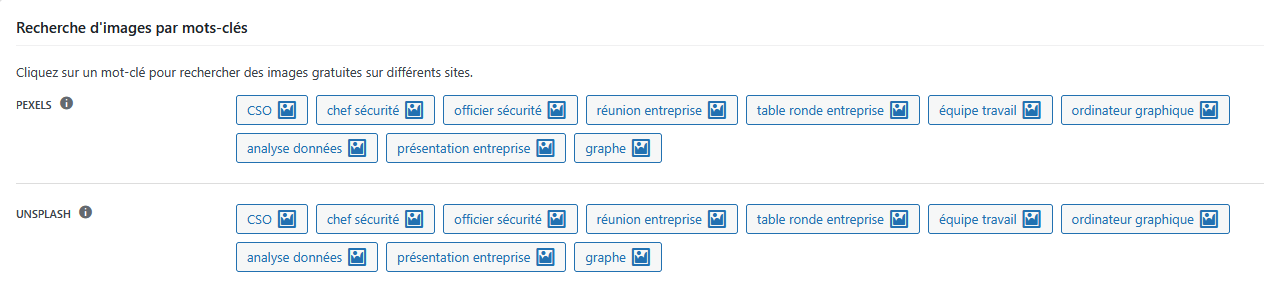
Vous pouvez aussi effectuer des recherche sur une base de données d'images libre de droit en cliquant sur un bouton (effectue la recherche du mot clef indiqué sur le site choisi) :
Section Vidéos YouTube
Les 10 premiers résultats YouTube pour votre mot-clé, avec titre, description et miniature.
Vidéos populaires sur le sujet. Vous pouvez :
- Vous en inspirer pour le contenu
- Les intégrer directement dans votre article
- Comprendre ce qui plaît au public

Options (selon votre sélection)
Option "Générer un article optimisé"
En activant cette option, vous obtenez tout ce qui précède, plus :
Article complet optimisé
Un article de 800 à 1200 mots (en moyenne), contenant 25 à 60 mots-clés de la liste fournie par l'assistant. L'article est automatiquement chargé dans l'éditeur.
Si vous activez cette option, des champs supplémentaires apparaissent dans le formulaire :
Titre H1 (5-130 caractères)
Le titre de l'article à générer. Par défaut, reprend le titre de l'article WordPress.
Action après génération
Que faire de l'article une fois généré :
- Ne rien faire : affiche simplement le résultat
- Mettre en brouillon : insère l'article et le met en brouillon
- Publier directement : insère et publie immédiatement
- Planifier : insère et planifie la publication à une date choisie
Si vous avez choisi l'option pour générer un article optimiser, vous pouvez le retrouver avec les autres rubriques sous l'éditeur de texte :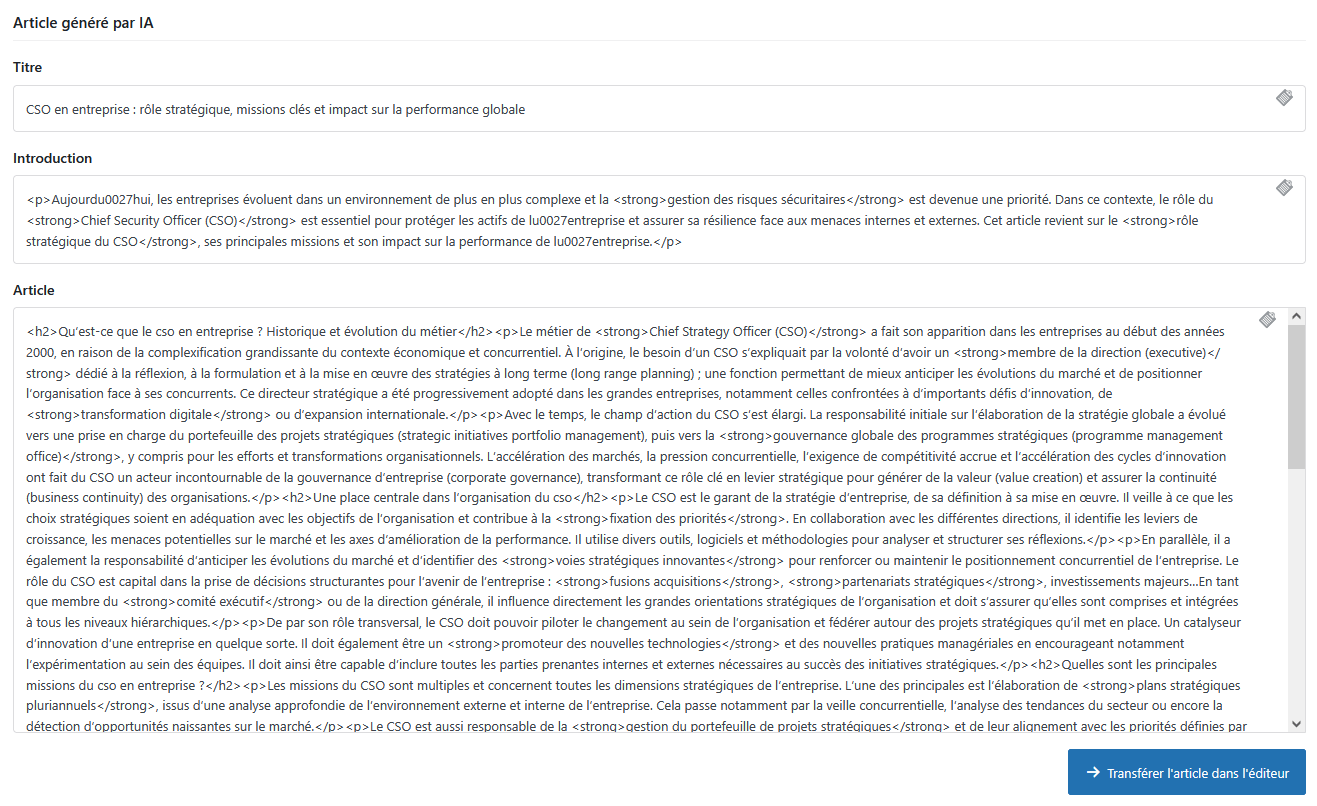
Option "Aide à la rédaction"
Si vous avez choisi l'aide à la rédaction, le résultat va également contenir les rubriques suivantes :
Informations sur le sujet
Contient des phrases toutes prêtes sur votre sujet et classées par catégorie. Vous pouvez les copier coller dans votre article.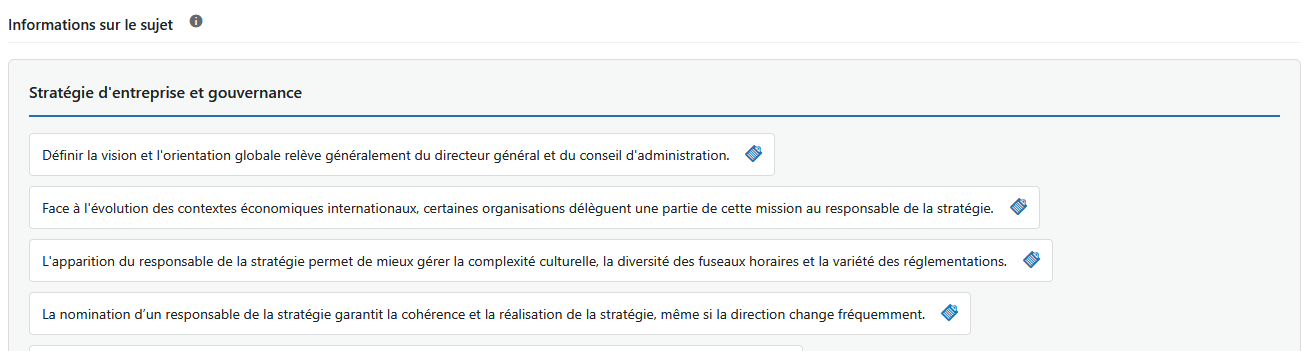
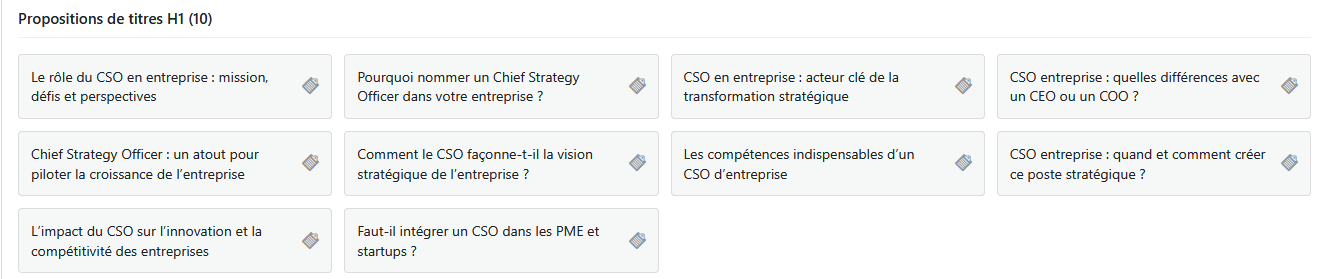
Propositions de 10 titres d'article
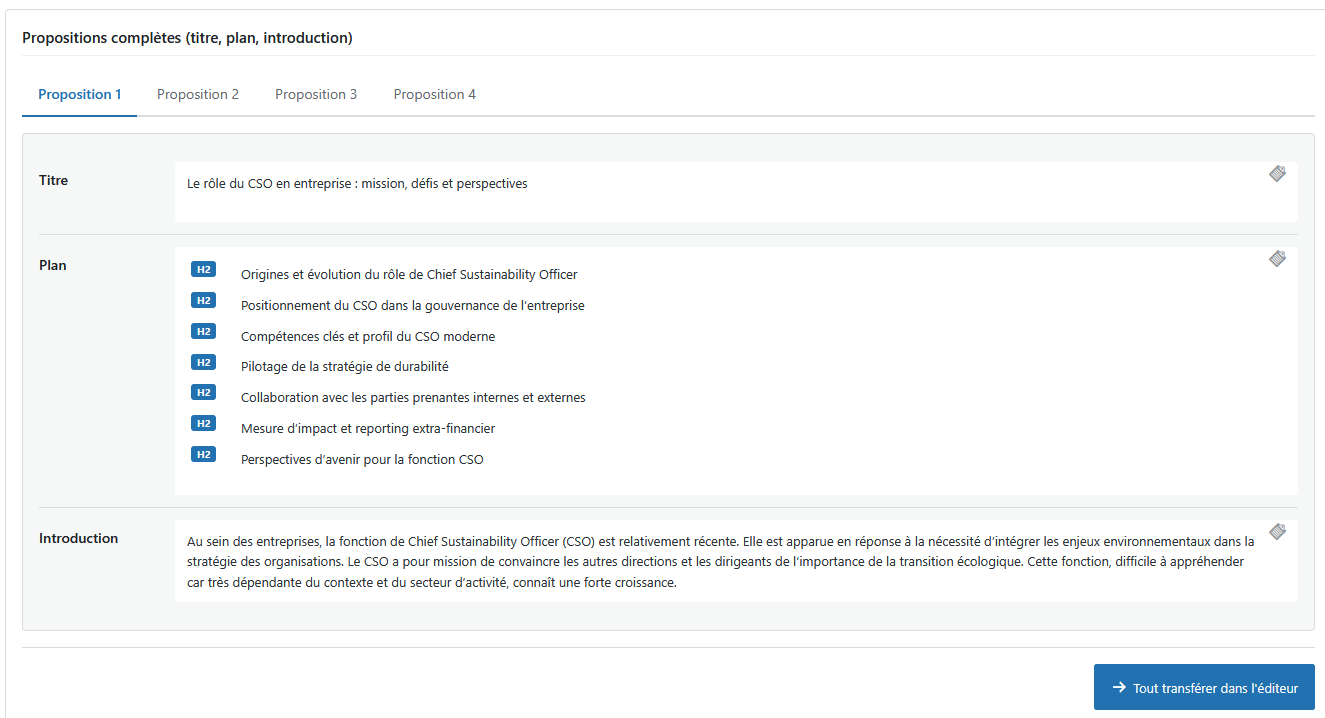
Proposition de 4 titres + plan + intro
Temps de génération
L'Assistant d'écriture est le service le plus long car l'analyse est très complète. La création des listes et de tous les éléments prend au minimum 10 minutes. Le temps de génération peut varier selon le volume des demandes.
Conseils et bonnes pratiques
- Utilisez les PAA comme structure
Les questions PAA font d'excellents titres de sections. - Intégrez les mots-clés naturellement
Ne forcez pas les mots-clés, intégrez-les de façon fluide. - Visez les statistiques des top pages
Alignez votre contenu sur les métriques des concurrents. - Relisez toujours l'article généré
Même optimisé, l'article peut nécessiter des ajustements. - Combinez les options selon vos besoins
Pour un article rapide : base + article généré (200 crédits)
Pour rédiger vous-même : base + aide à la rédaction (130 crédits)
Pour le maximum : toutes les options (230 crédits)
Différence avec le service Recherche Sémantique
Le service Recherche Sémantique (40-70 crédits) fournit uniquement une liste de mots-clés, sans autre information supplémentaire.
L'Assistant d'écriture (100+ crédits) offre de nombreux avantages supplémentaires : statistiques détaillées, images libres de droits, vidéos YouTube, et une interface plus avancée.
Les deux services fournissent une liste de mots-clés identique. Cependant, dans le cas de la Recherche Sémantique, les mots-clés des articles sont mélangés avec ceux proposés par l'IA, contrairement à l'Assistant d'écriture où ils sont distincts.
Recommandation : Si vous souhaitez uniquement obtenir une liste de mots-clés, utilisez le service Recherche Sémantique. Pour une analyse complète avec aide à la rédaction, utilisez l'Assistant d'écriture.
Problèmes courants
"L'analyse prend très longtemps"
- Normal, l'Assistant d'écriture est le service le plus complet
- Attendez au minimum 10 minutes
- Vérifiez l'historique si ça semble bloqué
"Les données PAA sont vides"
- Certains mots-clés n'ont pas de PAA sur Google
- Essayez avec un mot-clé plus générique
"L'article ne s'insère pas automatiquement"
- Vérifiez l'option sélectionnée ("Ne rien faire" n'insère pas)
- Copiez-collez manuellement si nécessaire
"Je ne vois pas les propositions de titres/plans"
- Vérifiez que l'option "Aide à la rédaction" est activée
- Ces données ne sont fournies qu'avec cette option (+30 crédits)