# Page Mes générations
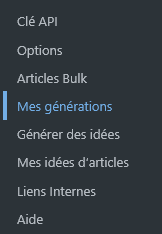
*Menu : Articlum > Générations*
[](https://doc.articlum.com/uploads/images/gallery/2026-01/menu-wp-mes-generations.png)
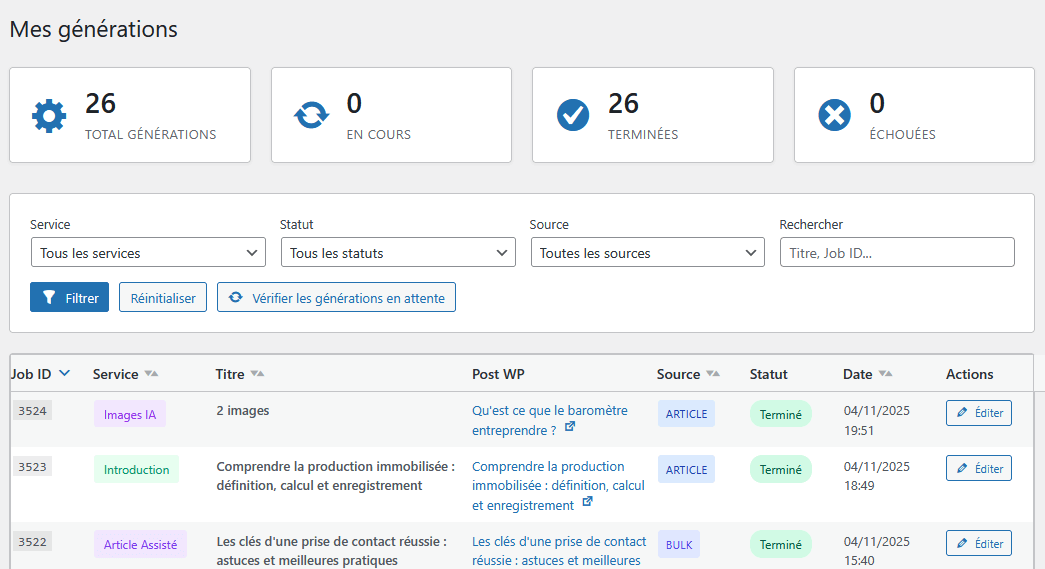
Cette page vous permet de consulter l'historique de toutes vos générations de contenu effectuées avec le plugin Articlum.
## Accéder à la page
1. Dans votre tableau de bord WordPress, cliquez sur **"Articlum"** dans le menu
2. Cliquez sur **"Générations"**
*[](https://doc.articlum.com/uploads/images/gallery/2026-01/plugin-wp-page-mes-generations.png)*
## À quoi sert cette page ?
La page Historique des générations vous permet de :
- Voir toutes les générations passées (réussies ou échouées)
- Retrouver le contenu généré précédemment
- Filtrer par service, statut ou date
- Rechercher une génération spécifique
- Consulter les détails de chaque génération
## Comprendre le tableau
Le tableau affiche les colonnes suivantes :
### 1. Job ID
Identifiant unique de la génération (ex: "job\_abc123"). Utile pour le support technique. Vous pouvez retrouver la génération sur votre espace utilisateur Articlum avec ce même numéro.
### 2. Service
Le type de service utilisé : Article Rapide, Article Assisté, Assistant SEO, Réécriture, Introduction, etc.
### 3. Titre / Sujet
Le titre ou mot-clé utilisé pour la génération. Permet d'identifier rapidement de quoi parle le contenu.
### 4. Source
D'où a été lancée la génération :
- **"ARTICLE"** : depuis l'éditeur d'article
- **"BULK"** : depuis le générateur en lot
- **"IMPORT"** : depuis l'import ZIP
### 5. Statut
L'état de la génération :
- ● **"En cours"** : génération en cours
- ● **"Terminé"** : génération réussie
- ● **"Échoué"** : génération échouée
### 6. Date
Date et heure de la génération.
### 7. Actions
Boutons pour voir les détails et accéder à l'article associé (si applicable).
## Filtrer les générations
Utilisez les filtres en haut du tableau pour affiner votre recherche :
### Filtre par service
Sélectionnez un service spécifique pour voir uniquement ses générations.
*Exemple : "Article Rapide" pour voir tous les articles rapides générés.*
### Filtre par statut
- **"Tous"** : affiche tout
- **"Terminé"** : affiche uniquement les générations réussies
- **"En cours"** : affiche les générations en attente
- **"Échoué"** : affiche les générations qui ont échoué
### Filtre par source
- **"Post"** : générations depuis l'éditeur d'article
- **"Bulk"** : générations depuis le générateur en lot
- **"Import"** : générations depuis l'import ZIP
### Recherche
Tapez un mot-clé pour rechercher dans les titres/sujets.
*Exemple : tapez "SEO" pour trouver toutes les générations liées au SEO.*
## Voir les détails d'une génération
Pour voir le détail complet d'une génération :
[](https://doc.articlum.com/uploads/images/gallery/2026-01/btn-editer-mes-generations-plugin-wp.png)
1. Trouvez la ligne de la génération souhaitée dans le tableau
2. Cliquez sur **"Editer"** ou sur le titre en bleu
3. Une fenêtre s'ouvre avec la page d'édition WP de l'article concerné