
Présentation du plugin et installation
Plugin Articlum pour WordPress - Guide de démarrage
Qu'est-ce que le plugin Articlum ?
Articlum est un plugin WordPress qui vous permet de générer du contenu optimisé pour le SEO directement depuis votre tableau de bord WordPress. Il utilise l'intelligence artificielle pour créer des articles, des introductions, des FAQ, et bien plus encore. Vous avez accès aux mêmes outils que sur l'application et bien plus encore.
Le plugin se connecte à la plateforme Articlum (https://app.articlum.com) qui est le moteur de génération de contenu. Vous aurez besoin d'un compte sur cette plateforme et de crédits pour utiliser les différents services.
À quoi sert ce plugin ?
Avec Articlum, vous pouvez :
- Générer des articles complets à partir d'un simple titre
- Réécrire du contenu existant pour le rendre unique
- Créer des introductions accrocheuses (4 variations)
- Générer des plans d'articles structurés
- Enrichir vos textes avec des mots-clés sémantiques
- Créer des FAQ automatiquement
- Générer des métadonnées SEO (title, description)
- Créer des images avec l'IA
- Générer des infographies
- Faire le linking interne de votre site
- Et bien plus encore !
Prérequis
Pour utiliser le plugin Articlum, vous avez besoin de :
- Un site WordPress (version 6.8 ou supérieure)
- Un compte sur https://app.articlum.com
- Des crédits Articlum (achetables sur la plateforme)
- Votre clé API (fournie dans votre espace Articlum)
Installation et configuration
Étape 1 : Télécharger le plugin
Récupérez le fichier ZIP du plugin Articlum depuis votre espace utilisateur sur https://app.articlum.com
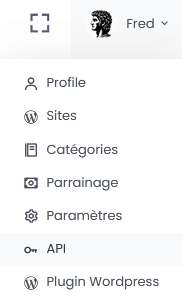
Cliquez en haut à droite sur votre email ou votre nom, puis dans le menu déroulant, cliquez sur Plugin Wordpress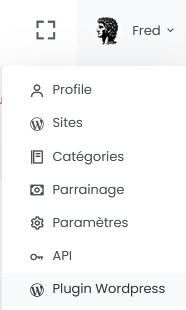
Ensuite, cliquez sur le bouton Télécharger
Le fichier doit s'appeler quelque chose comme articlum-1.0.9.zip
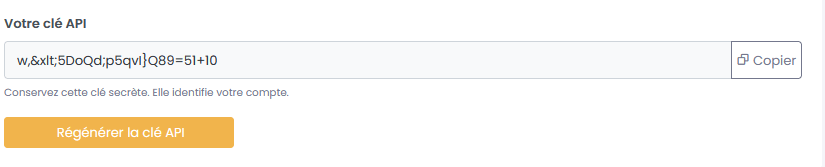
Vous pouvez également en profiter pour récupérer votre clef API en cliquant sur le bouton adéquat.
IMPORTANT : Ne décompressez pas le fichier ZIP ! WordPress a besoin du fichier compressé pour l'installation.
Étape 2 : Installer le plugin dans WordPress
1. Connectez-vous à votre tableau de bord WordPress (généralement : https://votre-site.com/wp-admin)

3. Cliquez sur le bouton "Ajouter une extension"
4. Cliquez sur le bouton "Téléverser une extension" en haut

5. Cliquez sur "Choisir un fichier" et sélectionnez le fichier ZIP téléchargé

6. Cliquez sur "Installer maintenant"
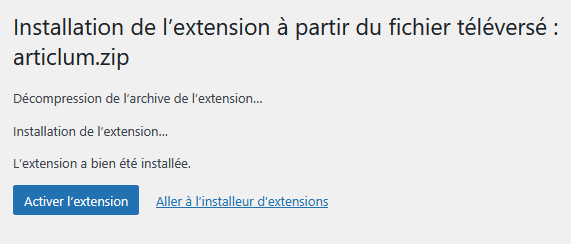
Attendez que l'installation se termine (quelques secondes)
7. Cliquez sur "Activer l'extension"
Étape 3 : Vérifier l'installation
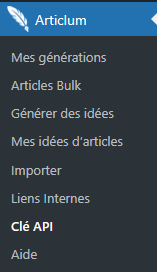
Une fois le plugin activé, vous devriez voir :
Étape 4 : Configurer la clé API
Le plugin a besoin de votre clé API pour fonctionner :
Cliquez sur "Articlum" > "Clé API" dans le menu sur votre site WordPress
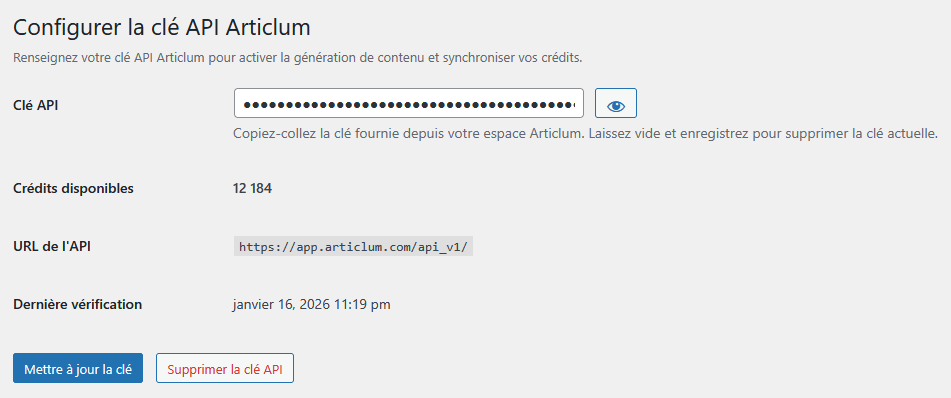
Vous verrez un formulaire avec un champ pour entrer votre clé API
Pour trouver votre clé API :
-
- Allez sur https://app.articlum.com
- Connectez-vous à votre compte
- Cliquez sur votre email ou votre nom en haut à droite
-
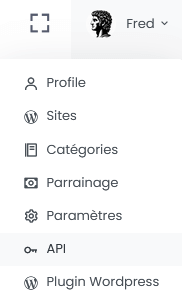
- Votre clé est affichée sous forme d'une longue chaîne de caractères (exemple :
ak_live_abc123xyz456...) 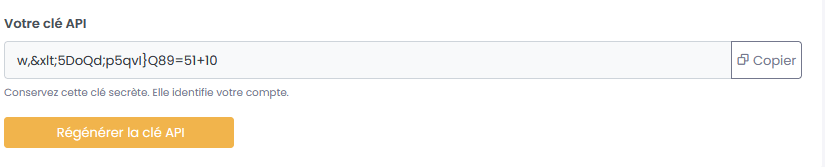
- Cliquez sur "Copier" pour copier la clé
Collez la clé dans le champ du plugin WordPress (Ctrl+V ou Cmd+V sur Mac)
Cliquez sur "Enregistrer" ou "Mettre à jour la clef"
Si la clé est valide, vous verrez vos crédits disponibles s'afficher
IMPORTANT : Ne partagez jamais votre clé API avec d'autres personnes. Elle donne accès à votre compte et vos crédits.
Comprendre le système de crédits
Chaque service de génération consomme un certain nombre de crédits. Voici un exemple de coût à l'heure d'écrire ces lignes. Les coûts de chaque service pourraient évoluer dans l'avenir.
Tableau des coûts par service
Génération d'articles
| Service | Coût (crédits) |
|---|---|
| Article Rapide | 40 - 100 |
| Article Assisté | 60 - 230 |
| Assistant d'écriture | 100 - 230 |
| Plan d'Article | 8 |
Optimisation de contenu
| Service | Coût (crédits) |
|---|---|
| Réécriture | 15 - 40 |
| Recherche Sémantique | 40 - 70 |
| Ajout de Mots-clés | 50 - 90 |
| Mise en Gras | 10 - 20 |
Enrichissement
| Service | Coût (crédits) |
|---|---|
| Introduction | 15 - 50 |
| Ajout de Liens | 30 - 45 |
| Infographie | 40 |
| Images IA | 25 - 70 |
SEO et métadonnées
| Service | Coût (crédits) |
|---|---|
| FAQ | 20 |
| Métadonnées SEO | 8 |
Générateur d'idées et autres
| Service | Coût (crédits) |
|---|---|
| Idées par mot-clé | 15 |
| Idées par URL | 10 + 50 |
| Catégories auto (IA) | 1 |
Le coût exact dépend des options choisies et de la longueur du contenu.
Où acheter des crédits ?
Les crédits s'achètent sur la plateforme Articlum :
- Allez sur https://app.articlum.com
- Connectez-vous à votre compte
- Accédez à la section "Crédits" ou "Acheter"
- Choisissez le pack de crédits souhaité
- Procédez au paiement
Vos crédits sont automatiquement disponibles dans le plugin WordPress après l'achat (rafraîchissez la page ou cliquez sur "Rafraîchir" dans la page Clé API).
Où voir mes crédits restants ?
Vous pouvez voir vos crédits disponibles à plusieurs endroits :
- Page "Articlum" > "Clé API" : affichage principal de vos crédits
- Dans la metabox Articlum (éditeur d'article) : badge avec vos crédits
- Après chaque génération : message indiquant les crédits restants
Page Clé API en détail
Cette page vous permet de configurer votre connexion à la plateforme Articlum en enregistrant votre clé API personnelle.
Fonctionnalités de la page
Une fois la clé enregistrée, la page affiche :
1. Crédits disponibles
Un compteur affiche le nombre de crédits restants sur votre compte. Ce nombre se met à jour après chaque génération.
2. Bouton "Rafraîchir les crédits"
Cliquez sur ce bouton pour actualiser le nombre de crédits affichés. Utile si vous venez d'acheter des crédits sur app.articlum.com.
3. Date de dernière vérification
Affiche quand la clé a été vérifiée pour la dernière fois.
4. Bouton "Supprimer la clé"
Permet de supprimer la clé API enregistrée. Utile si vous souhaitez changer de compte ou de clé.
ATTENTION : Supprimer la clé désactivera toutes les fonctionnalités du plugin jusqu'à ce qu'une nouvelle clé soit enregistrée.
Problèmes courants
"Clé API invalide"
- Vérifiez que vous avez copié la clé COMPLÈTE (pas de caractères manquants)
- Vérifiez qu'il n'y a pas d'espaces au début ou à la fin
- Essayez de régénérer une nouvelle clé sur app.articlum.com
"Les crédits affichent 0 mais j'en ai acheté"
- Cliquez sur "Rafraîchir les crédits"
- Vérifiez sur app.articlum.com que l'achat a bien été validé
- Patientez quelques minutes si l'achat vient d'être effectué
"Erreur de connexion à l'API"
- Vérifiez votre connexion internet
- Réessayez dans quelques minutes
- Contactez le support si le problème persiste
"Le menu Articlum n'apparaît pas"
- Vérifiez que le plugin est bien activé dans Extensions > Extensions installées
- Rafraîchissez la page (Ctrl+F5 ou Cmd+Shift+R)
"Erreur lors de l'installation"
- Vérifiez que le fichier ZIP n'est pas corrompu
- Vérifiez les permissions de votre serveur
- Contactez votre hébergeur si le problème persiste
Sécurité de votre clé API
Quelques conseils de sécurité :
- Ne partagez JAMAIS votre clé API
- Ne la publiez pas sur des forums ou réseaux sociaux
- Si vous pensez que votre clé a été compromise, régénérez-en une nouvelle sur app.articlum.com
- La clé est stockée de manière sécurisée dans la base de données WordPress