
Comment utiliser l'outil Infographie ?
Le service Infographie vous permet de transformer un article en une infographie visuelle attrayante simple grâce à l'intelligence artificielle.
Principe de fonctionnement
- Vous fournissez le contenu d'un article
- L'IA extrait automatiquement les points clés de votre article
- Plusieurs infographies sont générées avec le style que vous avez choisi
- Vous pouvez télécharger les infographies ou les modifier
Accéder au service
Créer une infographie
Étape 1 : Renseigner votre article
Remplissez le champ suivant :
- Article : Collez le contenu textuel de votre article. L'IA extraira automatiquement les points clés pour créer l'infographie.
Un compteur de caractères vous indique la longueur de votre texte.
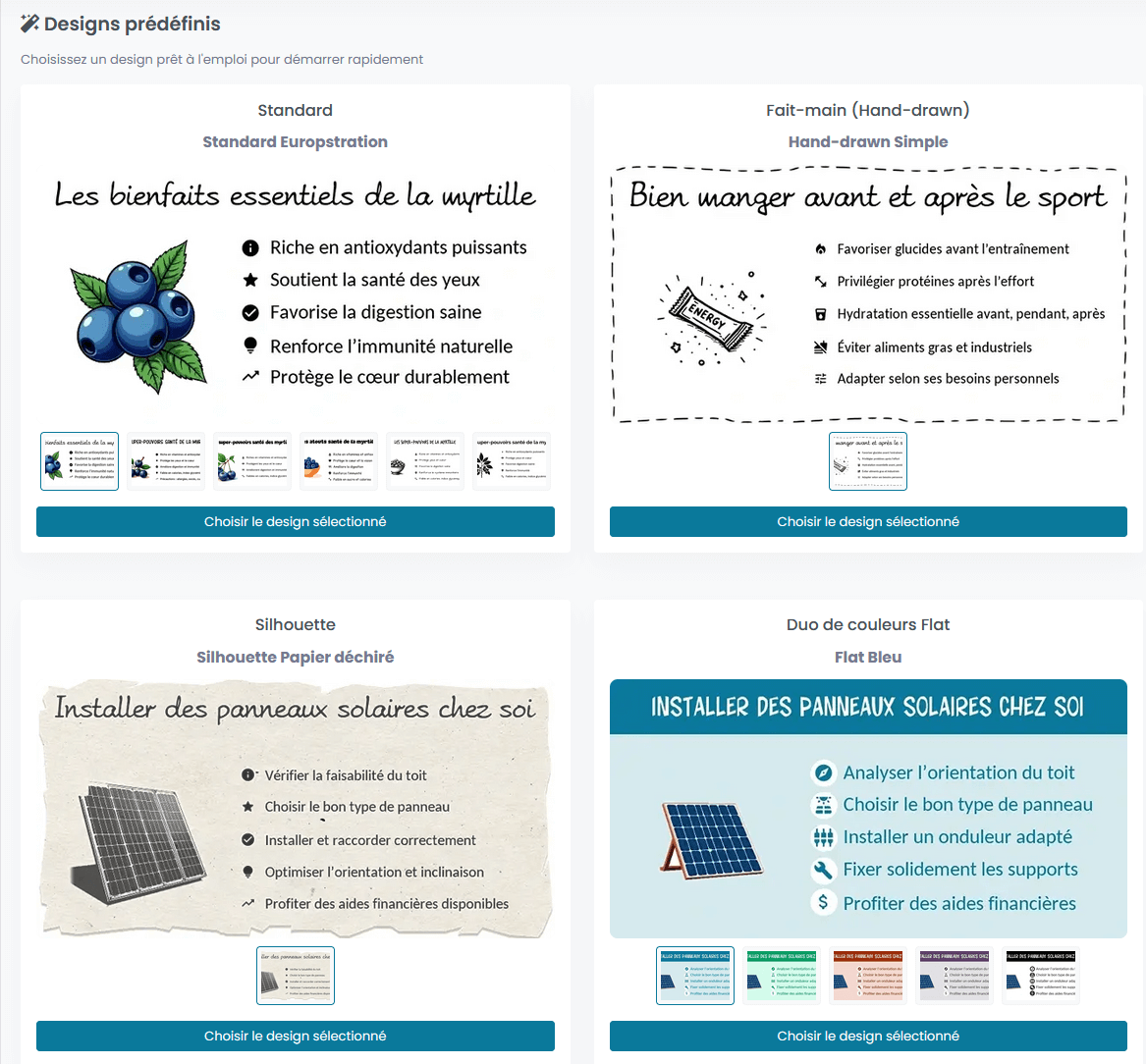
Étape 2 : Choisir un design prédéfini
Articlum propose plusieurs catégories de designs prêts à l'emploi. Pour chaque catégorie, vous pouvez visualiser différentes variantes en cliquant sur les miniatures.
Cliquez sur "Choisir le design sélectionné" pour appliquer le design à votre infographie.
Étape 3 : Choisir un style d'illustration
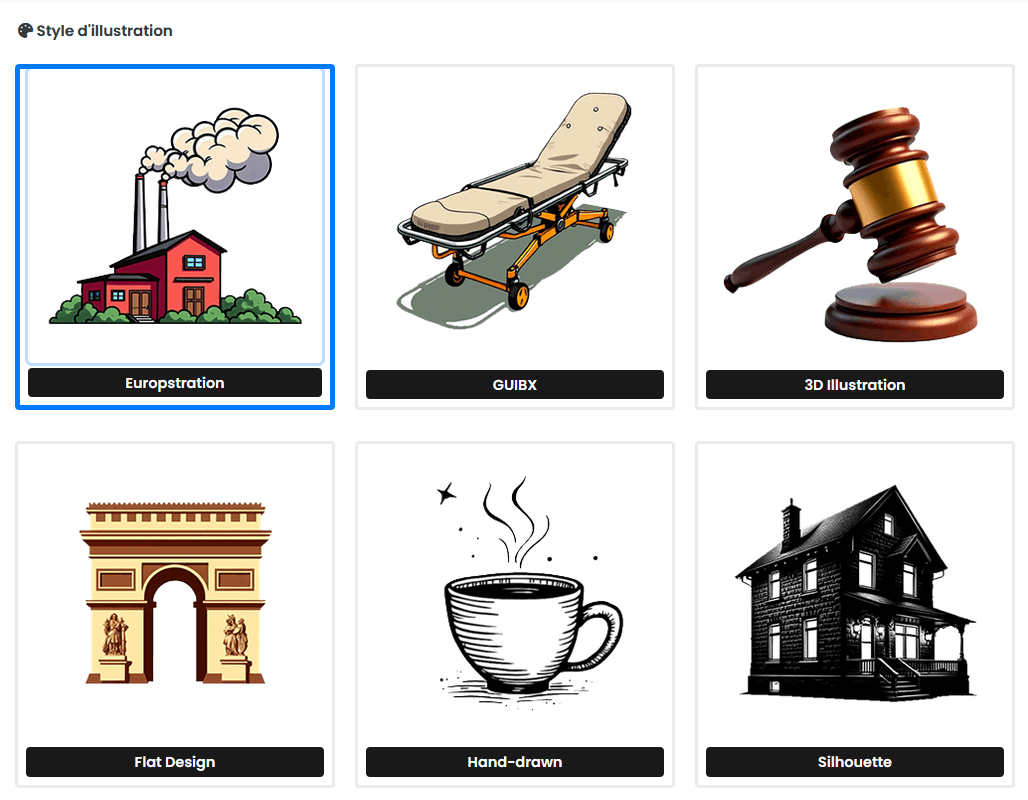
Sélectionnez le style graphique de vos illustrations parmi les options suivantes :
| Style | Description |
|---|---|
| Europstration | Style BD européen moderne et épuré |
| GUIBX | Style graphique stylisé Japonais |
| 3D Illustration | Illustrations en trois dimensions |
| Flat Design | Design plat et minimaliste |
| Hand-drawn | Style dessiné à la main sans couleur |
| Silhouette | Illustrations en silhouettes |
Options avancées (facultatif)
En cliquant sur "Options avancées", vous pouvez personnaliser davantage votre infographie :
Arrière-plan
- Fond prédéfini : Choisissez parmi une sélection d'arrière-plans prêts à l'emploi
- Couleur personnalisée : Définissez votre propre couleur de fond
Forme derrière l'illustration
Vous pouvez activer une forme décorative derrière l'illustration principale :
- Type de forme : Cercle ou forme organique
- Couleur de la forme : Personnalisable
- Contour : Avec ou sans contour (2px)
Police d'écriture
Vous pouvez choisir la plice d'écriture, sa couleur, ajouter un logo ou l'adresse de votre site web ... et bien d'autres options.
Étape 4 : Générer l'infographie
Cliquez sur le bouton "Générer l'infographie" pour lancer la création.
La génération prend quelques instants. Une fois terminée, vous serez redirigé vers la page de résultats.
Page de résultats
Une fois la génération terminée, vous accédez à la page de résultats qui affiche :
Infographies générées
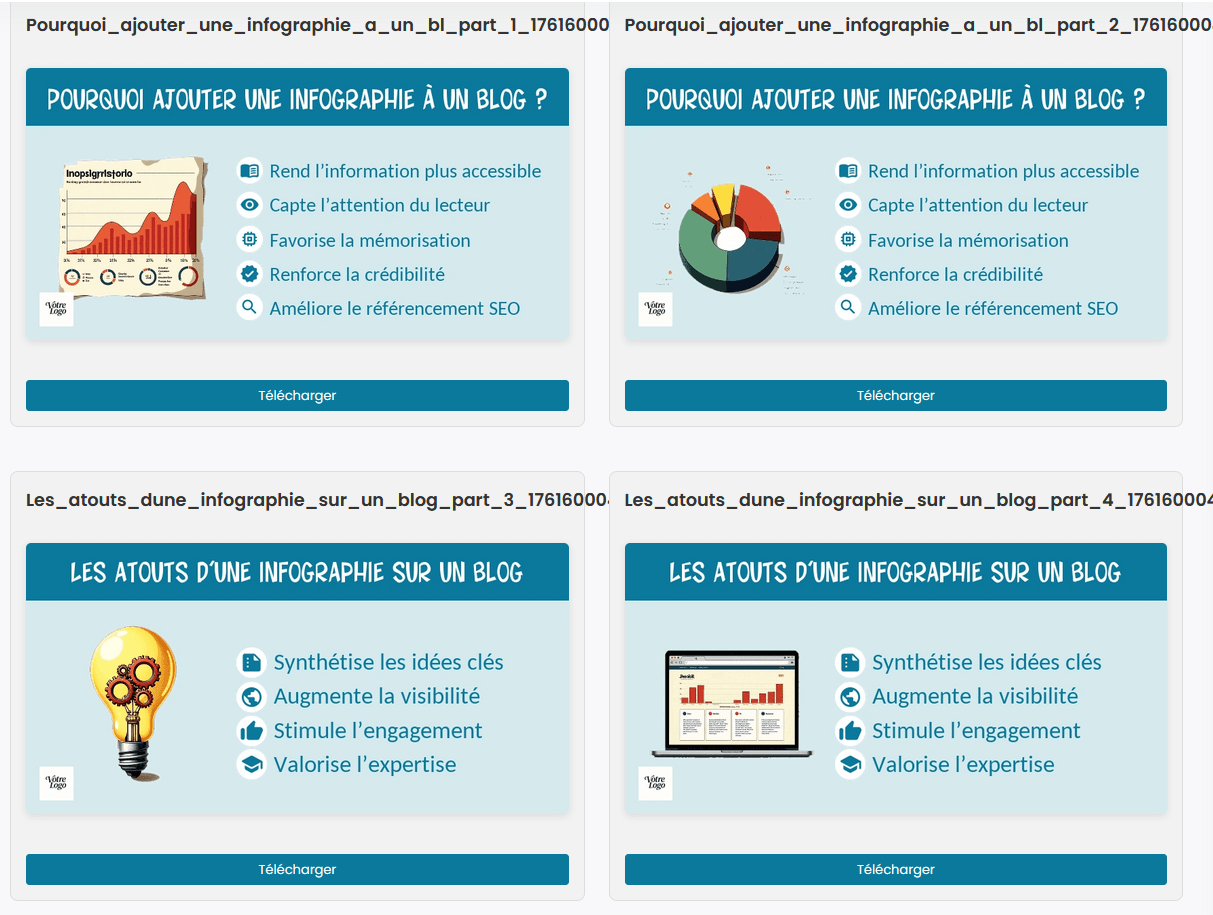
Plusieurs variantes d'infographies sont générées. Pour chaque infographie, vous pouvez :
- Télécharger : Cliquez sur le bouton "Télécharger" pour sauvegarder l'image
Illustrations individuelles
Vous pouvez également accéder aux illustrations individuelles (4 variantes) utilisées dans les infographies :
- Modifier : Retouchez l'illustration si nécessaire
- Télécharger : Téléchargez l'illustration seule
Sauvegarder vos paramètres
Si vous créez régulièrement des infographies avec les mêmes paramètres, vous pouvez sauvegarder votre configuration pour la réutiliser ultérieurement. Vous pouvez ainsi par exemple paramétrer une sauvegarde d'infographie avec le logo de votre site web.
Sur la page de résultats ou dans le formulaire, utilisez la section "Charger des paramètres sauvegardés" pour :
- Sélectionner une sauvegarde existante
- Appliquer les paramètres en un clic
Cas d'utilisation
- Résumer visuellement un article long : Transformez un article détaillé en une infographie synthétique
- Créer du contenu pour les réseaux sociaux : Les infographies sont idéales pour partager sur LinkedIn, Pinterest, etc.
- Illustrer vos articles de blog : Ajoutez une infographie en complément de votre article pour améliorer l'engagement
Infographie depuis un article existant
Vous pouvez également générer une infographie directement depuis un article créé sur Articlum. Cette option est disponible dans la page de visualisation de vos articles (Article Assisté, Article Premium, etc.).
Avant d'utiliser une infographie lors de la création d'un article, il est conseillé de créer et sauvegarder un design d'infographie. Pour ce faire, il suffit de se rendre sur la page de création d'infographie, de choisir des paramètres et de sauvegarder.
