Comment utiliser l'outil Infographie ?
Le service Infographie vous permet de transformer un article en une infographie visuelle attrayante simple grâce à l'intelligence artificielle.
Principe de fonctionnement
- Vous fournissez le contenu d'un article
- L'IA extrait automatiquement les points clés de votre article
- Plusieurs infographies sont générées avec le style que vous avez choisi
- Vous pouvez télécharger les infographies ou ajouter du branding
Accéder au service
Créer une infographie
Étape 1 : Renseigner votre article
Remplissez le champ suivant :
- Article : Collez le contenu textuel de votre article. L'IA extraira automatiquement les points clés pour créer l'infographie.
Un compteur de caractères vous indique la longueur de votre texte.
Étape 2 : Choisir une structure prédéfinie
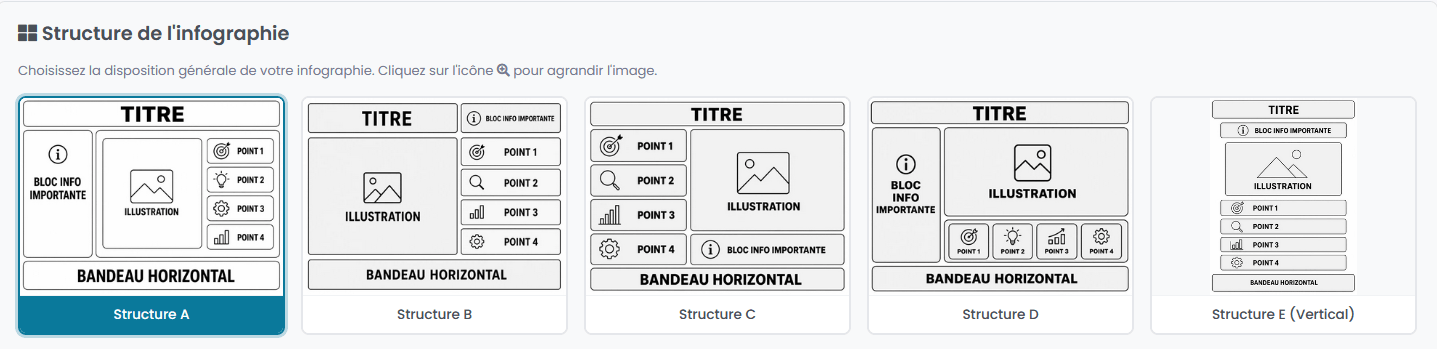
Articlum propose plusieurs structures prêtes à l'emploi. Pour chaque structure, vous pouvez visualiser le schéma en cliquant dessus. Il y a 5 structure pour une infographie horizontale et 1 structure pour une infographie verticale.
Cliquez sur "Choisir le design sélectionné" pour appliquer le design à votre infographie.
Étape 3 : Choisir un style d'illustration
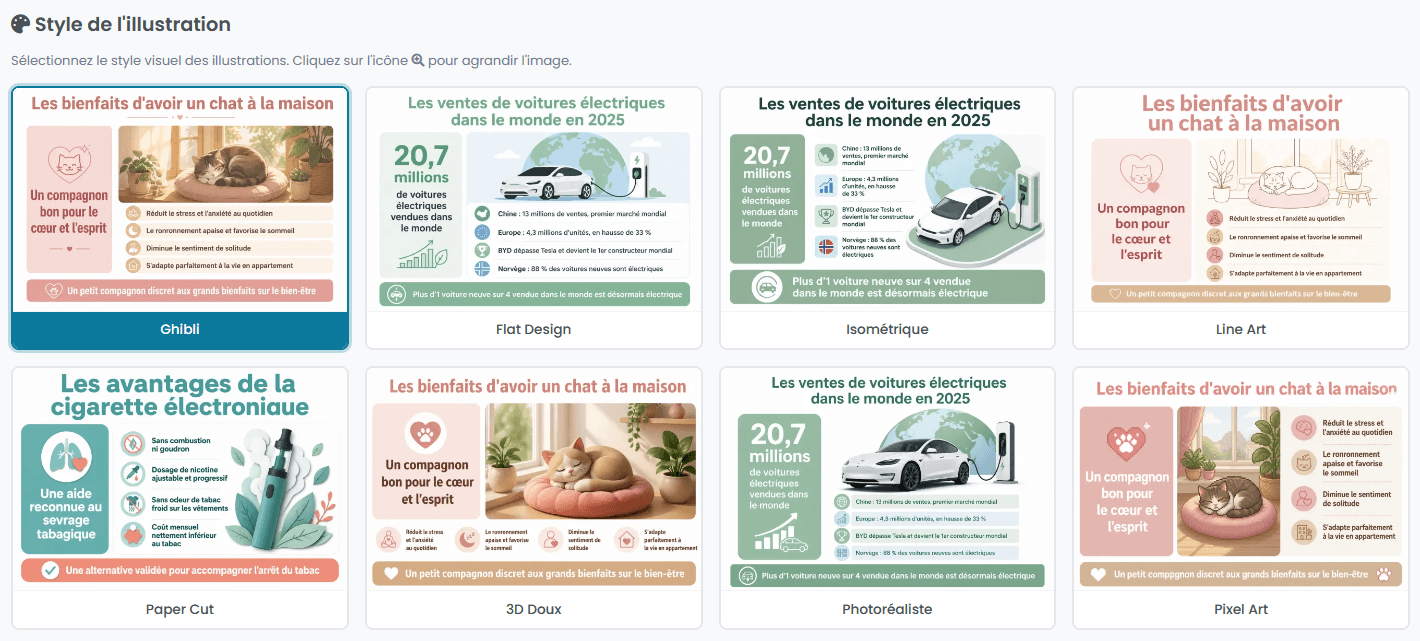
Sélectionnez le style graphique de vos illustrations parmi les 18 options suivantes :
| Nom du style | Description |
|---|---|
| Ghibli | Illustration douce, poétique, chaleureuse et soignée, inspirée de l'univers Ghibli, mais discrète et compatible avec une infographie moderne. |
| Flat design | Illustration en flat design, simple, lisible et moderne, avec des formes nettes, des aplats de couleur doux et un rendu très clair pour une infographie. |
| Isométrique | Illustration isométrique, propre et moderne, avec une légère impression de profondeur, des formes simples et un rendu clair compatible avec une infographie. |
| Line art | Illustration en line art minimaliste, sobre et élégante, avec des traits fins, peu de détails et un rendu discret compatible avec une infographie moderne. |
| Paper cut | Illustration en paper cut, douce et graphique, avec des formes superposées comme du papier découpé, un rendu élégant et compatible avec une infographie moderne. |
| 3D doux | Illustration en 3D douce, moderne et soignée, avec des objets arrondis, une lumière légère, peu de détails et un rendu propre pour une infographie. |
| Photoréaliste | Illustration photoréaliste avec un objet principal détouré, isolé sur fond blanc, comme un packshot premium, avec une lumière douce, des détails réalistes et une ombre discrète. |
| Pixel art | Illustration en pixel art, esthétique rétro 16 bits, avec des formes pixelisées nettes, une palette limitée et un rendu graphique compatible avec une infographie moderne. |
| Bauhaus | Illustration inspirée du mouvement Bauhaus, géométrique et fonctionnelle, avec des formes simples (cercles, carrés, triangles), des aplats de couleurs primaires et un rendu graphique épuré. |
| Claymation | Illustration de type claymation, comme modelée en pâte à modeler, avec des objets aux formes douces et arrondies, une texture matière subtile et un rendu chaleureux compatible avec une infographie. |
| BD franco-belge | Illustration en BD franco-belge à la ligne claire, avec des contours nets, des aplats de couleur et un rendu narratif élégant compatible avec une infographie moderne. |
| Modern comics | Illustration en modern comics américains, avec des contours marqués, des couleurs saturées, un léger effet d'ombrage cell-shading et un rendu dynamique compatible avec une infographie. |
| Manga shonen | Illustration en manga shonen, avec des traits dynamiques, des contrastes marqués, une énergie graphique et un rendu noir et blanc ou bicolore compatible avec une infographie. |
| Aquarelle | Illustration en aquarelle, avec des lavis doux, des bords légèrement irréguliers, des couleurs translucides et un rendu poétique compatible avec une infographie moderne. |
| Pop art | Illustration en pop art, avec des couleurs vives et contrastées, des aplats francs, un effet trame Ben Day léger et un rendu graphique audacieux compatible avec une infographie. |
| Embroidery (broderie) | Illustration de type embroidery (broderie), avec des formes simples comme cousues au fil, une texture de points de broderie subtile et un rendu artisanal et délicat compatible avec une infographie. |
| Hand-drawn | Illustration hand-drawn (dessinée à la main), avec des traits légèrement irréguliers, des contours organiques pas parfaitement nets, des hachures et textures crayonnées discrètes, un rendu authentique et chaleureux compatible avec une infographie moderne. |
| Silhouette | Illustration en silhouettes pleines, avec des formes uniquement remplies en aplat sans contours apparents, des silhouettes nettes et stylisées, peu ou pas de détails internes, un rendu graphique fort et épuré compatible avec une infographie moderne. |
Options disponibles
Vous avez quelques options disponibles pour personnaliser davantage votre infographie :
Couleurs utilisées dans l'infographie
Choisissez un duo de couleurs prédéfini ou définissez vos deux couleurs manuellement.
Éléments décoratifs
Vous pouvez activer l'ajout de formes décoratives dans l'infographie.
Logo et branding
Vous pouvez ajouter un logo ou l'url de votre site web discrètement sur l'infographie.
Étape 4 : Générer l'infographie
Cliquez sur le bouton "Générer l'infographie" pour lancer la création.
La génération prend quelques instants. Une fois terminée, vous serez redirigé vers la page de résultats.
Page de résultats
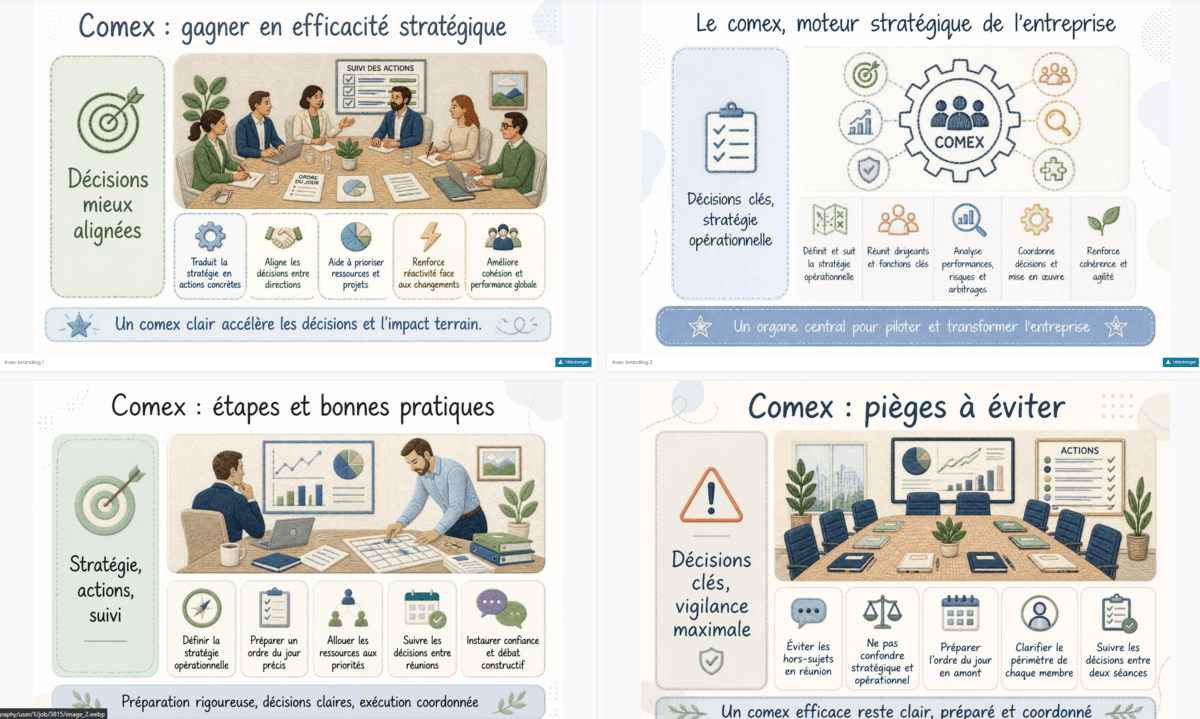
Une fois la génération terminée, vous accédez à la page de résultats qui affiche 4 infographies :
Infographies générées
Plusieurs variantes d'infographies sont générées. Pour chaque infographie, vous pouvez :
- Télécharger : Cliquez sur le bouton "Télécharger" pour sauvegarder l'image
- Ajouter du branding : ajouter votre logo ou du texte sur l'infographie
Sauvegarder vos paramètres
Si vous créez régulièrement des infographies avec les mêmes paramètres, vous pouvez sauvegarder votre configuration pour la réutiliser ultérieurement. Vous pouvez ainsi par exemple paramétrer une sauvegarde d'infographie avec le logo de votre site web.
Sur la page de résultats ou dans le formulaire, utilisez la section "Charger des paramètres sauvegardés" pour :
- Sélectionner une sauvegarde existante
- Appliquer les paramètres en un clic
Cas d'utilisation
- Résumer visuellement un article long : Transformez un article détaillé en une infographie synthétique
- Créer du contenu pour les réseaux sociaux : Les infographies sont idéales pour partager sur LinkedIn, Pinterest, etc.
- Illustrer vos articles de blog : Ajoutez une infographie en complément de votre article pour améliorer l'engagement
Infographie depuis un article existant
Vous pouvez également générer une infographie directement depuis un article créé sur Articlum. Cette option est disponible dans la page de visualisation de vos articles (Article Assisté, Article Premium, etc.).
Avant d'utiliser une infographie lors de la création d'un article, il est conseillé de créer et sauvegarder un design d'infographie. Pour ce faire, il suffit de se rendre sur la page de création d'infographie, de choisir des paramètres et de sauvegarder.

Ensuite, au moment de créer votre article, sélectionnez l'option Infographie. Vous aurez un bouton Paramétrer qui va apparaitre. En cliquant dessus, vous pourrez charger un design d'infographie déjà enregistré ou en faire un nouveau.