
Export d'articles et importation sur votre Wordpress
Préambule
Articlum vous permet d'exporter vos articles générés de plusieurs manières différentes afin de les utiliser sur votre site WordPress ou de les sauvegarder. Plusieurs méthodes d'export sont disponibles selon vos besoins.
Les différents types d'exports disponibles
Depuis la page "Mes articles", vous avez accès à 4 types d'exports différents :
Ajouter un screenshot ici : les 4 boutons d'export (Publier sur Wordpress, Télécharger en ZIP, Export Articlum, Export WXR)
| Type d'export | Description | Limite |
|---|---|---|
| Publier sur Wordpress | Publie directement les articles sur l'un de vos sites WordPress enregistrés (via l'API REST), depuis une page de résultat d'article ou depuis la page "Mes articles" | 40 articles |
| Télécharger en ZIP | Télécharge un fichier ZIP contenant les articles au format HTML, DOC et les images | 100 articles |
| Créer export Articlum | Crée un fichier d'export au format Articlum pour réimportation ultérieure | 100 articles |
| Créer un export WP officiel WXR | Crée un fichier XML au format WordPress (WXR) pour import via l'outil officiel WordPress | 40 articles |
Sélectionner les articles à exporter
Tout d'abord, vous devez avoir des articles déjà générés. Cliquez sur le bouton "Mes articles" en haut à gauche.

Vous arrivez sur une page avec un tableau contenant tous vos articles générés. Vous pouvez :
- Filtrer par catégorie en utilisant le menu déroulant
- Naviguer entre les pages en cliquant sur les chiffres en bas
- Sélectionner les articles en cliquant sur la ligne ou sur la case à cocher
- Utiliser le bouton "Tout sélectionner sur la page actuelle" pour sélectionner rapidement
Le compteur en bas de la liste vous indique le nombre d'articles sélectionnés. Vos sélections sont conservées même si vous changez de page. Pensez à effacer cette sélection avant d'en faire une nouvelle avec le bouton adéquat.
Modifier les articles individuellement (facultatif)
Avant d'exporter, vous pouvez modifier chaque article individuellement. Dans la page de vue d'un article généré, vous pouvez choisir :
- Les balises metas (Meta Title et Meta Description, compatibles avec Yoast ou Rank Math)
- La catégorie de l'article
- L'URL de l'image qui sera importée dans WordPress
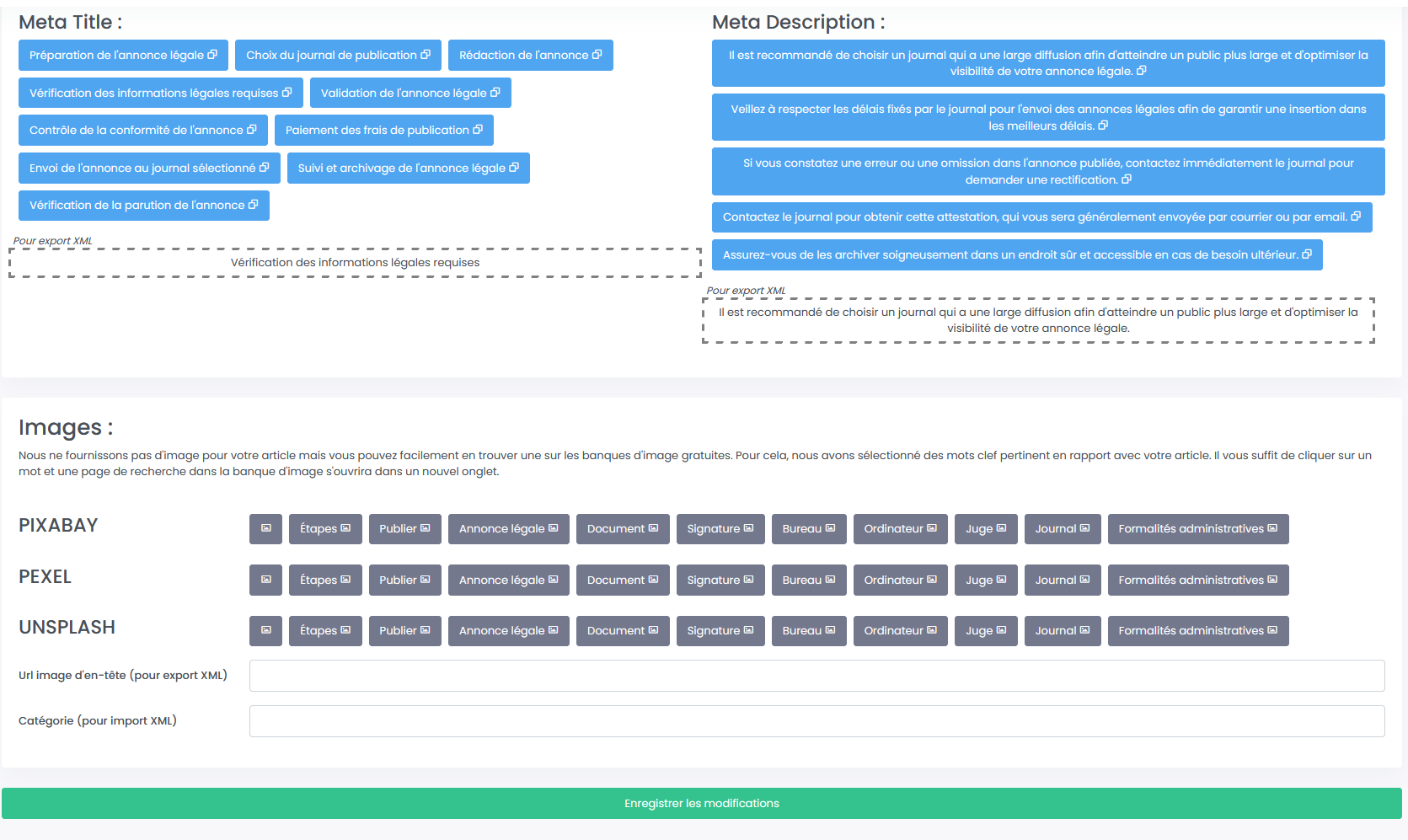
À propos des images : Vous pouvez sélectionner une image parmi celles proposées (pour les articles assistés) ou ajouter une URL valide provenant des banques d'images suivantes : unsplash.com, pixabay.com, pexels.com, stockvault.net, lifeofpix.com, picjumbo.com
Les images ne peuvent pas faire plus de 4 Mo. Elles seront téléchargées sur nos serveurs et conservées 1 mois.
Une fois que vous avez fait des modifications, pensez bien à enregistrer en cliquant sur le bouton vert "Enregistrer les modifications".
Méthode 1 : Télécharger en ZIP
Cette méthode vous permet de télécharger vos articles sous forme d'archive ZIP contenant :
- Les articles au format HTML
- Les articles au format DOC (Word)
- Les images associées aux articles
Comment procéder :
- Sélectionnez les articles souhaités (maximum 100 articles)
- Cliquez sur le bouton "Télécharger en zip (html, doc, images)"
- Le fichier ZIP est automatiquement téléchargé sur votre ordinateur

Méthode 2 : Créer export Articlum
Cette méthode vous permet de créer un fichier d'export au format propriétaire Articlum qu'il faut utiliser avec le plugin WordPress gratuit Articlum que vous pouvez télécharger depuis votre espace utilisateur.
Comment procéder :
- Sélectionnez les articles souhaités (maximum 100 articles)
- Cliquez sur le bouton "Créer export Articlum"

- Vous arrivez sur une page de configuration (voir plus bas)

A propos des metas
Les balises metas (Meta Title et Meta Description) seront exportées automatiquement et importées automatiquement dans Wordpress. Vous devez avoir installé l'un de ces 2 plugin SEO sur votre site WordPress :
- Yoast SEO
- Rank Math
Si aucun plugin qui gère les metas n'est installé, l'import se fera sans les balises metas.
Importer les articles sur WordPress
Vous devez installer le plugin WordPress Articlum en vous rendant dans votre espace utilisateur sur Articlum. Et cliquer en haut à droite de la page. Pour plus d'information sur le téléchargement, l'installation et l'utilisation du plugin WordPress, nous vous invitons à consulter l'aide dédiée.
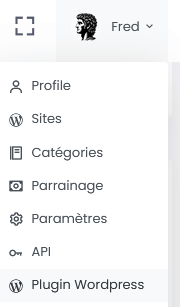
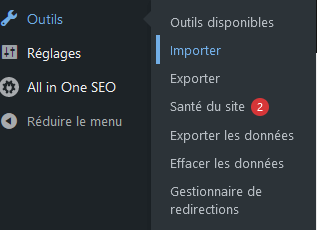
Une fois le plugin installé sur votre WordPress, un nouveau menu va apparaitre. Cliquez sur Importer.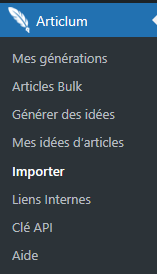
Dans la page d'import, vous devez sélectionner le zip à importer et ensuite cliquer sur prévisualiser.
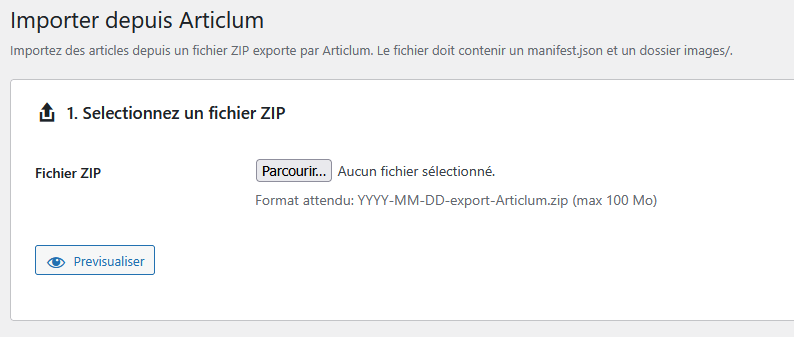
Vous aurez la liste de vos articles qui vont apparaitre avec la possibilité de choisir pour chaque article : la date, l'état (Brouillon ou publié), la catégorie, le slug.
Vous avez également des boutons pour mettre des dates automatiquement ou pour remplir les catégories automatiquement en fonction des catégories présentes sur votre site Wordpress (nécessite d'avoir rempli la clef API du plugin).
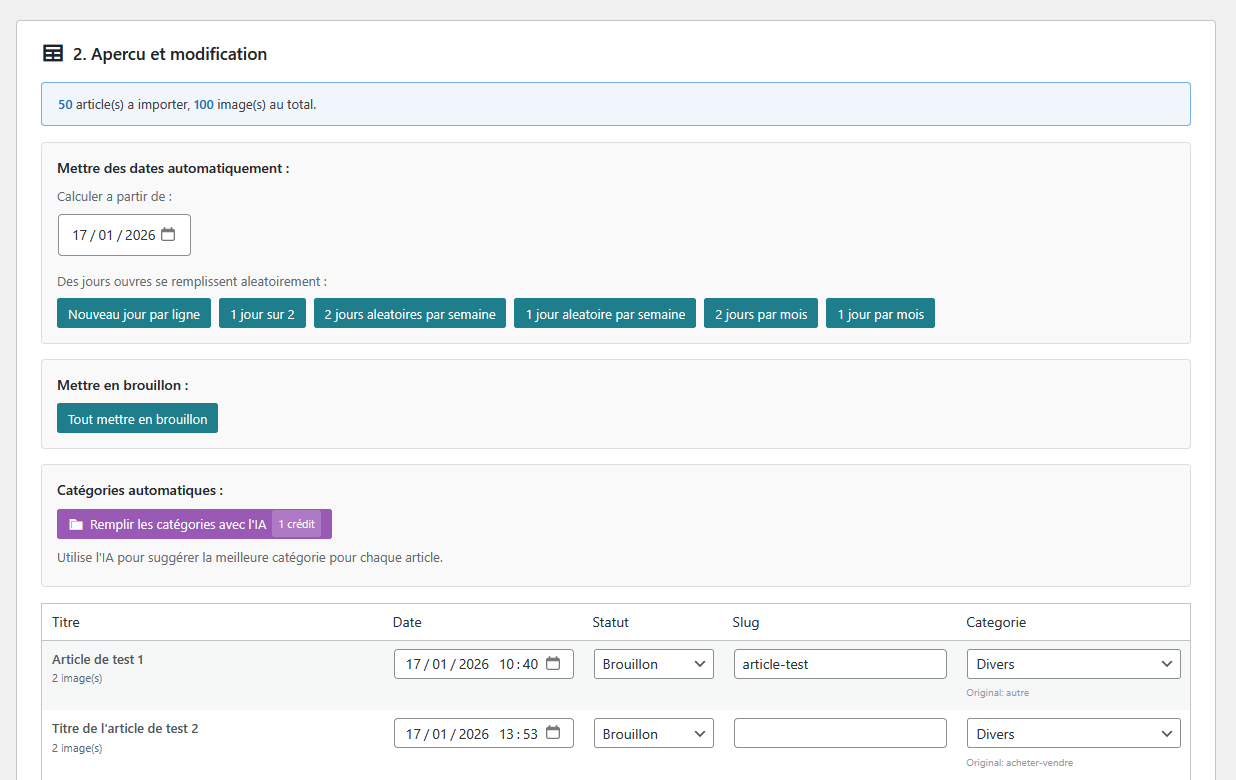
Vous pouvez ensuite cliquer sur le bouton pour lancer l'import.
Méthode 3 : Export XML WordPress officiel (WXR)
Cette méthode crée un fichier XML au format WXR (WordPress eXtended RSS), le format officiel d'import/export de WordPress. Ce fichier peut être importé via l'outil d'importation officiel de WordPress.
Comment procéder :
- Sélectionnez les articles souhaités (maximum 40 articles)
- Cliquez sur le bouton "Créer un export WP officiel WXR"
- Vous arrivez sur une page de configuration (voir plus bas)
Télécharger le fichier XML
Une fois que vous avez configuré vos articles, cliquez sur le bouton "Télécharger" pour obtenir votre fichier XML.

Importer le fichier XML sur WordPress
Connectez-vous à votre site WordPress et rendez-vous sur votre Tableau de Bord. Allez sur "Outils" puis "Importer".
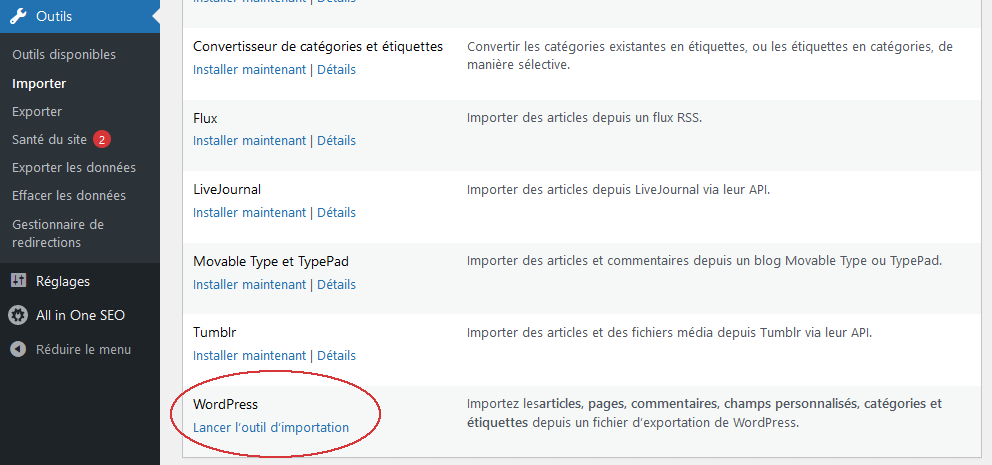
Sur la nouvelle page, cliquez sur "Lancer l'outil d'importation" à côté de "WordPress". S'il n'y a pas de lien "Lancer l'outil d'importation", cliquez d'abord sur "Installer maintenant".
Envoyez votre fichier XML et cliquez sur le bouton bleu. Important : N'oubliez pas de cocher la case "Téléverser les fichiers joints" pour que les images soient ajoutées à la médiathèque.

Page de configuration pour l'export XML et pour l'export WP Articlum (méthode 2 et 3)
Ajouter un screenshot ici : page de configuration XML avec tableau des articles
Sur cette page, vous pouvez configurer chaque article :
| Colonne | Description |
|---|---|
| Titre | Le titre de l'article (non modifiable ici) |
| Date de publication | La date à laquelle l'article sera publié sur WordPress |
| Mettre en Brouillon | Cochez cette case pour publier l'article en tant que brouillon |
| Catégorie | Le slug de la catégorie WordPress (doit correspondre à une catégorie existante sur votre site) |
| Slug/Permalien | (Facultatif) Le slug personnalisé pour l'URL de l'article. Si vide, WordPress générera automatiquement le slug à partir du titre. |
Options de dates automatiques
Vous pouvez définir les dates de publication automatiquement en utilisant les boutons :
- Nouveau jour par ligne : Un jour ouvré différent pour chaque article
- 1 jour sur 2 : Un article tous les 2 jours ouvrés
- 2 jours aléatoires par semaine : 2 articles par semaine, jours choisis aléatoirement
- 1 jour aléatoire par semaine : 1 article par semaine
- 2 jours par mois : 2 articles par mois
- 1 jour par mois : 1 article par mois
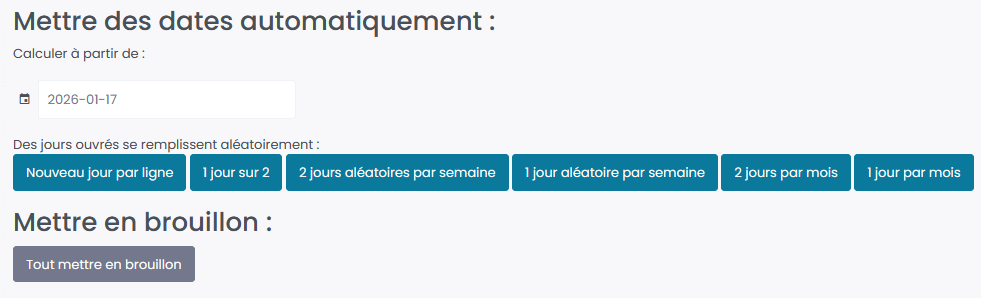
Les jours choisis aléatoirement sont les jours ouvrés (du lundi au vendredi). Les heures sont aléatoires entre 8h00 et 19h00.
Options IA

Deux options utilisant l'intelligence artificielle sont disponibles :
- Remplir les catégories avec l'IA : L'IA analyse le titre de chaque article et suggère automatiquement la catégorie la plus adaptée. Vous pouvez utiliser les catégories d'un site WordPress enregistré ou fournir manuellement une liste de slugs de catégories. Coût : 1 crédit
- Optimiser le slug avec l'IA : L'IA génère un slug optimisé pour le SEO à partir du titre de chaque article. Coût : 1 crédit