
Outils disponibles dans l'éditeur d'article
Services disponibles dans l'éditeur d'article
Lorsque vous créez ou modifiez un article WordPress, une metabox "Articlum" apparaît sous l'éditeur de texte (mode classic editor de WordPress). Cette metabox contient tous les boutons pour accéder aux services de génération. Vous devez avoir préalablement renseigné votre code API dans l'interface du plugin.

Fonctionnement général
Les services fonctionnent de manière similaire à ceux disponibles sur app.articlum.com. Les principales différences concernent :
- Le design des formulaires (adapté à l'interface WordPress)
- L'affichage des résultats (intégré dans l'éditeur)
- Les interactions avec WordPress (insertion directe, médias, plugins SEO)
Pour chaque service, un modal s'ouvre avec le formulaire correspondant. Après la génération, les résultats s'affichent avec différentes options d'interaction.
Liste des services disponibles
| Service | Description courte |
|---|---|
| Créer un article | Article Rapide ou Assisté |
| Assistant d'écriture | Analyse SEO complète + article optionnel |
| Créer une infographie | Image infographique depuis le contenu |
| Images IA | 2 à 6 images générées par IA |
| Créer une introduction | 4 variations d'introduction |
| Ajouter une FAQ | FAQ générée depuis l'article |
| Générer Metas | Meta title, description, slug |
| Réécriture | Reformuler le texte sélectionné |
| Optimisation sémantique auto | Ajoute des mots-clés au texte |
| Recherche Sémantique | Trouve les mots-clés à utiliser |
| Intégrer un lien | Suggestions de liens internes |
| Mettre en gras | Met en valeur les termes importants |
| Plan d'article | 3 structures de plan |
Fonctionnement
La plupart des outils disponible dans une page d'édition WordPress ont un fonctionnement similaire.
Vous cliquez sur l'un des boutons de la metabox.
Vous remplissez le formulaire, par exemple pour une génération d'images IA.
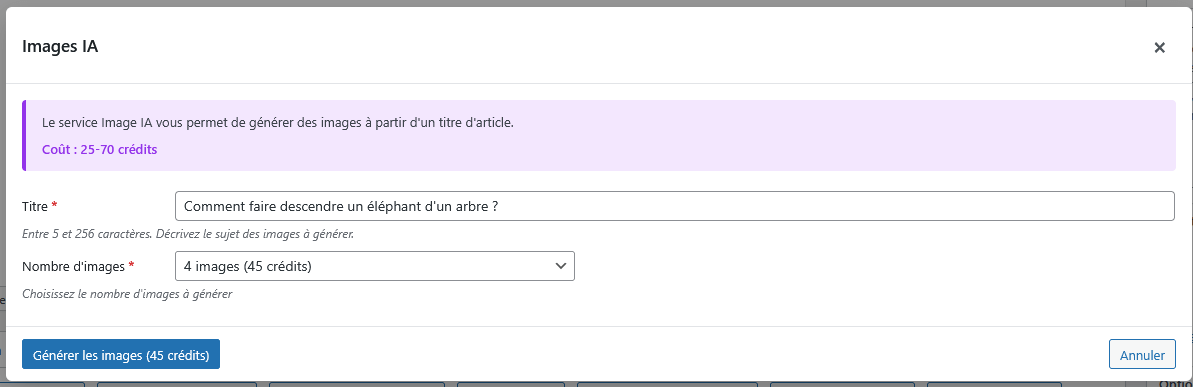
Une fois que vous avez soumis le formulaire, une ligne apparait dans une autre metabox un peu plus bas Générations de cet article. Il correspond à votre demande de génération. Le statut peut être "En attente", "En cours", "Terminé".

Quand la génération est terminée, une section apparait plus bas sur la page, dans la metabox Détails de génération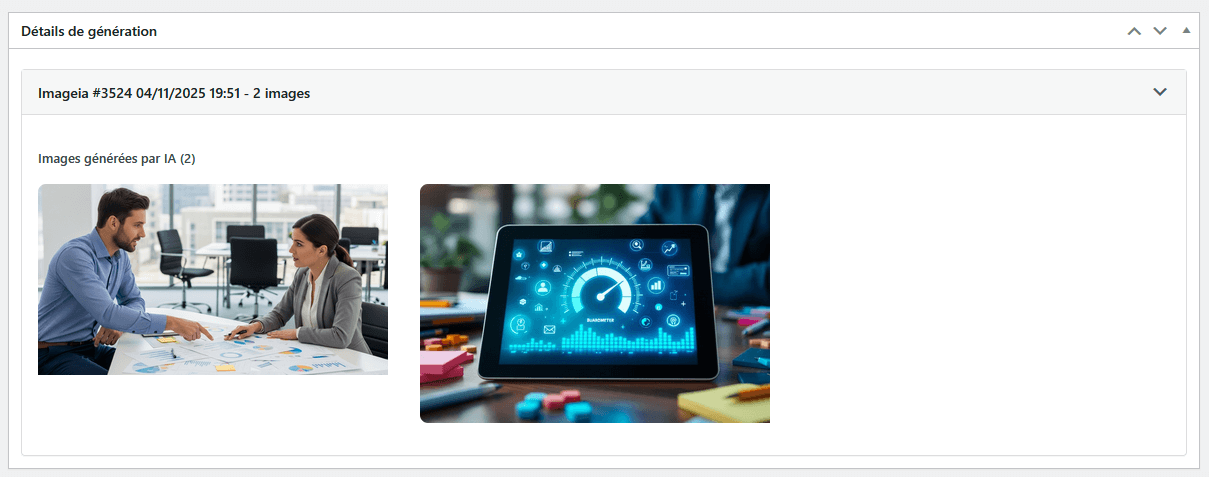
Il est possible d’interagir de différentes façon avec le résultat en fonction de l'outil utilisé. Pour la création d'images IA, vous pouvez par exemple survoler l'image pour faire apparaitre des boutons.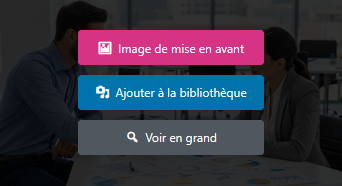
Interactions WordPress communes
Après chaque génération, vous disposez de plusieurs actions pour utiliser le résultat :
Boutons de copie
- "Copier" : Copie le contenu dans le presse-papier
- Une notification confirme la copie réussie
- Vous pouvez ensuite coller où vous le souhaitez
Boutons d'insertion
- "Insérer au début" : Ajoute le contenu au début de l'article
- "Insérer à la fin" : Ajoute le contenu à la fin de l'article
- "Remplacer" : Remplace le texte original par le nouveau (pour réécriture, liens, gras)
L'insertion fonctionne avec l'éditeur visuel (TinyMCE) et l'éditeur de texte. Le plugin détecte automatiquement le mode actif.
Intégration avec les plugins SEO
Le plugin détecte automatiquement si Yoast SEO ou RankMath est installé.
Service "Générer Metas"
Après avoir généré les métadonnées (meta title, meta description), vous verrez :
- Une flèche vers la gauche à côté de chaque meta
- Cliquez dessus pour insérer automatiquement la meta dans votre plugin SEO
- La page se recharge pour afficher les changements
Le plugin insère directement dans :
- Yoast SEO : champs
_yoast_wpseo_titleet_yoast_wpseo_metadesc - RankMath : champs
rank_math_titleetrank_math_description
Astuce : Si le panneau Yoast/RankMath est fermé, il s'ouvre automatiquement lors de l'insertion.
Gestion des images
Pour les services qui génèrent des images (Images IA, Infographie), vous disposez de plusieurs actions :
Actions disponibles pour chaque image
| Action | Description |
|---|---|
| Définir comme image mise en avant | L'image est téléchargée dans la médiathèque WordPress et définie comme image à la une de l'article |
| Ajouter à la médiathèque | L'image est téléchargée dans votre médiathèque sans être attachée à l'article |
| Voir en grand | Ouvre l'image en taille réelle dans une lightbox |
| Télécharger | Télécharge l'image sur votre ordinateur |
Note : Les images sont automatiquement converties au format WebP si nécessaire et ajoutées à votre médiathèque WordPress avec les bons métadonnées.
Services de modification de texte
Certains services modifient un texte existant : Réécriture, Intégrer un lien, Mettre en gras, Optimisation sémantique.
Sélection du texte
Avant d'ouvrir le modal :
- Si vous sélectionnez du texte dans l'éditeur → ce texte sera utilisé
- Si aucune sélection → tout le contenu de l'article sera utilisé
Affichage Avant/Après
Les résultats affichent une comparaison :
- Texte original à gauche
- Texte modifié à droite
- Les modifications sont surlignées en couleur
Remplacement intelligent
Le bouton "Remplacer dans l'éditeur" :
- Recherche le texte original dans votre article
- Le remplace par la version modifiée
- Conserve le formatage HTML
Si le texte exact n'est pas trouvé, le plugin utilise une correspondance partielle pour trouver le bon passage.
Services de mots-clés
Les services Recherche Sémantique et Optimisation sémantique affichent des listes de mots-clés.
Actions sur les mots-clés
- Copier un mot-clé : Clic sur le mot-clé pour le copier
- Copier tous les mots-clés : Bouton pour copier la liste complète
- Télécharger en TXT : Exporte la liste en fichier texte
Surlignage des mots-clés
Fonctionnalité unique du plugin WordPress :
- Cliquez sur "Surligner" à côté d'un mot-clé
- Toutes les occurrences de ce mot-clé sont colorées dans l'éditeur
- Un compteur indique le nombre d'occurrences dans votre texte
- Le compteur se met à jour automatiquement toutes les 45 secondes
Cette fonctionnalité vous aide à vérifier rapidement si vos mots-clés sont bien présents et en quelle quantité.
Auto-publication (Article et Assistant)
Les services Créer un article et Assistant d'écriture (avec option article) proposent des actions automatiques après génération :
Options disponibles
| Option | Résultat |
|---|---|
| Ne rien faire | L'article généré s'affiche, vous décidez quoi en faire |
| Mettre en brouillon | Le contenu est inséré dans l'éditeur et l'article est enregistré en brouillon |
| Publier | Le contenu est inséré et l'article est publié immédiatement |
| Planifier | Le contenu est inséré et l'article est planifié à la date/heure choisie |
Ce qui est inséré automatiquement
- Le contenu de l'article dans l'éditeur
- Le meta title dans Yoast/RankMath (si détecté)
- La meta description dans Yoast/RankMath (si détecté)
- L'image mise en avant (si des images ont été générées)
La page se recharge automatiquement après l'insertion pour afficher le contenu.
Historique des générations
Dans la metabox Articlum, vous pouvez voir l'historique des générations effectuées sur cet article :
- Liste des dernières générations avec le service utilisé
- Statut de chaque génération (en cours, terminé, erreur)
- Bouton pour voir les détails et réutiliser le résultat
Cet historique est propre à chaque article. Pour voir toutes vos générations, allez dans Articlum > Générations.
Compatibilité éditeur
Le plugin fonctionne avec :
- Éditeur classique (TinyMCE) : Support complet
- Éditeur de blocs (Gutenberg) : Support via le panneau latéral
- WooCommerce : Fonctionne sur les pages produits (description longue)
Le plugin détecte automatiquement quel éditeur est actif et adapte les insertions en conséquence.
Conseils d'utilisation
- Vérifiez vos crédits avant de lancer une génération (badge affiché dans la metabox)
- Sauvegardez votre travail avant d'utiliser "Remplacer" pour pouvoir annuler si besoin
- Utilisez le surlignage des mots-clés pour optimiser votre SEO
- Profitez de l'insertion automatique dans Yoast/RankMath pour gagner du temps
- Consultez l'historique pour réutiliser des résultats précédents