
Liens internes
Cette page permet de gérer le système de liens internes automatiques. Le plugin crée des liens entre vos contenus en fonction de mots-clés que vous définissez.
Principe de fonctionnement
Le système de liens internes fonctionne en 3 étapes :
- Définir les mots-clés : Pour chaque page/article, vous définissez une liste de mots-clés
- Reconstruire les liens : Le plugin parcourt tous vos contenus et crée automatiquement les liens
- Suivre les statistiques : Visualisez les liens entrants et sortants de chaque page
Exemple : Pour une page sur les "Assurances habitation", définissez les mots-clés : "assurance habitation", "assurance logement", "assurance maison". Quand ces termes apparaissent dans vos autres articles, un lien sera automatiquement créé vers cette page.
Important : Le système de liens internes concerne uniquement les articles et pages publiés. Les contenus en brouillon ou planifiés ne sont pas pris en compte.
Tutoriel
- Je sélectionne les urls
Le systeme propose toutes les urls du site WordPress. Si je ne veux pas qu'une url soit utilisée pour ce systeme de linking interne, je la selectionne en cochant sa ligne à droite et je clique sur le bouton "Mettre en liste noire". Je peux bien sûr, sélectionner plusieurs urls pour les mettre toutes en liste noire.
2. Je rempli manuellement chaque case avec des mots clefs séparés par une virgule. Un fois rempli, je pense à cliquer sur le bouton sauvegarder en bas de la page.
Mais le plus simple et rapide est de le faire automatiquement en appuyant sur le bouton Trouver mots clef IA en bas à droite :
Je clique Lancer la recherche dans le pop up de confirmation :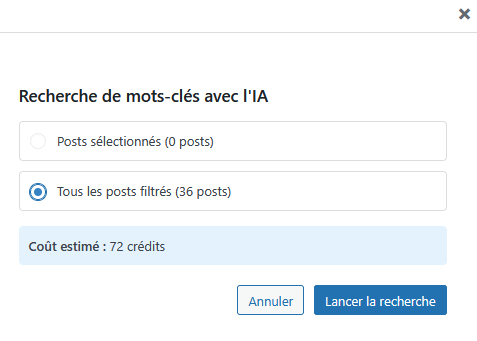
Le système va chercher automatiquement des mots clef pour chaque page et article. Une fois que j'ai confirmé et lancé ce processus, j'ai une ligne qui apparait en haut.
Le processus devrait prendre une minute par 50 pages environ. Vous pouvez recharger la page au bout de quelques minutes pour voir le résultat. Si cela ne fonctionne pas, cliquez sur Récupérer les résultats puis recharger la page.
La colonne Liste des mots-clef devrait désormais contenir une liste de mots clef pour chaque ligne.
3. Je vérifie si il n'y a pas de conflit, c'est à dire un mot clef identique présent pour plusieurs pages. Pour cela, je clique sur le bouton Analyser les conflits
J'attends quelques secondes et en haut doit apparaitre le résultat :
Je clique sur Gérer les conflits. Pour chaque mot clef en conflit, cela va me proposer de garder le mot clef pour une unique page. Pour chaque mot clef, je dois donc sélectionner l'une des page proposées. Je sélectionne et je clique sur Appliquer les choix.
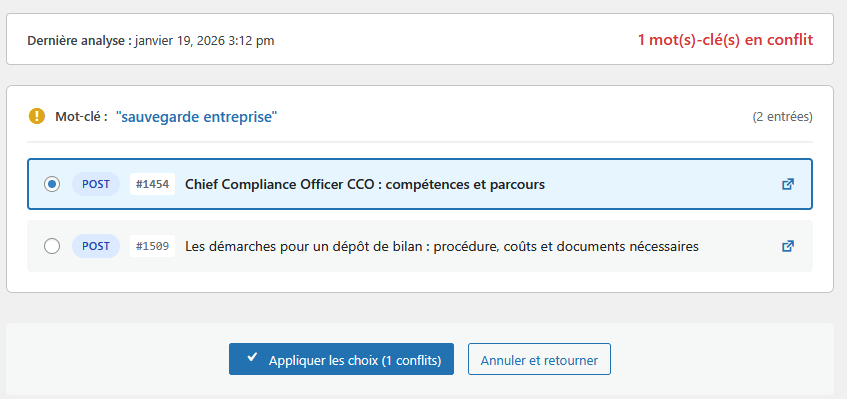
Une fois que vous avez validé, le système vous demande si vous souhaitez reconstruire les liens. Cliquez Oui et les liens internes devraient être reconstruit en quelques minutes.
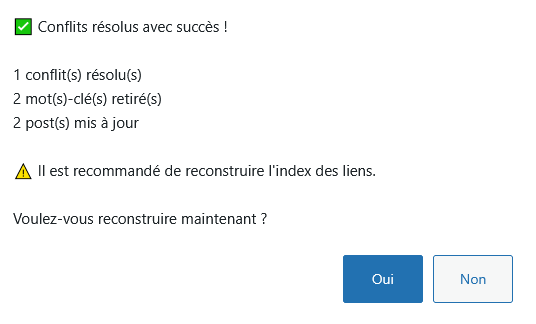
4. Si vous n'avez pas eu de conflits, il faut Reconstruire les liens en cliquant sur le bouton Reconstruire les liens

Bon à savoir :
Lorsque vous créez de nouvelles pages ou de nouveaux articles, il est nécessaire d'ajouter des mots clef pour ces nouvelles pages et ensuite reconstruire les liens.
Vous pouvez le faire avec l'IA. Pour cela, sélectionnez les nouvelles pages en utilisant les filtres en haut. Sélectionnez les pages sans mots clef et les pages qui ne sont pas en liste noire :
Cliquez sur Filtrer. Ensuite, refaites le processus expliqué précedemment : Trouver mots clefs IA -> Résolution des conflits -> Reconstruire les liens.
Comment cela fonctionne-t-il techniquement ?
Les liens sont ajoutés directement dans la base de donnée WordPress. Vous pouvez donc désactiver ou supprimer le plugin Articlum, et les liens seront toujours présents. Ceci est un avantage par rapport à d'autres plugin qui construisent les liens en direct au chargement de la page.
Chaque lien créé possède une class css spécifique ""autoartlm". Exemple du code html d'un lien créé :
<a class="autoartlm" href="https://www.monsite.fr/appointements-et-salaires/">salaires</a>
Vous pouvez changer cette class css dans les paramètres.
Tableau de gestion

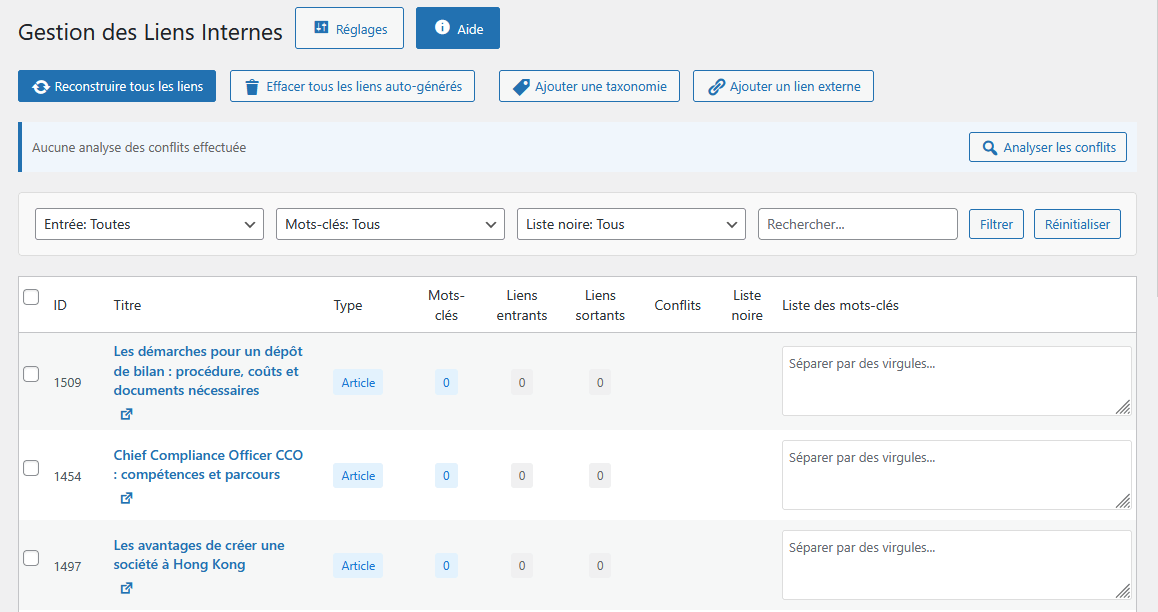
Le tableau affiche toutes vos entrées (articles, pages, taxonomies, liens externes).
Colonnes du tableau
| Colonne | Description |
|---|---|
| ID | Identifiant WordPress du post |
| Titre | Titre de l'article avec lien vers l'éditeur |
| Type | Article, Page, Taxonomie ou Externe |
| Mots-clés | Nombre de mots-clés définis pour cette entrée |
| Liens entrants | Nombre de pages qui pointent vers cette entrée |
| Liens sortants | Nombre de liens créés depuis cette page vers d'autres |
| Conflits | Mots-clés utilisés par plusieurs entrées |
| Liste noire | Indique si l'entrée est en liste noire |
| Liste des mots-clés | Zone de texte pour modifier les mots-clés (séparés par virgules) |
Filtres disponibles

Utilisez les filtres pour affiner l'affichage :
| Filtre | Options |
|---|---|
| Type d'entrée | Toutes, Articles, Pages, Taxonomies, Liens externes |
| Mots-clés | Tous, Avec mots-clés, Sans mots-clés |
| Liste noire | Tous, Hors liste noire, En liste noire |
Vous pouvez aussi utiliser la barre de recherche pour trouver un article spécifique.
Actions principales

Reconstruire tous les liens
Ce bouton lance la reconstruction complète des liens :
- Supprime tous les liens auto-générés existants
- Parcourt tous vos contenus
- Détecte les occurrences des mots-clés
- Crée les nouveaux liens avec la classe CSS configurée
Important : Utilisez ce bouton après chaque modification de vos mots-clés.
Effacer tous les liens auto-générés
Supprime tous les liens automatiques sans en créer de nouveaux. Les liens sont identifiés par leur classe CSS (par défaut : "autoartlm").
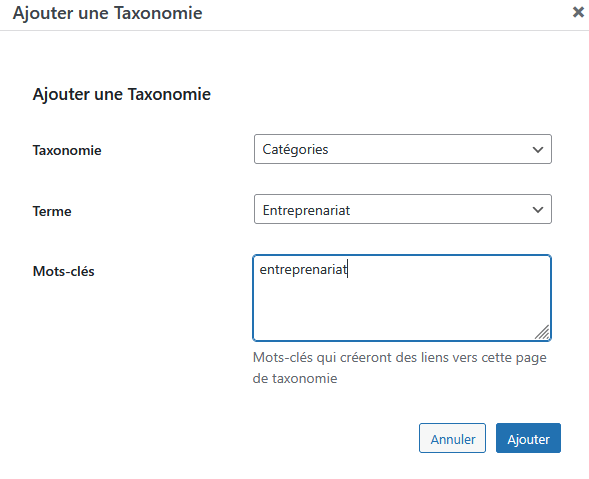
Ajouter une taxonomie
Permet d'ajouter une catégorie, étiquette ou taxonomie personnalisée comme destination de liens. Utile pour créer des liens vers vos pages de catégories.
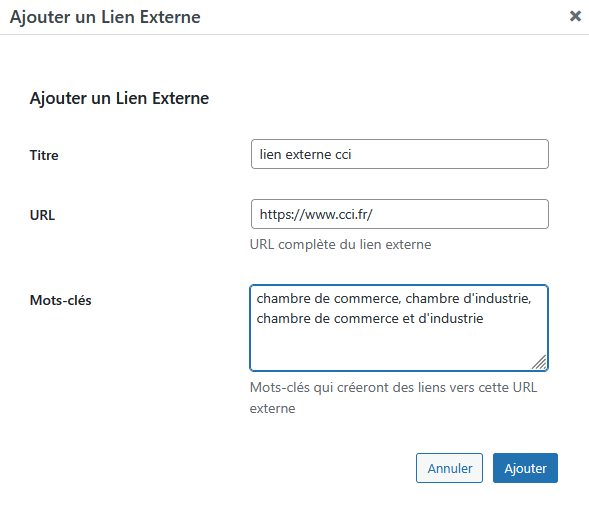
Ajouter un lien externe
Permet de créer des liens automatiques vers des sites externes. Définissez l'URL, un titre descriptif et les mots-clés associés.
Actions du tableau

Sauvegarder
Enregistre les modifications de mots-clés effectuées directement dans le tableau.
Effacer mots-clés
Supprime tous les mots-clés des entrées sélectionnées (cochez les cases à gauche).
Liste noire
Met les entrées sélectionnées en liste noire. Selon la configuration, elles ne créeront plus de liens sortants ou ne recevront plus de liens entrants.
Import/Export CSV
Exportez vos mots-clés en CSV pour les modifier en masse dans Excel, puis réimportez-les.
Trouver mots-clés IA
Utilise l'intelligence artificielle pour suggérer automatiquement des mots-clés pertinents pour les entrées sélectionnées. Vous devez avoir renseigné votre clef API et avoir quelques crédits sur votre compte Articlum.
Coût : Variable selon le nombre d'articles analysés
Gestion des conflits
Un conflit se produit quand le même mot-clé est utilisé par plusieurs entrées. Le bouton "Analyser les conflits" détecte ces doublons.
Cliquez sur "Gérer les conflits" pour accéder à la page dédiée où vous pouvez choisir quelle entrée conserve chaque mot-clé en doublon.
Page Réglages
Accédez aux réglages via le bouton en haut de la page principale.
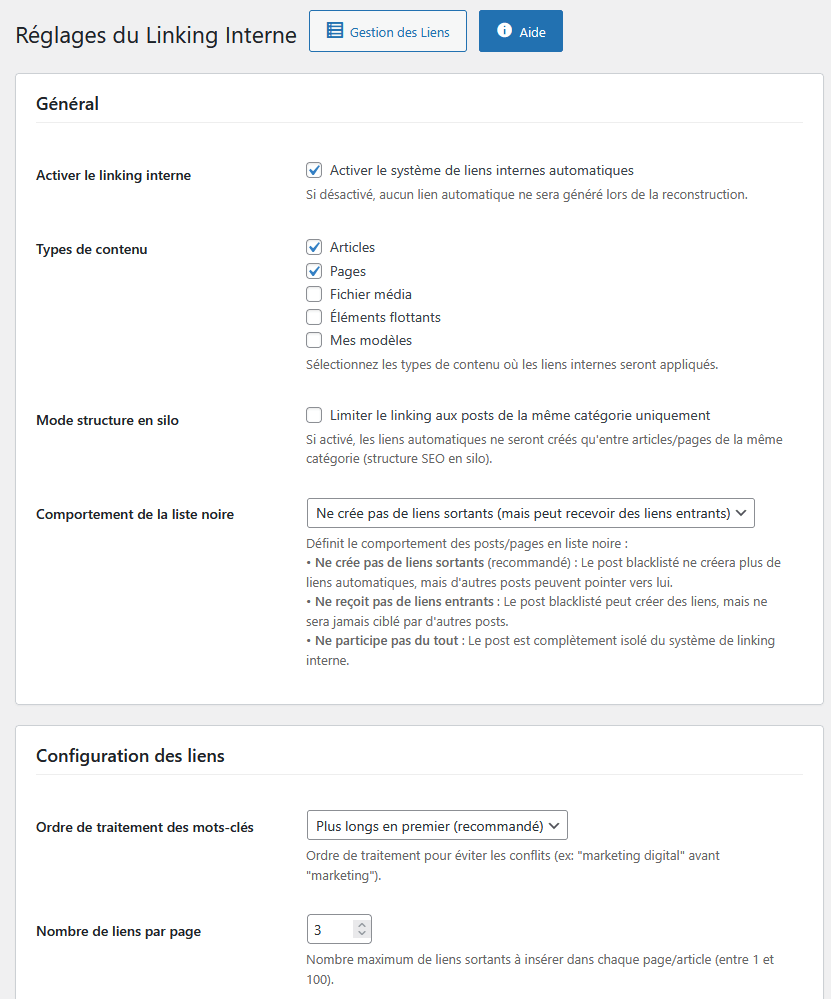
Réglages généraux
| Option | Description |
|---|---|
| Activer le linking | Active ou désactive le système de liens automatiques |
| Types de contenu | Sélectionnez les types (articles, pages) où appliquer les liens |
| Mode Silo | Limite les liens aux contenus de la même catégorie |
| Comportement liste noire | Définit si les entrées blacklistées peuvent recevoir ou créer des liens |
Configuration des liens
| Option | Valeur par défaut | Description |
|---|---|---|
| Ordre des mots-clés | Plus longs en premier | Évite les conflits (ex: "marketing digital" avant "marketing") |
| Liens par page | 3 | Nombre maximum de liens sortants par page (1-100) |
| Limite liens entrants | 0 (illimité) | Nombre maximum de liens entrants vers une même page |
| Tolérance de mots | 2 mots | Permet de matcher "dressage chien" avec "dressage de chien" |
| Sensibilité casse | Désactivé | Si activé, "SEO" et "seo" sont différents |
| Sensibilité accents | Désactivé | Si désactivé, "étude" correspond à "etude" |
| Extension caractères | Activé | Inclut les pluriels et variations (château/châteaux) |
| Classe CSS | autoartlm | Classe ajoutée aux liens automatiques (min. 4 caractères) |
| Nofollow | Désactivé | Ajoute rel="nofollow" (non recommandé pour liens internes) |
Exclusions
Définissez les balises HTML où les liens ne seront pas créés (par défaut : h1, h2, h3, h4, h5, h6, strong).
Automatisation
Activez le linking automatique à la publication pour reconstruire les liens à chaque publication d'article. Non recommandé.
Mots-clés avec espaces variables (Gaps)
Syntaxe avancée pour tolérer des variations d'espacement :
assurance {1,3} habitation
Ce mot-clé détectera :
- assurance pour habitation
- assurance de votre habitation
- assurance pour votre habitation
Le nombre entre accolades représente le minimum et maximum de mots acceptés entre les deux termes.
Workflow recommandé
- Définissez les mots-clés pour vos pages principales
- Ajoutez les taxonomies et liens externes pertinents
- Analysez les conflits pour identifier les doublons
- Résolvez les conflits en ajustant les mots-clés
- Reconstruisez tous les liens
- Vérifiez les statistiques et ajustez si nécessaire
Compatibilité
Le plugin fonctionne avec :
- Éditeur classique WordPress
- Gutenberg (éditeur par blocs)
Note : Le plugin modifie directement le contenu HTML. Il peut ne pas fonctionner correctement avec les page builders visuels (Elementor, Divi, Beaver Builder).
Problèmes courants
"Les liens ne se créent pas"
- Vérifiez que le système est activé dans les Réglages
- Vérifiez que vous avez défini des mots-clés
- Cliquez sur "Reconstruire tous les liens"
- Vérifiez que l'entrée n'est pas en liste noire
"Trop de liens sont créés"
- Réduisez le paramètre "Liens par page" dans les Réglages
- Ajoutez des balises HTML exclues (h1, h2, strong...)
"Les anciens liens ne sont pas supprimés"
- Vérifiez que la classe CSS n'a pas changé depuis la création des liens
- Si vous avez modifié la classe, remettez temporairement l'ancienne pour supprimer les liens