
Générer des articles en masse (Génération Bulk)
Articles Bulk
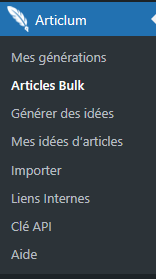
Cette page permet de générer plusieurs articles en une seule opération. Les articles WordPress sont créés automatiquement une fois la génération terminée.
Deux types de génération
La page propose deux onglets :
| Type | Utilisation |
|---|---|
| Articles rapides | Génération automatique à partir du titre uniquement |
| Articles assistés | Plus d'options de personnalisation (plan, contenu, images) |
Saisie des titres
Entrez vos titres d'articles dans la zone de texte, un titre par ligne.
Intégrer un lien dans l'article : Utilisez le format Titre[url|ancre|contexte]
Le contexte est facultatif. Utilisez le uniquement si l'ancre du lien ne permet pas de déterminer ce que contient la page (exemple "cliquez ici" ou "nom de marque").
Exemple :
Comment dresser un chat ?
Les bienfaits du thé vert
Comment bien dormir[https://example.com/guide-sommeil|notre guide complet|Un article sur les techniques de sommeil]
Le compteur sous la zone de texte indique le nombre de titres détectés.
Articles rapides
Options disponibles
| Option | Description |
|---|---|
| Algorithme IA Sénèque | Écriture plus naturelle et humaine. Activé par défaut. |
| Génération d'images IA | Une image IA générée en rapport avec le contenu |
Articles assistés
Paramètres enregistrés
Si vous avez enregistré des paramètres sur app.articlum.com, ils apparaissent en haut du formulaire. Cliquez sur un preset pour appliquer rapidement une configuration.
Type d'article
| Type | Description |
|---|---|
| Normal | Article standard avec parties et sous-parties |
| Actualité | Format adapté aux news et articles d'actualité |
| Top/Liste | Format liste (Top 5, Top 10, etc.) |
Options avancées
| Option | Description |
|---|---|
| Version Premium | Meilleure qualité avec l'algorithme Sénèque |
| Liens d'autorité | Ajoute des liens vers des sites de référence |
| Infographie | Génère une infographie en rapport avec l'article |
Structure du plan
Choisissez le nombre de parties principales (3 à 10) et éventuellement des sous-parties :
- 3 parties principales
- 4 parties principales
- ...
- 3 parties principales et 3 sous-parties
- 3 parties principales et 4 sous-parties
- 4 parties principales et 3 sous-parties
Note : Les options avec 8+ parties sont disponibles uniquement pour le type "Top/Liste".
Options de contenu
| Option | Description |
|---|---|
| Bullets points | Ajoute une liste non ordonnée dans l'article |
| Tableau HTML | Ajoute un tableau dans l'article |
| FAQ | Ajoute une FAQ à la fin de l'article |
| Emojis | Ajoute des emojis dans l'article |
| 6 images IA | Génère 6 images IA en rapport avec l'article |
Lancer la génération
- Remplissez vos titres (un par ligne)
- Configurez les options souhaitées
- Cliquez sur "Lancer la génération en masse"
- Une fenêtre s'ouvre pour configurer les options WordPress
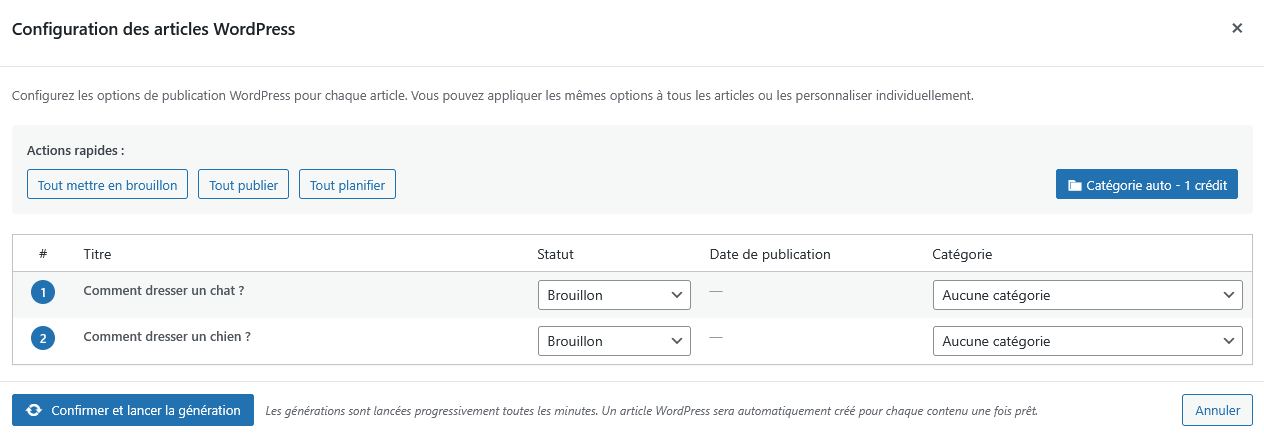
Configuration des articles WordPress
Après avoir cliqué sur le bouton de génération, une fenêtre modale s'ouvre pour configurer comment les articles seront créés dans WordPress.
Actions rapides
| Bouton | Action |
|---|---|
| Tout mettre en brouillon | Tous les articles seront créés en brouillon |
| Tout publier | Tous les articles seront publiés immédiatement |
| Tout planifier | Tous les articles seront planifiés (affiche les options de date) |
| Catégorie auto | L'IA suggère une catégorie pour chaque article (1 crédit) |
Planification automatique des dates
Si vous choisissez "Tout planifier", des options de remplissage automatique apparaissent :
- Définissez une date de départ
- Choisissez un mode de répartition :
| Mode | Description |
|---|---|
| Nouveau jour par ligne | Chaque article est publié un jour différent, consécutivement |
| 1 jour sur 2 | Un article tous les deux jours |
| 2 jours aléatoires par semaine | 2 articles par semaine à des jours aléatoires |
| 1 jour aléatoire par semaine | 1 article par semaine à un jour aléatoire |
| 2 jours par mois | 2 articles par mois |
| 1 jour par mois | 1 article par mois |
Configuration individuelle
Chaque article peut être configuré individuellement :
- Statut : Brouillon, Publier, Planifier
- Date : Date et heure de publication (si planifié)
- Catégorie : Catégorie WordPress à attribuer
Confirmer la génération
Cliquez sur "Confirmer et lancer la génération" pour démarrer.
Note : Les générations sont lancées progressivement (toutes les minutes). Un article WordPress est créé automatiquement pour chaque contenu une fois prêt.
Fonctionnement en arrière-plan
Après confirmation :
- Les articles WordPress sont créés automatiquement une fois la génération terminée
- Vous pouvez fermer la page, le processus continue en arrière-plan
- Consultez Articlum > Mes générations pour suivre l'avancement
Problèmes courants
"Crédits insuffisants"
- Vérifiez votre solde sur la page Clé API
- Réduisez le nombre d'articles ou désactivez des options
- Rechargez vos crédits sur app.articlum.com
"La génération semble bloquée"
- Consultez Articlum > Mes générations pour voir le statut réel
- Les générations bulk prennent du temps (plusieurs minutes par article)