
Créer un article via la page d'édition WordPress
Créer un article
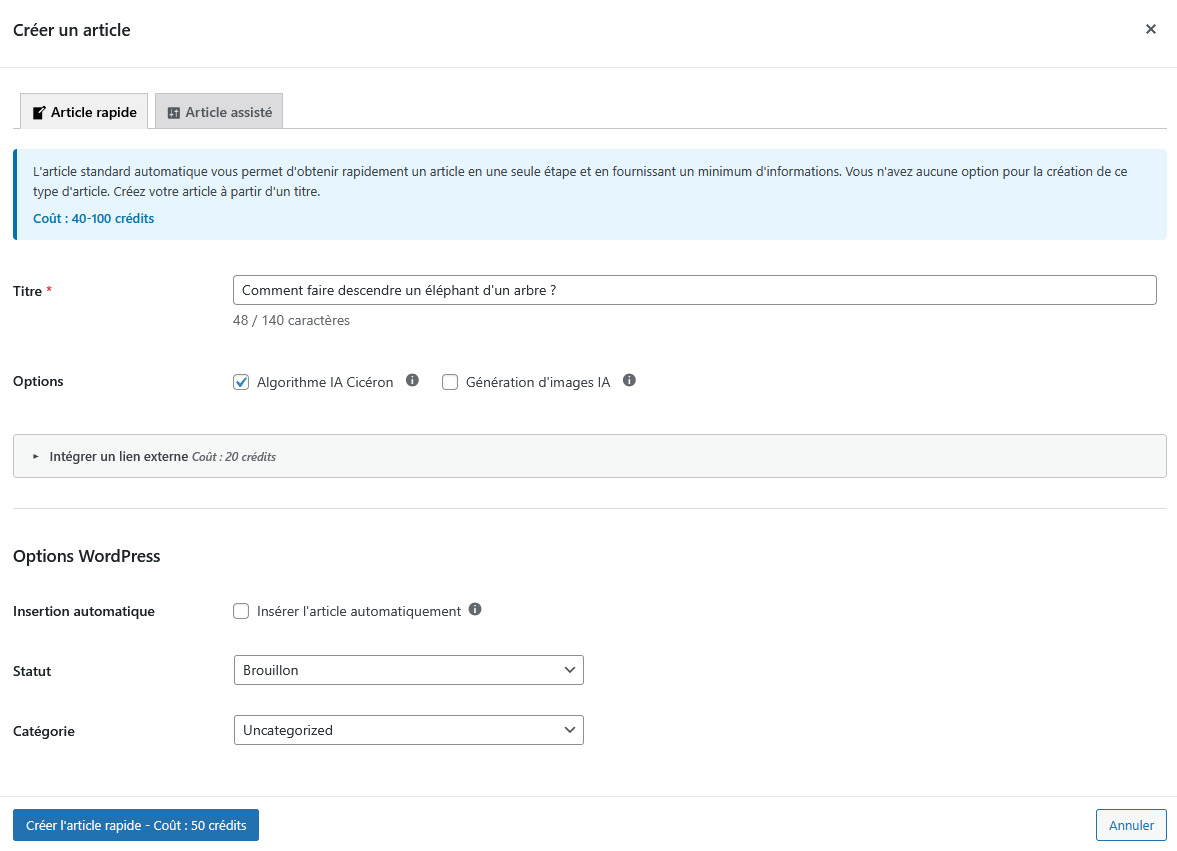
Vous pouvez créer un article directement depuis une page d'article Wordpress.
Pour cela, il faut cliquer sur le bouton Créer un article. Il faut avoir rempli le titre de l'article pour que cela fonctionne.
Vous pouvez ensuite créer un article rapide ou assisté.
L'article rapide est moins cher et plus rapide. Mais il permet moins d'options et la qualité est moins bonne que pour l'article Assisté.
Nous recommandons la création d'un article assisté avec 4 parties pour la structure. Vous avez différentes options similaires à celles présentes dans l'application Articlum.
Options Wordpress
Avant de cliquer sur le bouton bleu pour créer l'article, il est important de renseigner les options pour WordPress.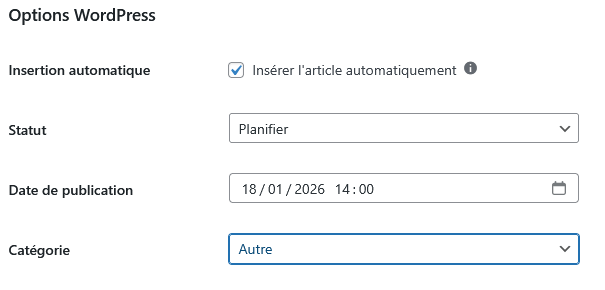
Insertion automatique permet d'insérer l'article automatiquement dans l'éditeur de texte.
Vous pouvez également le publier dès qu'il est prêt ou le planifier avec le menu déroulant Statut.
Enfin, vous pouvez choisir l'une des catégories d'article présent sur votre site WordPress.
Ainsi, une fois que vous avez cliqué sur Créer l'article, vous pouvez quitter WordPress. Une fois qu'il sera prêt, l'article va se publier, se planifier ou se mettre en brouillon automatiquement.
Pour plus d'informations sur les options des articles, vous pouvez consulter les tooltips présents sur la page de formulaire et les pages d'aides suivantes : Comment générer un article ?
Article rapide
Ce type d'article ne permet pas de choisir le nombre de partie. Vous pouvez simplement intégrer un lien ou demander la génération d'une image avec l'IA. Enfin, l'algorithme IA Sénèque (anciennement appelé Cicéron) permet d'avoir un texte plus agréable à lire et généralement mieux structuré (mais généralement avec beaucoup de listes).
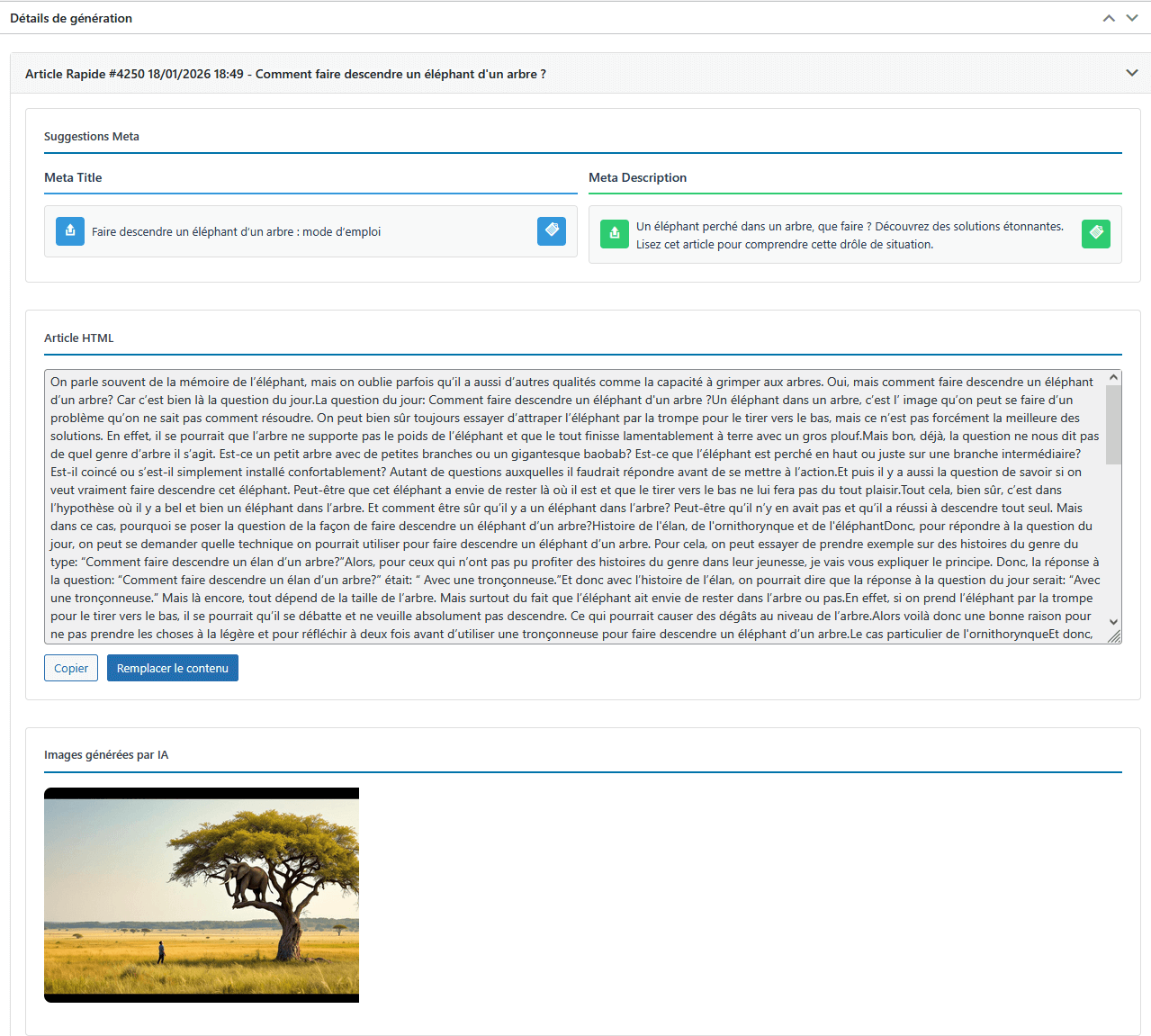
Exemple de résultat pour un article rapide
Meta Titre et Meta Description
Vous obtenez une suggestion de meta titre et de meta description.
Vous pouvez utiliser les bouton à gauche pour les insérer automatiquement dans votre article (il faut avoir installé le plugin Yoast SEO ou Rank Math).

Vous pouvez cliquer sur l'un des boutons à droite pour copier le texte de la balise dans le presse papier.


Vous pouvez copier l'article avec le formatage ou cliquer sur le bouton "Remplacer le contenu" -> cela injecte l'article dans l'éditeur de texte WordPress. Pensez à enregistrer après.
Enfin, dans l'exemple on a demandé une image IA. Elle apparait donc dans le résultat. En la survolant, vous pouvez faire apparaitre des boutons pour interagir.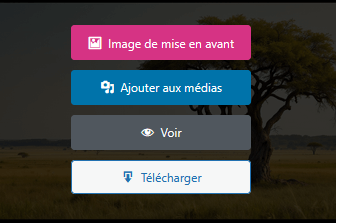
Article Assisté
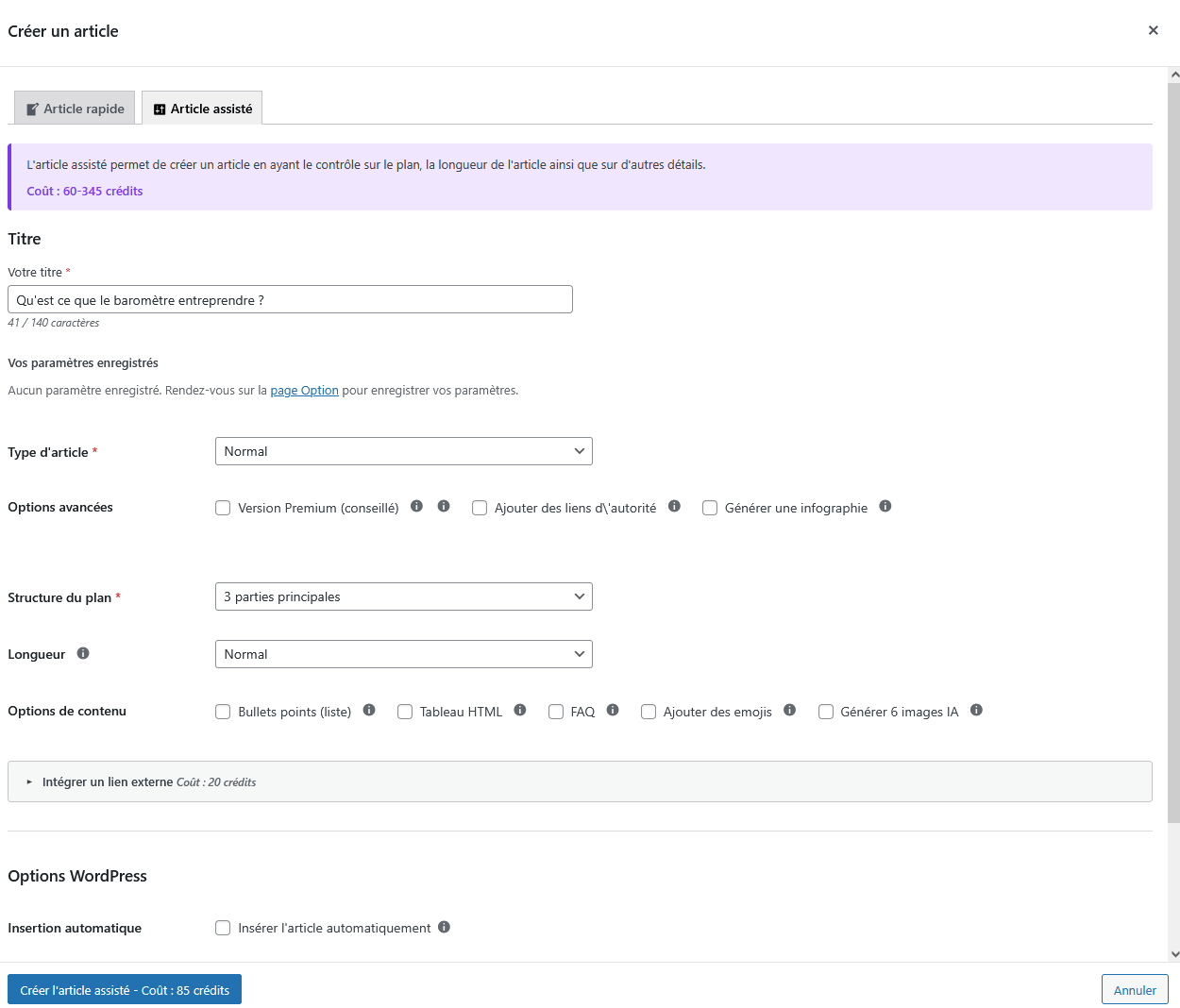
Exemple de résultat pour un article assisté
Le résultat va contenir différentes sections en fonctions des options demandées lors de la demande de génération.
Vous aurez toujours une section balise metas, une section images Libre de droit avec des aperçu et une section recherche d'image à partir d'un mot clef.
Balises Metas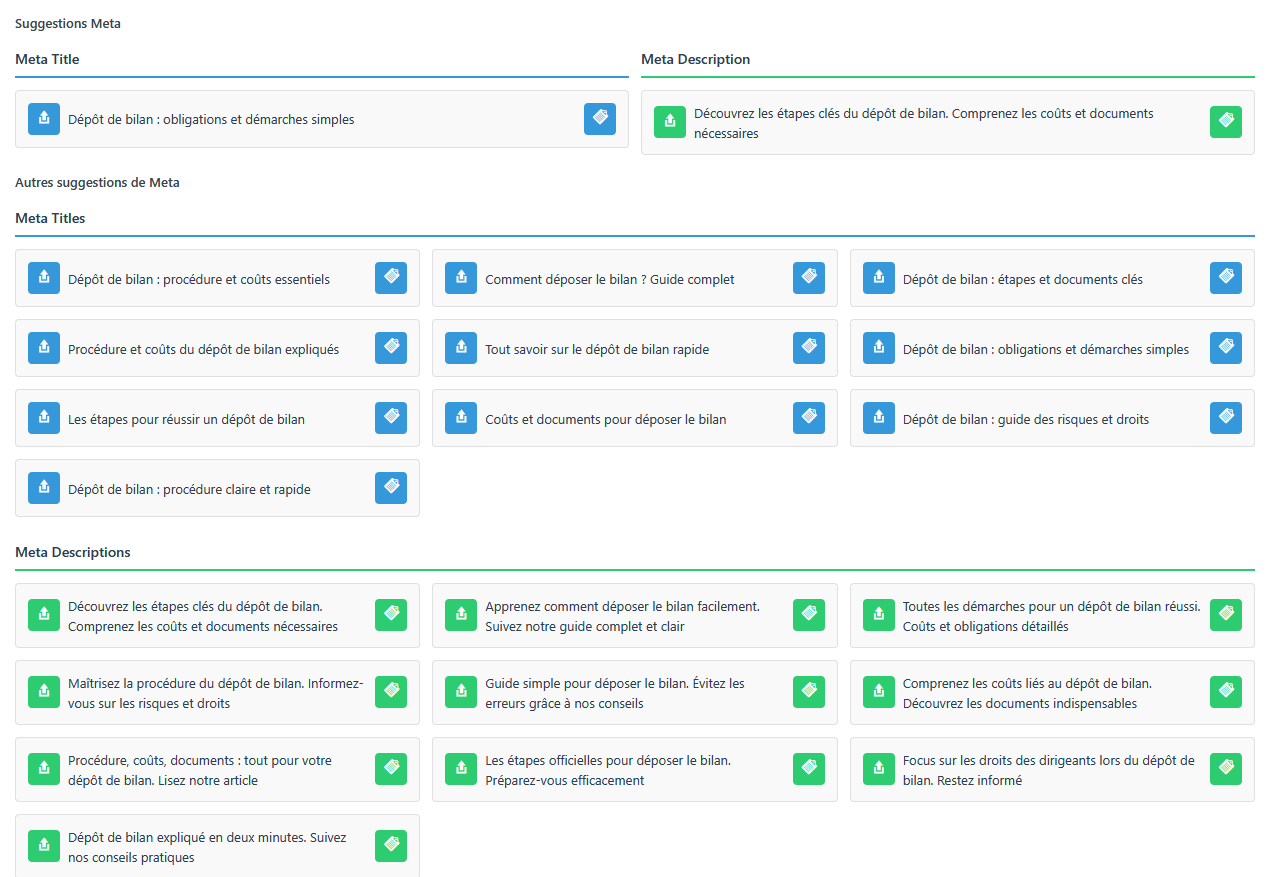
Vous avez plusieurs suggestion de metas (contrairement aux articles rapides). Vous pouvez les insérer automatiquement dans la page avec le bouton de gauche, ou copier le texte de la meta avec le bouton de droite.
Images
Vous avez tout d'abord une section d'images avec aperçu. En cliquant dessus un nouvelle onglet s'ouvre et vous serez redirigé vers la page du site d'image pour pouvoir télécharger l'image.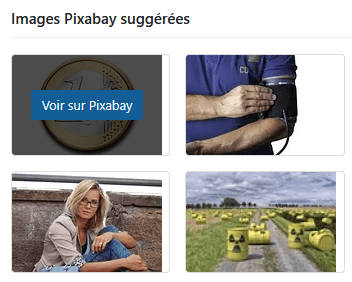
Vous pouvez également faire des recherches d'images sur plusieurs bibliothèques d'images gratuites à partir de mots clef proposés par l'IA. C'est une façon rapide de trouver des images gratuites pour votre article.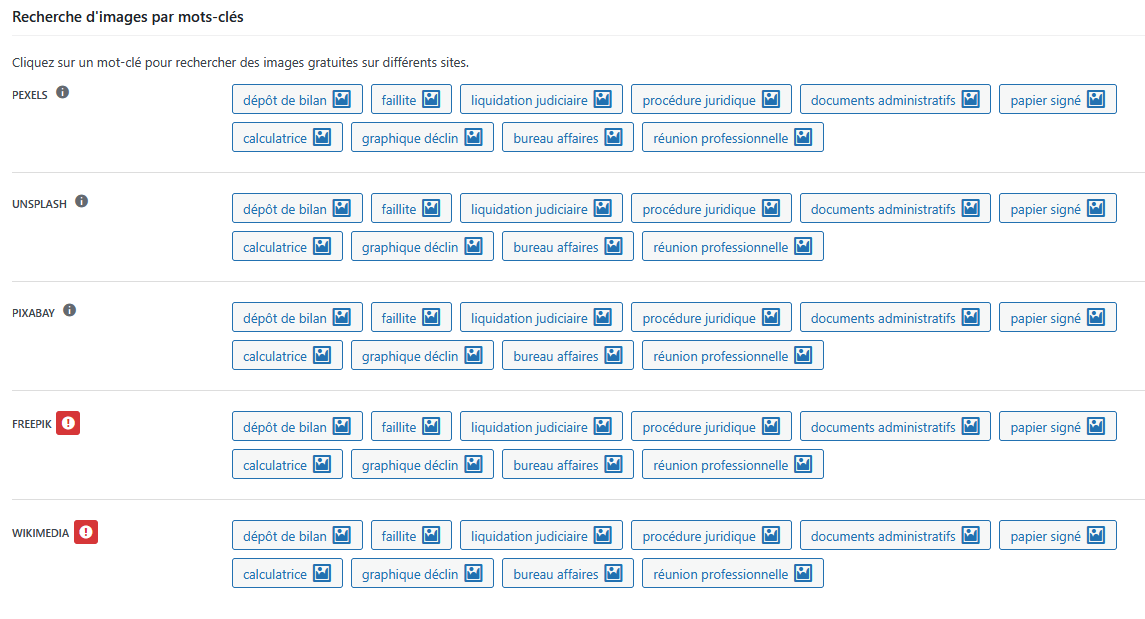
En cliquant sur un bouton, vous ouvrirez un nouvel onglet pour faire une recherche sur le site d'image choisi.
Autres sections
Vous verrez d'autres sections selon les options choisies.