
Comprendre et utiliser la page de résultat d'un article
Introduction
Après avoir généré un article (Rapide, Assisté ou Fusion), vous accédez à une page de résultat qui vous permet de consulter, modifier et exporter votre contenu. Cette page explique les différentes fonctionnalités disponibles.
Page de résultat : Article Rapide
La page de résultat d'un Article Rapide est la plus simple. Elle contient :
- Le titre de l'article (modifiable)
- L'article dans un éditeur de texte
- Les Meta Title et Meta Description
- Si vous avez choisi l'option Image IA : une section Images Générées par Intelligence Artificielle
L'article est donné dans un éditeur de texte WYSIWYG. Vous pouvez facilement le modifier et le sauvegarder. Vous pouvez le publier sur Wordpress automatiquement ou le télécharger en .doc ou en html dans un fichier .txt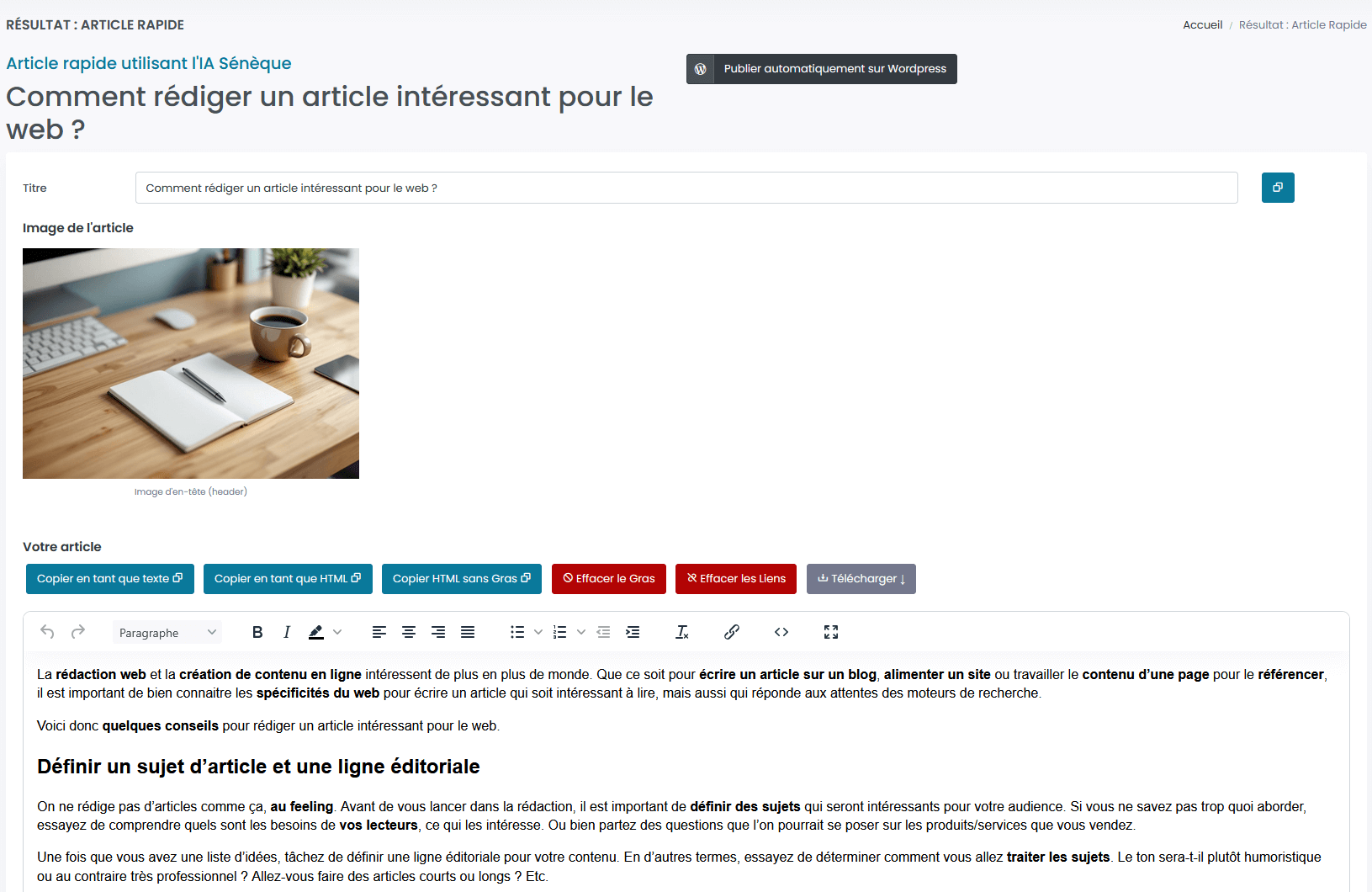
Vous avez des boutons d'action rapide disponible :
Et une proposition de meta titre et de meta description :
Page de résultat : Article Assisté et Fusion
La page de résultat d'un Article Assisté ou Fusion est plus complète et offre de nombreuses fonctionnalités.
L'éditeur de texte
Votre article s'affiche dans un éditeur de texte (TinyMCE) qui vous permet de :
- Modifier le texte directement
- Ajouter ou supprimer du gras, des liens, des listes
- Changer la mise en forme
- Passer en mode plein écran pour plus de confort
Important : Si vous faites des modifications, pensez à cliquer sur "Enregistrer les modifications" en bas de page avant de publier ou d'exporter.
Ajouter un screenshot ici : éditeur TinyMCE avec l'article
Copier l'article
Plusieurs boutons vous permettent de copier votre article :
- Copier en tant que texte : copie le texte sans mise en forme HTML
- Copier en tant que HTML : copie le code HTML avec les balises
- Copier HTML sans Gras : copie le HTML en retirant les balises <strong> et <b>
Vous pouvez également Effacer le Gras ou Effacer les Liens de l'article si besoin.
Ajouter un screenshot ici : boutons de copie
Télécharger l'article
- HTML en .txt : fichier texte contenant le code HTML
- Au format .docx : document Word
- Au format .docx avec détails : document Word incluant le titre, les metas et d'autres informations
Ajouter un screenshot ici : menu télécharger
Section Images
Pour les Articles Assistés et Fusion, une section vous propose des images pour illustrer votre article :
Images Pixabay et Wikimedia Commons
Des images libres de droits sont automatiquement recherchées en rapport avec votre thématique. Pour chaque image, vous pouvez :
- Utiliser (featured) : définir cette image comme image d'en-tête de l'article
- Utiliser (inside) : insérer l'image dans le corps de l'article
- Voir : agrandir l'image
Ajouter un screenshot ici : section images Pixabay/Wikimedia
Images générées par IA
Si vous avez choisi l'option de génération d'images IA, vos images apparaissent dans une section dédiée. Pour chaque image :
- Utiliser (featured) : définir comme image d'en-tête
- Voir : agrandir l'image
- Télécharger : sauvegarder l'image en haute définition
Ajouter un screenshot ici : section images IA
Section Infographie (Article Assisté uniquement)
Si vous avez demandé la génération d'une infographie, celle-ci apparaît dans une section dédiée. Vous pouvez :
- Visualiser l'infographie générée
- La télécharger
- L'utiliser pour illustrer votre article sur les réseaux sociaux
Ajouter un screenshot ici : section infographie
Meta Title et Meta Description
Des suggestions de Meta Title et Meta Description sont générées automatiquement. Vous pouvez :
- Les copier en cliquant dessus
- Les modifier dans les champs de texte en bas de page
Ces informations sont utilisées pour la publication WordPress et l'export XML.
Ajouter un screenshot ici : section meta title/description
Catégorie de l'article
Vous pouvez consulter et modifier la catégorie de l'article. Cette catégorie est utilisée pour :
- Classer l'article dans vos générations
- L'export XML WordPress
- La publication directe WordPress
Ajouter un screenshot ici : section catégorie
Publier sur WordPress
Le bouton "Publier automatiquement sur WordPress" ouvre une fenêtre qui vous permet de :
- Choisir le site WordPress de destination
- Sélectionner la catégorie WordPress
- Définir un slug (permalien) personnalisé
- Programmer une date de publication
- Mettre l'article en brouillon
- Activer le mode sans échec si vous rencontrez des problèmes avec les images
Deux options de publication :
- Publier en file d'attente : l'article sera publié automatiquement (peut prendre quelques minutes)
- Publier immédiatement : l'article est envoyé directement (la page reste en chargement)
Ajouter un screenshot ici : fenêtre publication WordPress
Enregistrer les modifications
Si vous avez modifié l'article, le titre, les metas ou l'image d'en-tête, cliquez sur le bouton "Enregistrer les modifications" en bas de page pour sauvegarder vos changements.
Important : Enregistrez toujours vos modifications avant de publier sur WordPress ou d'exporter.
Signaler un problème
Si vous constatez un problème avec le résultat généré, vous pouvez cliquer sur "Signaler un problème avec ce résultat" en bas de page pour nous en informer.