
Comment générer un article ?
Voyons ensembles les différentes façons de créer un article et les options disponibles. Pour plus de renseignement sur le processus, nous vous invitons à regarder la vidéo ci-dessus.dessus (qui n'est peut être pas à jour).
Le résultat de votre génération d'article se trouvera dans la rubrique "Mes Générations" située en haut à gauche du tableau de bord.
Générer un article en moins d'une minute
Pour obtenir rapidement un article, il faut choisir la section Article Rapide. C'est l'outil le moins cher pour la génération d'articles.
Vous pouvez choisir la création d'un article à partir d'un mot clé ou à partir d'un titre.
Vous pouvez choisir d'utiliser notre algorithme IA CicéronSénèque qui permet d'avoir un texte plus humain. La forme change mais le fond de l'article restera le même que sans cette option.

Génération d'une image IA
Vous pouvez également demander la génération d'une image IA en rapport avec le contenu de votre article. Cette image sera disponible sur la page de résultat.

Intégrer un lien externe
Vous pouvez aussi demander l'intégration d'un lien externe tout en choisissant l'ancre de ce lien. C'est la seule option additionnelle disponible pour ce type d'article. C’est idéal si vous vendez des articles sponsorisés.
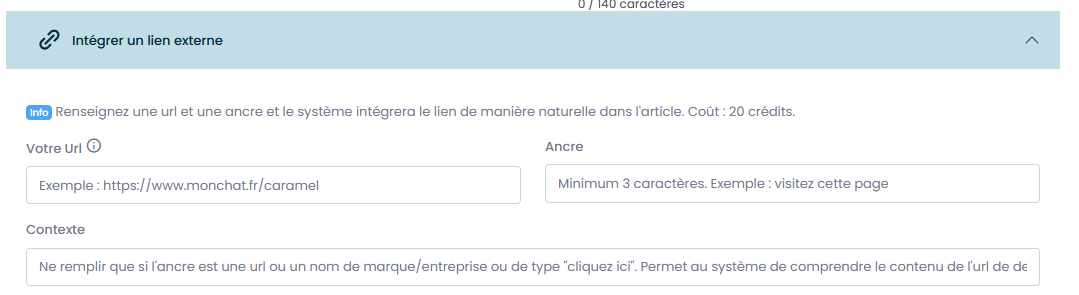
Vous recevrez votre article au bout de 20 à 45 secondes. Vous n'aurez pas d'images proposées pour cet article.article, sauf si vous choisissez l'option Image IA pour avoir une image. Nous utilisons un modèle de dernière génération. Nous le changeons régulièrement pour proposer la meilleure qualité possible en fonction des avancements des modèles IA d'image.
Article assisté : de nombreuses options disponibles
L’L'article Assisté permet d’d'avoir plus de contrôle sur le résultat. Cet outil va également rechercher des informations sur votre thématique sur internet si vous sélectionnez l'option premium.
Tout comme pour les articles rapides, vous pouvez choisir de créer un article à partir d'un titre ou à partir d'un mot clé.
Vous avez de nombreuses options disponibles. Le coût final va dépendre des options que vous aurez choisies. Le prix de l'article va se mettre à jour en direct sur les boutons bleus tout en bas de la page.
Nous conseillons l’l'utilisation de la version Premium Sénèque qui donnera un article avec une meilleure qualité rédactionnelle.dactionnelle et qui passe les détecteurs IA.
Type d'article
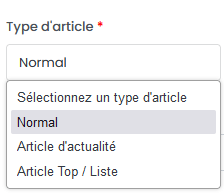
Vous pouvez choisir le type d'article :
- Normal
- Article d'actualité
- Article top/liste
Article d'actualité
Cette option permet de créer un article à partir des informations existantes sur Google News. Au moment de créer l'article, notre IA va rechercher les derniers articles récents qui concernent votre thématique et votre titre d'article (ou votre mot clé).
Il ne faut pas utiliser cette option pour créer des articles de type : « les meilleurs logiciels de référencement de 2025 ». En effet, il y a très peu de chance qu'il existe plusieurs articles sur ce thème sur Google News.
Il est conseillé de faire une recherche dans google news pour la thématique (avec les mots clef du titre) pour être certain que des actualités existent. Si notre outil ne trouve pas d'article récents dans google news, il utilisera les résultats standards de google.
Vous pouvez demander la création d'un article d'actualité de type “ "les conséquences des droits de douane de Donald Trump”Trump" ou sur par exemple une actualité sportive récente.
Article Top
Cette option doit être utilisée pour les titres d'articles qui sont du type : Les 10 meilleurs… ou Top 5 des …
Exemple : Les 5 meilleurs LLM pour rédiger un article ou Les 7 meilleures destinations voyage pour Octobre
Article normal
Pour la majorité des articles vous choisirez l’l'option article normal.
Les options des Articles Assistés
Structure du plan
Vous pouvez choisir diverses structures de plans (nombre de parties principales et sous parties). Dans la plupart des cas, nous conseillons l’l'utilisation d’d'un plan simple sans sous-parties.
Si vous avez un titre et un plan, vous pouvez forcer l’l'IA à utiliser votre plan. Choisissez la structure appropriée et cochez la case “"Je souhaite utiliser mon propre plan”plan". Puis cliquez sur "Ajouter mon plan" pour ajouter votre plan.

ListeOptimisation Sémantique auto
Cette option permet d'optimiser automatiquement votre article sur un mot-clé pour améliorer son référencement. Vous devrez renseigner le mot-clé, la langue et le pays cible.
Les mots clef recherchés sont similaires à ceux de l'outil Recherche sémantique avec l'option Lite. L'article sera un peu moins bien optimisé que si vous utilisez l'outil Assistant d'écriture. Les mots clef trouvés seront pertinents mais moins nombreux. L'outil ajoutera automatiquement au minimum une 20ène de ces mots clef à votre article de manière naturelle.
Liste, tableau et FAQ
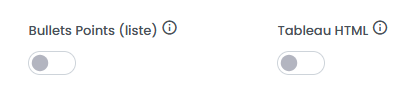
CetteCes optionoptions permetpermettent d’d'obtenir une liste et/ou(bullet points), un tableau HTML et/ou une FAQ dans l’l'article. Vous pouvez choisir la partie qui accueillera la liste ou le tableau ainsi que son contenu. Cela vous sera demandé après avoir lancé la génération.
Emojis
Vous pouvez demander l'ajout d'emojis dans votre article pour le rendre plus attrayant.
Génération d’d'images IA
Permet la génération de 2, 4 ou 6 images en rapport avec votre thématiquematique. Nous utilisons différents prompt et différents modèles d'image IA.
Génération d'une infographie
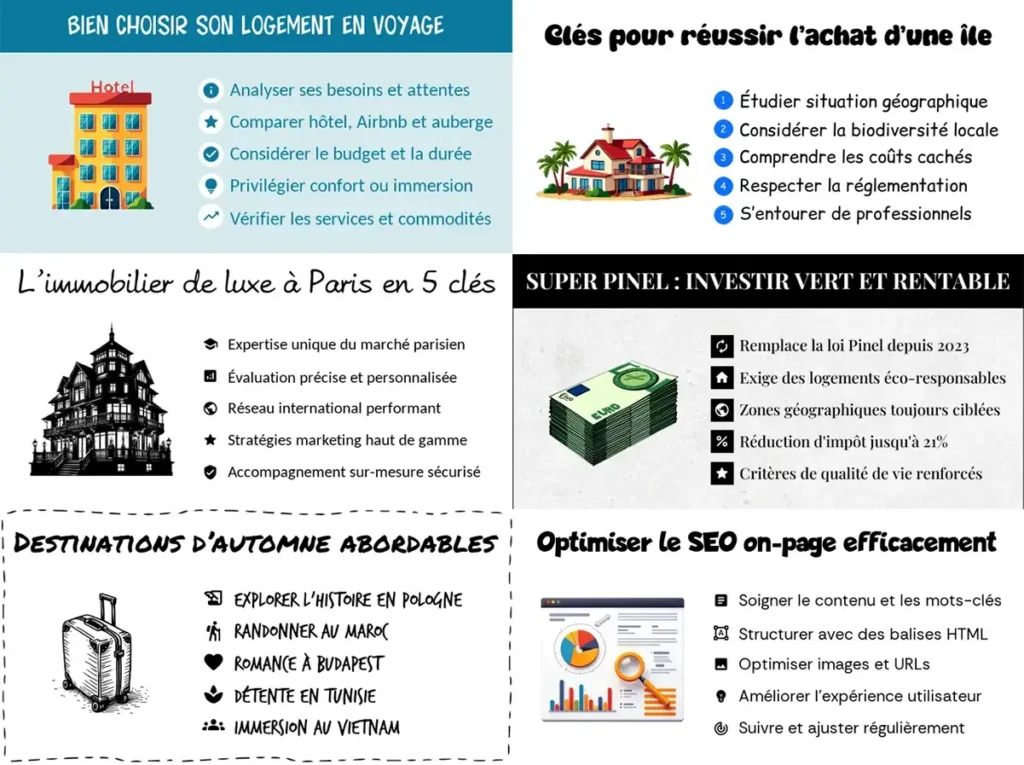
Vous pouvez demander la génération automatique d'une infographie en rapport avec Flux.votre article. Vous pourrez personnaliser les paramètres de l'infographie (style d’illustration, design, couleurs, polices).
C'est une infographie simple qui va contenir un titre, des points importants de l'article et une illustration.
Le plus simple est d'enregistrer un "modèle" réutilisable directement dans le service Infographie avant de créer l'article.
Exemples d'infographie
Ajouter automatiquement des liens d'autorités
Ajoute quelques liens d’d'autorités sur des ancres naturelles. Sont ajoutés en priorité les liens du gouvernement ou de grandes institutions. Vous pouvez facilement ajouter ou retirer ces liens.
Liens internes automatiques
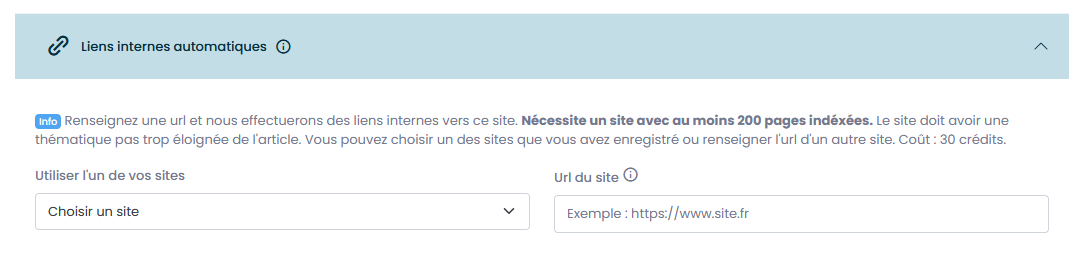
Idéal pour le linking interne : nous faisons des liens vers plusieurs pages du nom de domaine que vous aurez choisis.choisi. Les liens sont faits naturellement avec des groupes de mots présents dans l’l'article.
Il est important de proposer un nom de domaine dans la thématique similaire ou pas trop éloigné du thème général de l'article. Plus le site àa de pages indexées, plus le résultat sera pertinent.
Vous pouvez facilement ajouter ou retirer ces liens.
Il est conseillé d'utiliser le plugin WordPress Articlum pour un meilleur résultat pour le linking interne.
Intégrer un lien externe
Vous avez également la possibilité d’d'intégrer un lien externe en choisissant son ancre, idéale pour la vente d’d'articles sponsorisés.
Article Fusion
L’L'article Fusion permet de générer un article à partir de sources que vous choisissez. Vous pouvez indiquer des urls ou copier/coller le texte des sources.
Vous obtiendrez un article avec 80% du contenu issu de vos sources. L’L'article comportera entre 5 et 7 parties principales.
Nous conseillons de copier/coller le texte plutôt que de fournir les urls. Vous avez accès aux mêmes options que pour un article assisté (sauf l'infographie).
Astuce pour les articles fusion : Vous ne pouvez pas choisir le plan mais vous pouvez le “forcer”"forcer" en ajoutant le plan dans votre titre.
Exemple : “"Les meilleurs outils SEO : scrapebox, semrush, moz, google search console”console"
Avec ce titre, le système va créer une partie H2 pour chaque outil. Il vous suffit de mettre des sources qui parlent de ces outils pour obtenir l’l'article voulu. (vous pouvez mettre une source pour chaque outil ou des sources qui parlent de tous ces outils).
Article créé avec l'assistant d'écriture
Il est également possible de créer un article en utilisant l'Assistant d'écriture. C'est la meilleure façon d'avoir un article optimisé sémantiquement.
L'assistant vous permet de générer un article tout en bénéficiant automatiquement d'une optimisation sémantique complète sur votre mot-clé cible. Vous obtiendrez également la liste des mots-clés à intégrer pour améliorer votre référencement.