Plugin WordPress Articlum
Le plugin WordPress Articlum, téléchargeable depuis votre espace utilisateur permet d'utiliser tous les outils d'Articlum directement depuis votre site WordPress.
Il permet également d'importer des articles générés sur l'application Articlum.
Enfin, il possède une section dédié à la création de liens internes entre vos pages et articles de manière automatique avec l'IA.
- Décrouvrez le plugin WordPress Articlum en vidéo : tutoriel
- Présentation du plugin et installation
- Page Mes générations
- Outils disponibles dans l'éditeur d'article
- Créer un article via la page d'édition WordPress
- Générer des articles en masse (Articles Bulk)
- Générer des idées d'article
- Importer des articles avec un fichier d'export Articlum
- Liens internes
- Assistant d'écriture
Décrouvrez le plugin WordPress Articlum en vidéo : tutoriel
Présentation du plugin et installation
Plugin Articlum pour WordPress - Guide de démarrage
Qu'est-ce que le plugin Articlum ?
Articlum est un plugin WordPress qui vous permet de générer du contenu optimisé pour le SEO directement depuis votre tableau de bord WordPress. Il utilise l'intelligence artificielle pour créer des articles, des introductions, des FAQ, et bien plus encore. Vous avez accès aux mêmes outils que sur l'application et bien plus encore.
Le plugin se connecte à la plateforme Articlum (https://app.articlum.com) qui est le moteur de génération de contenu. Vous aurez besoin d'un compte sur cette plateforme et de crédits pour utiliser les différents services.
À quoi sert ce plugin ?
Avec Articlum, vous pouvez :
- Générer des articles complets à partir d'un simple titre
- Réécrire du contenu existant pour le rendre unique
- Créer des introductions accrocheuses (4 variations)
- Générer des plans d'articles structurés
- Enrichir vos textes avec des mots-clés sémantiques
- Créer des FAQ automatiquement
- Générer des métadonnées SEO (title, description)
- Créer des images avec l'IA
- Générer des infographies
- Faire le linking interne de votre site
- Et bien plus encore !
Prérequis
Pour utiliser le plugin Articlum, vous avez besoin de :
- Un site WordPress (version 6.8 ou supérieure)
- Un compte sur https://app.articlum.com
- Des crédits Articlum (achetables sur la plateforme)
- Votre clé API (fournie dans votre espace Articlum)
Installation et configuration
Étape 1 : Télécharger le plugin
Récupérez le fichier ZIP du plugin Articlum depuis votre espace utilisateur sur https://app.articlum.com
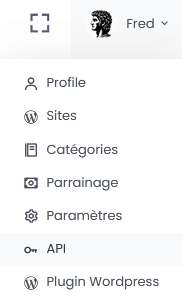
Cliquez en haut à droite sur votre email ou votre nom, puis dans le menu déroulant, cliquez sur Plugin Wordpress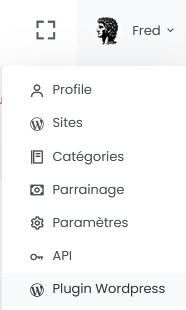
Ensuite, cliquez sur le bouton Télécharger
Le fichier doit s'appeler quelque chose comme articlum-1.0.9.zip
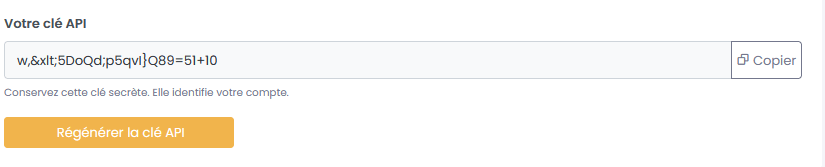
Vous pouvez également en profiter pour récupérer votre clef API en cliquant sur le bouton adéquat.
IMPORTANT : Ne décompressez pas le fichier ZIP ! WordPress a besoin du fichier compressé pour l'installation.
Étape 2 : Installer le plugin dans WordPress
1. Connectez-vous à votre tableau de bord WordPress (généralement : https://votre-site.com/wp-admin)
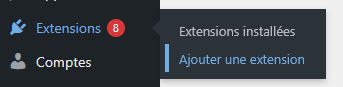
3. Cliquez sur le bouton "Ajouter une extension"
4. Cliquez sur le bouton "Téléverser une extension" en haut

5. Cliquez sur "Choisir un fichier" et sélectionnez le fichier ZIP téléchargé
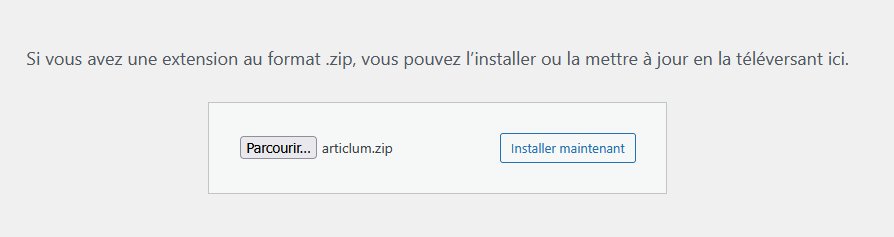
6. Cliquez sur "Installer maintenant"
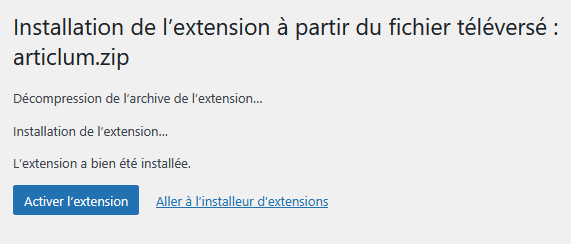
Attendez que l'installation se termine (quelques secondes)
7. Cliquez sur "Activer l'extension"
Étape 3 : Vérifier l'installation
Une fois le plugin activé, vous devriez voir :
Étape 4 : Configurer la clé API
Le plugin a besoin de votre clé API pour fonctionner :
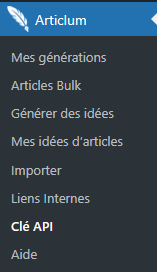
Cliquez sur "Articlum" > "Clé API" dans le menu sur votre site WordPress
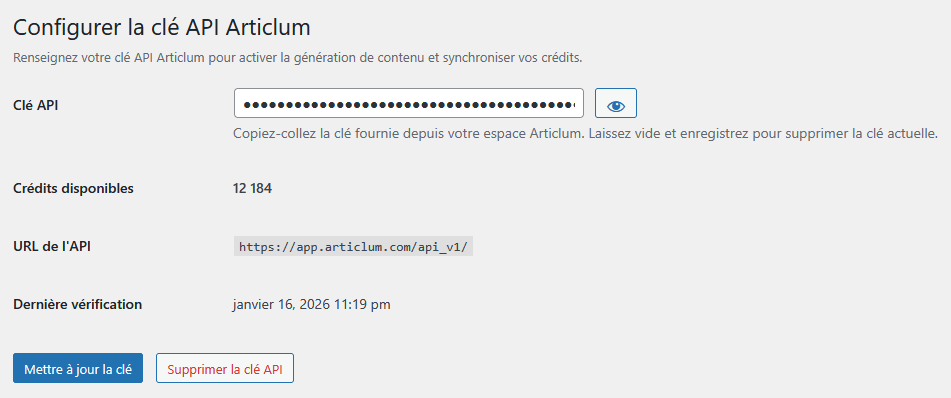
Vous verrez un formulaire avec un champ pour entrer votre clé API
Pour trouver votre clé API :
-
- Allez sur https://app.articlum.com
- Connectez-vous à votre compte
- Cliquez sur votre email ou votre nom en haut à droite
-

- Votre clé est affichée sous forme d'une longue chaîne de caractères (exemple :
ak_live_abc123xyz456...) 
- Cliquez sur "Copier" pour copier la clé
Collez la clé dans le champ du plugin WordPress (Ctrl+V ou Cmd+V sur Mac)
Cliquez sur "Enregistrer" ou "Mettre à jour la clef"
Si la clé est valide, vous verrez vos crédits disponibles s'afficher
IMPORTANT : Ne partagez jamais votre clé API avec d'autres personnes. Elle donne accès à votre compte et vos crédits.
Comprendre le système de crédits
Chaque service de génération consomme un certain nombre de crédits. Voici un exemple de coût à l'heure d'écrire ces lignes. Les coûts de chaque service pourraient évoluer dans l'avenir.
Tableau des coûts par service
Génération d'articles
| Service | Coût (crédits) |
|---|---|
| Article Rapide | 40 - 100 |
| Article Assisté | 60 - 230 |
| Assistant d'écriture | 100 - 230 |
| Plan d'Article | 8 |
Optimisation de contenu
| Service | Coût (crédits) |
|---|---|
| Réécriture | 15 - 40 |
| Recherche Sémantique | 40 - 70 |
| Ajout de Mots-clés | 50 - 90 |
| Mise en Gras | 10 - 20 |
Enrichissement
| Service | Coût (crédits) |
|---|---|
| Introduction | 15 - 50 |
| Ajout de Liens | 30 - 45 |
| Infographie | 40 |
| Images IA | 25 - 70 |
SEO et métadonnées
| Service | Coût (crédits) |
|---|---|
| FAQ | 20 |
| Métadonnées SEO | 8 |
Générateur d'idées et autres
| Service | Coût (crédits) |
|---|---|
| Idées par mot-clé | 15 |
| Idées par URL | 10 + 50 |
| Catégories auto (IA) | 1 |
Le coût exact dépend des options choisies et de la longueur du contenu.
Où acheter des crédits ?
Les crédits s'achètent sur la plateforme Articlum :
- Allez sur https://app.articlum.com
- Connectez-vous à votre compte
- Accédez à la section "Crédits" ou "Acheter"
- Choisissez le pack de crédits souhaité
- Procédez au paiement
Vos crédits sont automatiquement disponibles dans le plugin WordPress après l'achat (rafraîchissez la page ou cliquez sur "Rafraîchir" dans la page Clé API).
Où voir mes crédits restants ?
Vous pouvez voir vos crédits disponibles à plusieurs endroits :
- Page "Articlum" > "Clé API" : affichage principal de vos crédits
- Dans la metabox Articlum (éditeur d'article) : badge avec vos crédits
- Après chaque génération : message indiquant les crédits restants
Page Clé API en détail
Cette page vous permet de configurer votre connexion à la plateforme Articlum en enregistrant votre clé API personnelle.
Fonctionnalités de la page
Une fois la clé enregistrée, la page affiche :
1. Crédits disponibles
Un compteur affiche le nombre de crédits restants sur votre compte. Ce nombre se met à jour après chaque génération.
2. Bouton "Rafraîchir les crédits"
Cliquez sur ce bouton pour actualiser le nombre de crédits affichés. Utile si vous venez d'acheter des crédits sur app.articlum.com.
3. Date de dernière vérification
Affiche quand la clé a été vérifiée pour la dernière fois.
4. Bouton "Supprimer la clé"
Permet de supprimer la clé API enregistrée. Utile si vous souhaitez changer de compte ou de clé.
ATTENTION : Supprimer la clé désactivera toutes les fonctionnalités du plugin jusqu'à ce qu'une nouvelle clé soit enregistrée.
Problèmes courants
"Clé API invalide"
- Vérifiez que vous avez copié la clé COMPLÈTE (pas de caractères manquants)
- Vérifiez qu'il n'y a pas d'espaces au début ou à la fin
- Essayez de régénérer une nouvelle clé sur app.articlum.com
"Les crédits affichent 0 mais j'en ai acheté"
- Cliquez sur "Rafraîchir les crédits"
- Vérifiez sur app.articlum.com que l'achat a bien été validé
- Patientez quelques minutes si l'achat vient d'être effectué
"Erreur de connexion à l'API"
- Vérifiez votre connexion internet
- Réessayez dans quelques minutes
- Contactez le support si le problème persiste
"Le menu Articlum n'apparaît pas"
- Vérifiez que le plugin est bien activé dans Extensions > Extensions installées
- Rafraîchissez la page (Ctrl+F5 ou Cmd+Shift+R)
"Erreur lors de l'installation"
- Vérifiez que le fichier ZIP n'est pas corrompu
- Vérifiez les permissions de votre serveur
- Contactez votre hébergeur si le problème persiste
Sécurité de votre clé API
Quelques conseils de sécurité :
- Ne partagez JAMAIS votre clé API
- Ne la publiez pas sur des forums ou réseaux sociaux
- Si vous pensez que votre clé a été compromise, régénérez-en une nouvelle sur app.articlum.com
- La clé est stockée de manière sécurisée dans la base de données WordPress
Page Mes générations
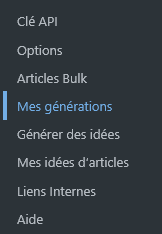
Cette page vous permet de consulter l'historique de toutes vos générations de contenu effectuées avec le plugin Articlum.
Accéder à la page
- Dans votre tableau de bord WordPress, cliquez sur "Articlum" dans le menu
- Cliquez sur "Générations"
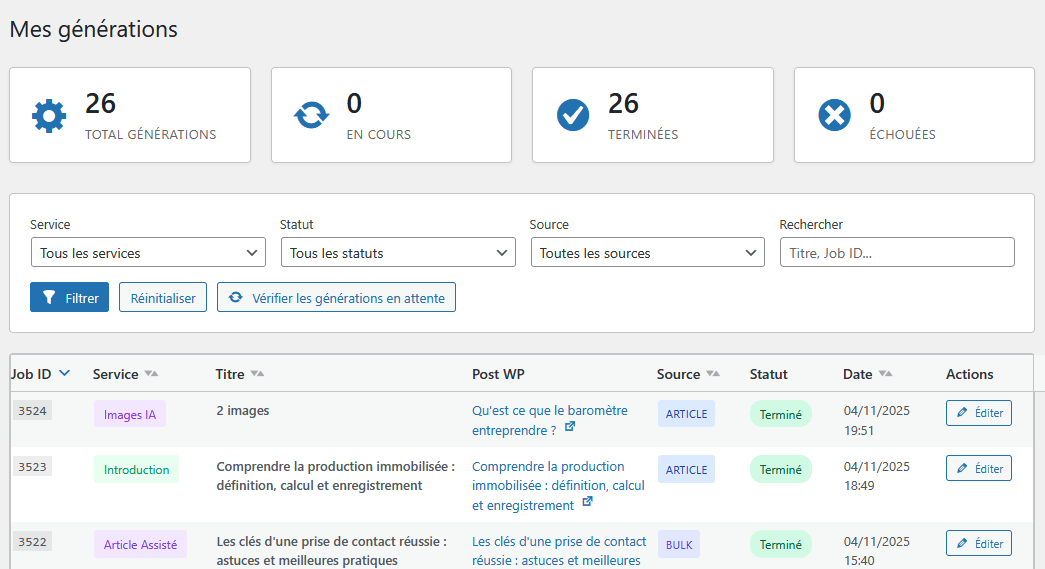
À quoi sert cette page ?
La page Historique des générations vous permet de :
- Voir toutes les générations passées (réussies ou échouées)
- Retrouver le contenu généré précédemment
- Filtrer par service, statut ou date
- Rechercher une génération spécifique
- Consulter les détails de chaque génération
Comprendre le tableau
Le tableau affiche les colonnes suivantes :
1. Job ID
Identifiant unique de la génération (ex: "job_abc123"). Utile pour le support technique. Vous pouvez retrouver la génération sur votre espace utilisateur Articlum avec ce même numéro.
2. Service
Le type de service utilisé : Article Rapide, Article Assisté, Assistant SEO, Réécriture, Introduction, etc.
3. Titre / Sujet
Le titre ou mot-clé utilisé pour la génération. Permet d'identifier rapidement de quoi parle le contenu.
4. Source
D'où a été lancée la génération :
- "ARTICLE" : depuis l'éditeur d'article
- "BULK" : depuis le générateur en lot
- "IMPORT" : depuis l'import ZIP
5. Statut
L'état de la génération :
- ● "En cours" : génération en cours
- ● "Terminé" : génération réussie
- ● "Échoué" : génération échouée
6. Date
Date et heure de la génération.
7. Actions
Boutons pour voir les détails et accéder à l'article associé (si applicable).
Filtrer les générations
Utilisez les filtres en haut du tableau pour affiner votre recherche :
Filtre par service
Sélectionnez un service spécifique pour voir uniquement ses générations.
Exemple : "Article Rapide" pour voir tous les articles rapides générés.
Filtre par statut
- "Tous" : affiche tout
- "Terminé" : affiche uniquement les générations réussies
- "En cours" : affiche les générations en attente
- "Échoué" : affiche les générations qui ont échoué
Filtre par source
- "Post" : générations depuis l'éditeur d'article
- "Bulk" : générations depuis le générateur en lot
- "Import" : générations depuis l'import ZIP
Recherche
Tapez un mot-clé pour rechercher dans les titres/sujets.
Exemple : tapez "SEO" pour trouver toutes les générations liées au SEO.
Voir les détails d'une génération
Pour voir le détail complet d'une génération :

- Trouvez la ligne de la génération souhaitée dans le tableau
- Cliquez sur "Editer" ou sur le titre en bleu
- Une fenêtre s'ouvre avec la page d'édition WP de l'article concerné
Outils disponibles dans l'éditeur d'article
Lorsque vous créez ou modifiez un article WordPress, une metabox "Articlum" apparaît sous l'éditeur de texte (mode classic editor de WordPress). Cette metabox contient tous les boutons pour accéder aux services de génération. Vous devez avoir préalablement renseigné votre code API dans l'interface du plugin.

Fonctionnement général
Les services fonctionnent de manière similaire à ceux disponibles sur app.articlum.com. Les principales différences concernent :
- Le design des formulaires (adapté à l'interface WordPress)
- L'affichage des résultats (intégré dans l'éditeur)
- Les interactions avec WordPress (insertion directe, médias, plugins SEO)
Pour chaque service, un modal s'ouvre avec le formulaire correspondant. Après la génération, les résultats s'affichent avec différentes options d'interaction.
Liste des services disponibles
| Service | Description courte |
|---|---|
| Créer un article | Article Rapide ou Assisté |
| Assistant d'écriture | Optimisation sémantique + article optionnel |
| Créer une infographie | Image infographique depuis le contenu |
| Images IA | 2 à 6 images générées par IA |
| Créer une introduction | 4 variations d'introduction |
| Ajouter une FAQ | FAQ générée depuis l'article |
| Générer Metas | Meta title, description, slug |
| Réécriture | Reformuler le texte sélectionné |
| Optimisation sémantique auto | Ajoute des mots-clés au texte |
| Recherche Sémantique | Trouve les mots-clés à utiliser |
| Intégrer un lien | Suggestions de liens internes |
| Mettre en gras | Met en valeur les termes importants |
| Plan d'article | 3 structures de plan |
Fonctionnement
La plupart des outils disponible dans une page d'édition WordPress ont un fonctionnement similaire.
Vous cliquez sur l'un des boutons de la metabox.
Vous remplissez le formulaire, par exemple pour une génération d'images IA.
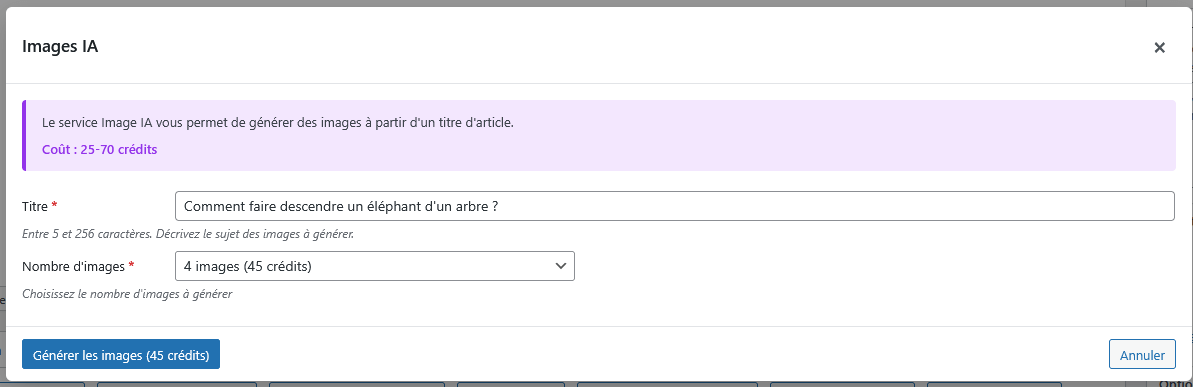
Une fois que vous avez soumis le formulaire, une ligne apparait dans une autre metabox un peu plus bas Générations de cet article. Il correspond à votre demande de génération. Le statut peut être "En attente", "En cours", "Terminé".

Si jamais cela fait un petit moment que la génération est en cours et que vous pensez qu'elle devrait être terminée, vous pouvez cliquer sur le bouton récupérer. Même chose si cette génération n'apparait pas dans Détails de génération (voir plus bas). Cela va demander au système de récupérer ce résultat.
Quand la génération est terminée, une section apparait plus bas sur la page, dans la metabox Détails de génération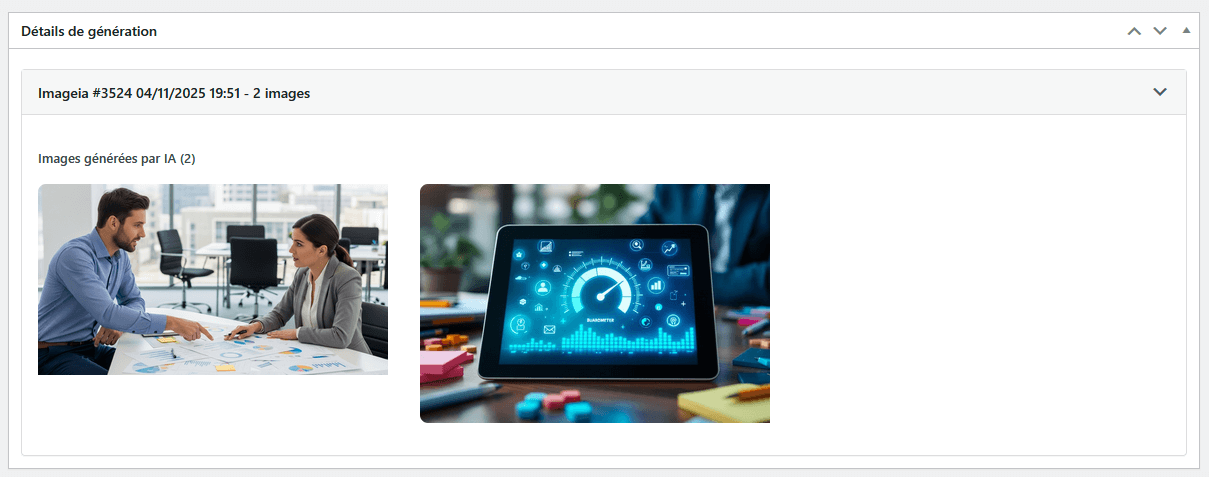
Il est possible d’interagir de différentes façon avec le résultat en fonction de l'outil utilisé. Pour la création d'images IA, vous pouvez par exemple survoler l'image pour faire apparaitre des boutons.
Interactions WordPress communes
Après chaque génération, vous disposez de plusieurs actions pour utiliser le résultat :
Boutons de copie
- "Copier" : Copie le contenu dans le presse-papier
- Une notification confirme la copie réussie
- Vous pouvez ensuite coller où vous le souhaitez
Boutons d'insertion
- "Insérer au début" : Ajoute le contenu au début de l'article
- "Insérer à la fin" : Ajoute le contenu à la fin de l'article
- "Remplacer" : Remplace le texte original par le nouveau (pour réécriture, liens, gras)
L'insertion fonctionne avec l'éditeur visuel (TinyMCE) et l'éditeur de texte. Le plugin détecte automatiquement le mode actif.
Intégration avec les plugins SEO
Le plugin détecte automatiquement si Yoast SEO ou RankMath est installé.
Service "Générer Metas"
Après avoir généré les métadonnées (meta title, meta description), vous verrez :
- Une flèche vers la gauche à côté de chaque meta
- Cliquez dessus pour insérer automatiquement la meta dans votre plugin SEO
- La page se recharge pour afficher les changements
Le plugin insère directement dans :
- Yoast SEO : champs
_yoast_wpseo_titleet_yoast_wpseo_metadesc - RankMath : champs
rank_math_titleetrank_math_description
Astuce : Si le panneau Yoast/RankMath est fermé, il s'ouvre automatiquement lors de l'insertion.
Gestion des images
Pour les services qui génèrent des images (Images IA, Infographie), vous disposez de plusieurs actions :
Actions disponibles pour chaque image
| Action | Description |
|---|---|
| Définir comme image mise en avant | L'image est téléchargée dans la médiathèque WordPress et définie comme image à la une de l'article |
| Ajouter à la médiathèque | L'image est téléchargée dans votre médiathèque sans être attachée à l'article |
| Voir en grand | Ouvre l'image en taille réelle dans une lightbox |
| Télécharger | Télécharge l'image sur votre ordinateur |
Note : Les images sont automatiquement converties au format WebP si nécessaire et ajoutées à votre médiathèque WordPress avec les bons métadonnées.
Services de modification de texte
Certains services modifient un texte existant : Réécriture, Intégrer un lien, Mettre en gras, Optimisation sémantique.
Sélection du texte
Avant d'ouvrir le modal :
- Si vous sélectionnez du texte dans l'éditeur → ce texte sera utilisé
- Si aucune sélection → tout le contenu de l'article sera utilisé
Affichage Avant/Après
Les résultats affichent une comparaison :
- Texte original à gauche
- Texte modifié à droite
- Les modifications sont surlignées en couleur
Remplacement intelligent
Le bouton "Remplacer dans l'éditeur" :
- Recherche le texte original dans votre article
- Le remplace par la version modifiée
- Conserve le formatage HTML
Si le texte exact n'est pas trouvé, le plugin utilise une correspondance partielle pour trouver le bon passage.
Services de mots-clés
Les services Recherche Sémantique et Optimisation sémantique affichent des listes de mots-clés.
Actions sur les mots-clés
- Copier un mot-clé : Clic sur le mot-clé pour le copier
- Copier tous les mots-clés : Bouton pour copier la liste complète
- Télécharger en TXT : Exporte la liste en fichier texte
Surlignage des mots-clés
Fonctionnalité unique du plugin WordPress :
- Cliquez sur "Surligner" à côté d'un mot-clé
- Toutes les occurrences de ce mot-clé sont colorées dans l'éditeur
- Un compteur indique le nombre d'occurrences dans votre texte
- Le compteur se met à jour automatiquement toutes les 45 secondes
Cette fonctionnalité vous aide à vérifier rapidement si vos mots-clés sont bien présents et en quelle quantité.
Auto-publication (Article et Assistant)
Les services Créer un article et Assistant d'écriture (avec option article) proposent des actions automatiques après génération :
Options disponibles
| Option | Résultat |
|---|---|
| Ne rien faire | L'article généré s'affiche, vous décidez quoi en faire |
| Mettre en brouillon | Le contenu est inséré dans l'éditeur et l'article est enregistré en brouillon |
| Publier | Le contenu est inséré et l'article est publié immédiatement |
| Planifier | Le contenu est inséré et l'article est planifié à la date/heure choisie |
Ce qui est inséré automatiquement
- Le contenu de l'article dans l'éditeur
- Le meta title dans Yoast/RankMath (si détecté)
- La meta description dans Yoast/RankMath (si détecté)
- L'image mise en avant (si des images ont été générées)
La page se recharge automatiquement après l'insertion pour afficher le contenu.
Historique des générations
Dans la metabox Articlum, vous pouvez voir l'historique des générations effectuées sur cet article :
- Liste des dernières générations avec le service utilisé
- Statut de chaque génération (en cours, terminé, erreur)
- Bouton pour voir les détails et réutiliser le résultat
Cet historique est propre à chaque article. Pour voir toutes vos générations, allez dans Articlum > Générations.
Compatibilité éditeur
Le plugin fonctionne avec :
- Éditeur classique (TinyMCE) : Support complet
- Éditeur de blocs (Gutenberg) : Support via le panneau latéral
- WooCommerce : Fonctionne sur les pages produits (description longue)
Le plugin détecte automatiquement quel éditeur est actif et adapte les insertions en conséquence.
Conseils d'utilisation
- Vérifiez vos crédits avant de lancer une génération (badge affiché dans la metabox)
- Sauvegardez votre travail avant d'utiliser "Remplacer" pour pouvoir annuler si besoin
- Utilisez le surlignage des mots-clés pour optimiser votre SEO
- Profitez de l'insertion automatique dans Yoast/RankMath pour gagner du temps
- Consultez l'historique pour réutiliser des résultats précédents
Créer un article via la page d'édition WordPress
Créer un article
Vous pouvez créer un article directement depuis une page d'article Wordpress.
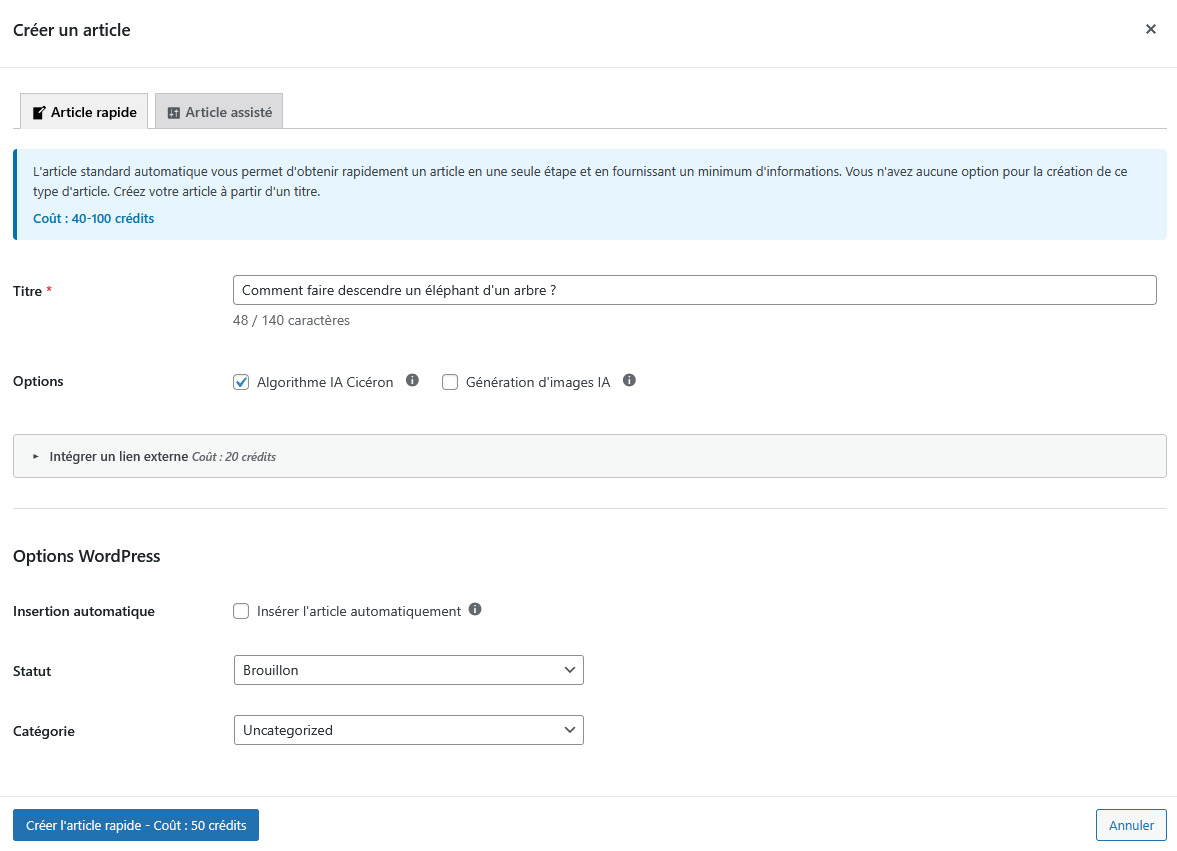
Pour cela, il faut cliquer sur le bouton Créer un article. Il faut avoir rempli le titre de l'article pour que cela fonctionne.
Vous pouvez ensuite créer un article rapide ou assisté.
L'article rapide est moins cher et plus rapide. Mais il permet moins d'options et la qualité est moins bonne que pour l'article Assisté.
Nous recommandons la création d'un article assisté avec 4 parties pour la structure. Vous avez différentes options similaires à celles présentes dans l'application Articlum.
Options Wordpress
Avant de cliquer sur le bouton bleu pour créer l'article, il est important de renseigner les options pour WordPress.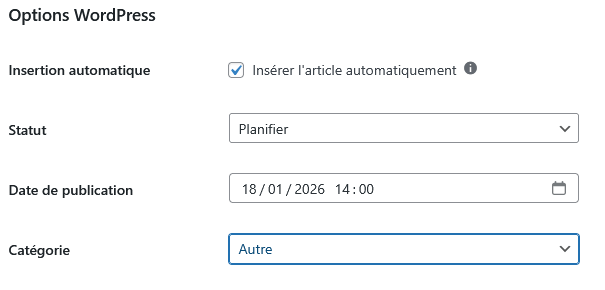
Insertion automatique permet d'insérer l'article automatiquement dans l'éditeur de texte.
Vous pouvez également le publier dès qu'il est prêt ou le planifier avec le menu déroulant Statut.
Enfin, vous pouvez choisir l'une des catégories d'article présent sur votre site WordPress.
Ainsi, une fois que vous avez cliqué sur Créer l'article, vous pouvez quitter WordPress. Une fois qu'il sera prêt, l'article va se publier, se planifier ou se mettre en brouillon automatiquement.
Pour plus d'informations sur les options des articles, vous pouvez consulter les tooltips présents sur la page de formulaire et les pages d'aides suivantes : Comment générer un article ?
Article rapide
Ce type d'article ne permet pas de choisir le nombre de partie. Vous pouvez simplement intégrer un lien ou demander la génération d'une image avec l'IA. Enfin, l'algorithme IA Sénèque (anciennement appelé Cicéron) permet d'avoir un texte plus agréable à lire et généralement mieux structuré (mais généralement avec beaucoup de listes).
Exemple de résultat pour un article rapide
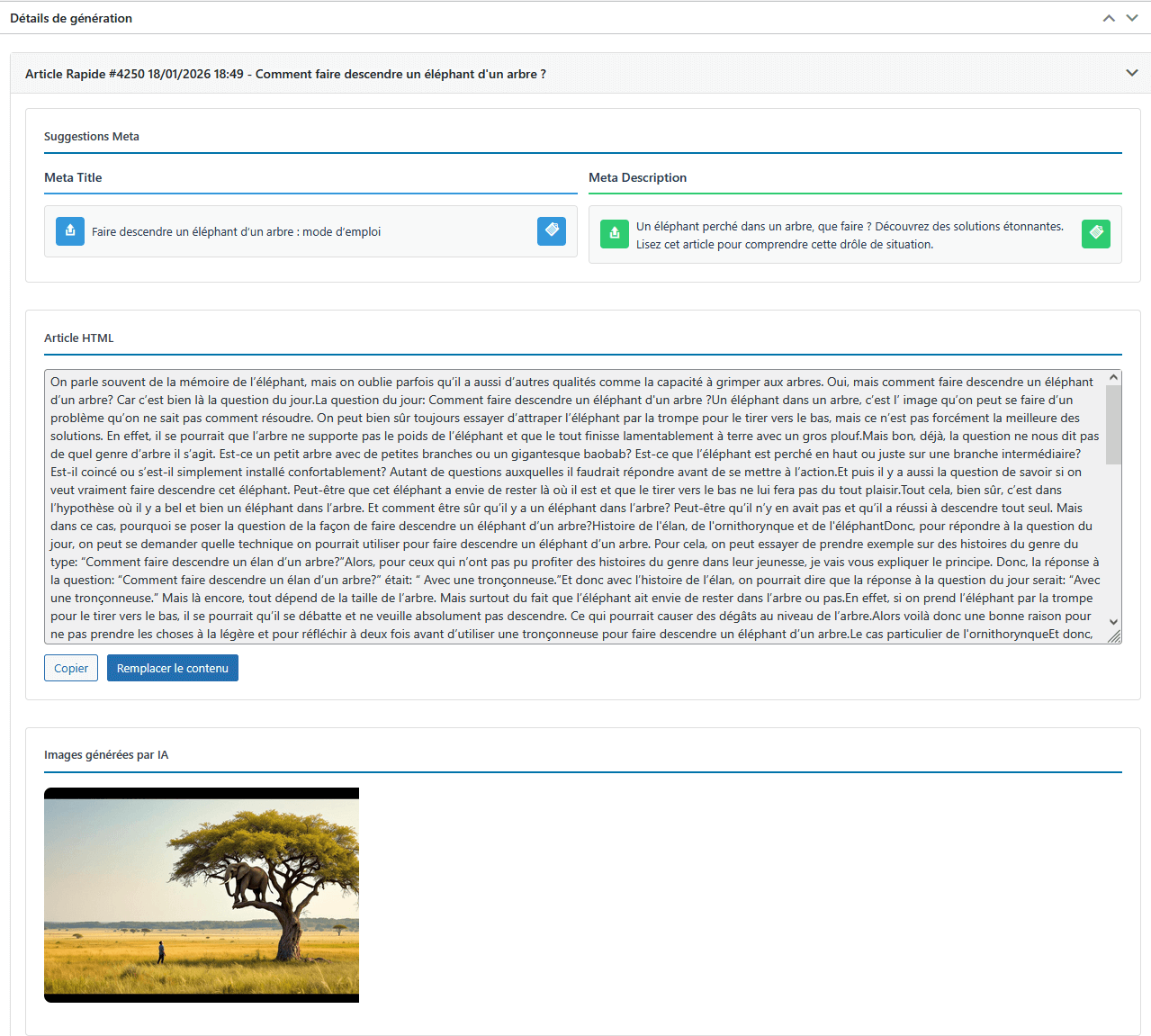
Meta Titre et Meta Description
Vous obtenez une suggestion de meta titre et de meta description.
Vous pouvez utiliser les bouton à gauche pour les insérer automatiquement dans votre article (il faut avoir installé le plugin Yoast SEO ou Rank Math).

Vous pouvez cliquer sur l'un des boutons à droite pour copier le texte de la balise dans le presse papier.


Vous pouvez copier l'article avec le formatage ou cliquer sur le bouton "Remplacer le contenu" -> cela injecte l'article dans l'éditeur de texte WordPress. Pensez à enregistrer après.
Enfin, dans l'exemple on a demandé une image IA. Elle apparait donc dans le résultat. En la survolant, vous pouvez faire apparaitre des boutons pour interagir.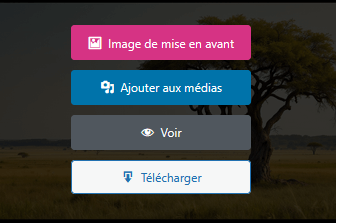
Article Assisté
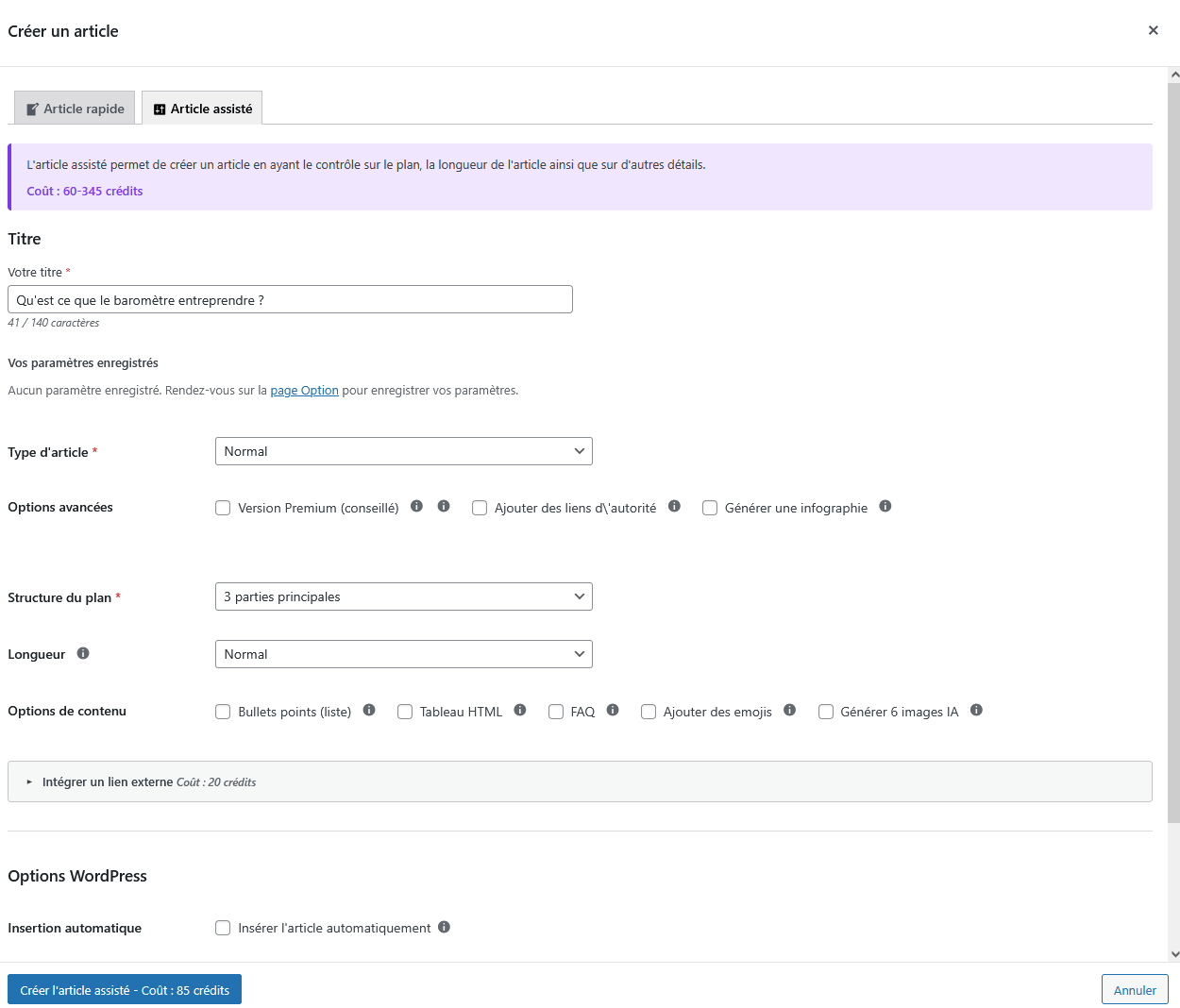
Exemple de résultat pour un article assisté
Le résultat va contenir différentes sections en fonctions des options demandées lors de la demande de génération.
Vous aurez toujours une section balise metas, une section images Libre de droit avec des aperçu et une section recherche d'image à partir d'un mot clef.
Balises Metas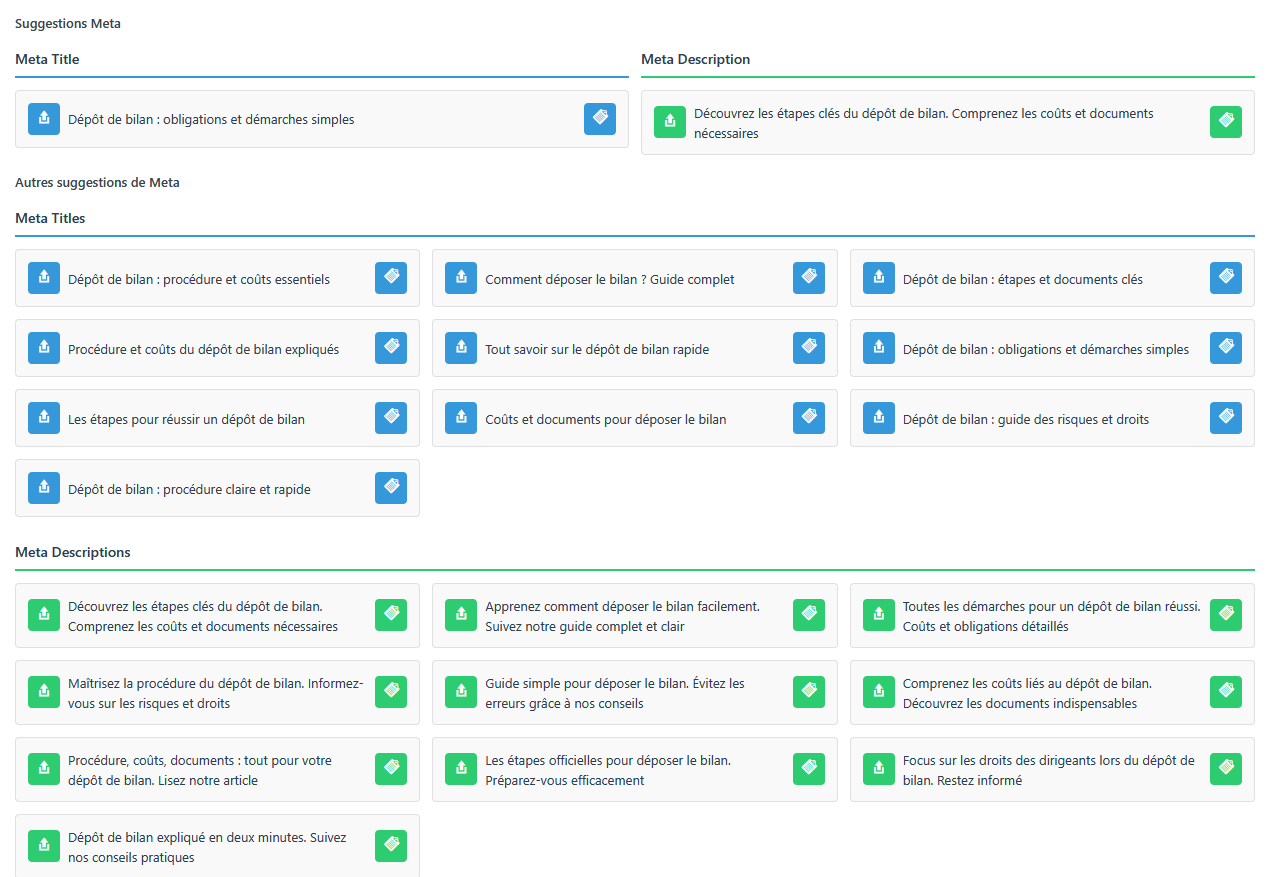
Vous avez plusieurs suggestion de metas (contrairement aux articles rapides). Vous pouvez les insérer automatiquement dans la page avec le bouton de gauche, ou copier le texte de la meta avec le bouton de droite.
Images
Vous avez tout d'abord une section d'images avec aperçu. En cliquant dessus un nouvelle onglet s'ouvre et vous serez redirigé vers la page du site d'image pour pouvoir télécharger l'image.
Vous pouvez également faire des recherches d'images sur plusieurs bibliothèques d'images gratuites à partir de mots clef proposés par l'IA. C'est une façon rapide de trouver des images gratuites pour votre article.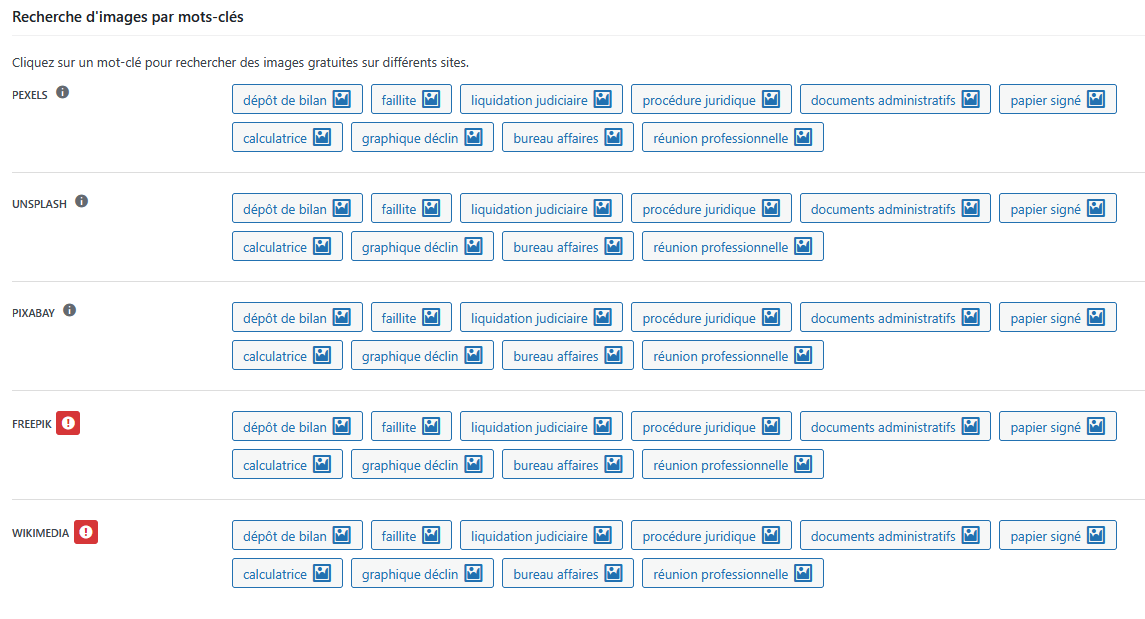
En cliquant sur un bouton, vous ouvrirez un nouvel onglet pour faire une recherche sur le site d'image choisi.
Autres sections
Vous verrez d'autres sections selon les options choisies.
Assistant d'écriture
Il est aussi possible de générer un article avec l'assistant d'écriture. Cela est d'ailleurs recommandé si vous souhaitez optimiser votre article sur un mot clef précis.
Pour plus d'information sur l'utilisation de cet outil, nous vous invitions à lire la page d'aide Assistant d'écriture pour le plugin.
Vous pouvez également lire la page d'aide de l'Assistant d'écriture sur l'application Articlum car son fonctionnement est similaire.
Générer des articles en masse (Articles Bulk)
Cette page permet de générer plusieurs articles en une seule opération (20 maximum). Les articles WordPress sont créés automatiquement une fois la génération terminée.
Deux types de génération
La page propose deux onglets :
| Type | Utilisation |
|---|---|
| Articles rapides | Génération automatique à partir du titre uniquement |
| Articles assistés | Plus d'options de personnalisation (plan, contenu, images) |
Saisie des titres
Entrez vos titres d'articles dans la zone de texte, un titre par ligne.
Intégrer un lien dans l'article : Utilisez le format Titre[url|ancre|contexte]
Le contexte est facultatif. Utilisez le uniquement si l'ancre du lien ne permet pas de déterminer ce que contient la page (exemple "cliquez ici" ou "nom de marque").
Exemple :
Comment dresser un chat ?
Les bienfaits du thé vert
Comment bien dormir[https://example.com/guide-sommeil|notre guide complet|Un article sur les techniques de sommeil]
Le compteur sous la zone de texte indique le nombre de titres détectés.
Articles rapides
Options disponibles
| Option | Description |
|---|---|
| Algorithme IA Sénèque | Écriture plus naturelle et humaine. Activé par défaut. |
| Génération d'images IA | Une image IA générée en rapport avec le contenu |
Articles assistés
Paramètres enregistrés
Si vous avez enregistré des paramètres sur app.articlum.com, ils apparaissent en haut du formulaire. Cliquez sur un preset pour appliquer rapidement une configuration.
Type d'article
| Type | Description |
|---|---|
| Normal | Article standard avec parties et sous-parties |
| Actualité | Format adapté aux news et articles d'actualité |
| Top/Liste | Format liste (Top 5, Top 10, etc.) |
Options avancées
| Option | Description |
|---|---|
| Version Premium | Meilleure qualité avec l'algorithme Sénèque |
| Liens d'autorité | Ajoute des liens vers des sites de référence |
| Infographie | Génère une infographie en rapport avec l'article |
Structure du plan
Choisissez le nombre de parties principales (3 à 10) et éventuellement des sous-parties :
- 3 parties principales
- 4 parties principales
- ...
- 3 parties principales et 3 sous-parties
- 3 parties principales et 4 sous-parties
- 4 parties principales et 3 sous-parties
Note : Les options avec 8+ parties sont disponibles uniquement pour le type "Top/Liste".
Options de contenu
| Option | Description |
|---|---|
| Bullets points | Ajoute une liste non ordonnée dans l'article |
| Tableau HTML | Ajoute un tableau dans l'article |
| FAQ | Ajoute une FAQ à la fin de l'article |
| Emojis | Ajoute des emojis dans l'article |
| 6 images IA | Génère 6 images IA en rapport avec l'article |
Lancer la génération
- Remplissez vos titres (un par ligne)
- Configurez les options souhaitées
- Cliquez sur "Lancer la génération en masse"
- Une fenêtre s'ouvre pour configurer les options WordPress
Configuration des articles WordPress
Après avoir cliqué sur le bouton de génération, une fenêtre modale s'ouvre pour configurer comment les articles seront créés dans WordPress.
Actions rapides
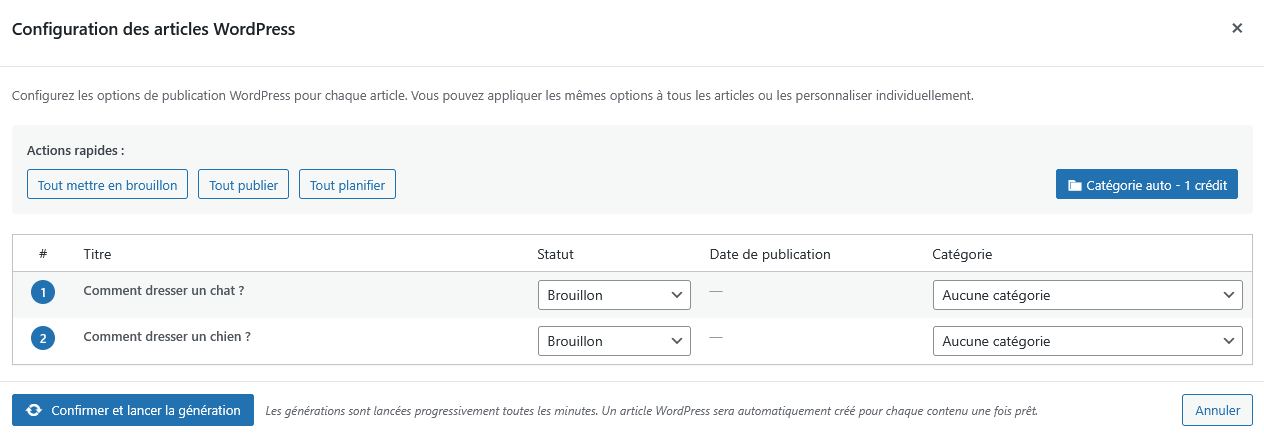
| Bouton | Action |
|---|---|
| Tout mettre en brouillon | Tous les articles seront créés en brouillon |
| Tout publier | Tous les articles seront publiés immédiatement |
| Tout planifier | Tous les articles seront planifiés (affiche les options de date) |
| Catégorie auto | L'IA suggère une catégorie pour chaque article (1 crédit) |
Planification automatique des dates
Si vous choisissez "Tout planifier", des options de remplissage automatique apparaissent :
- Définissez une date de départ
- Choisissez un mode de répartition :
| Mode | Description |
|---|---|
| Nouveau jour par ligne | Chaque article est publié un jour différent, consécutivement |
| 1 jour sur 2 | Un article tous les deux jours |
| 2 jours aléatoires par semaine | 2 articles par semaine à des jours aléatoires |
| 1 jour aléatoire par semaine | 1 article par semaine à un jour aléatoire |
| 2 jours par mois | 2 articles par mois |
| 1 jour par mois | 1 article par mois |
Catégories automatiques
Vous pouvez cliquer sur le bouton Catégories auto. L'Ia va attribuer une catégorie pour chaque article (à partir des catégories présentes dans votre site WordPress).
Configuration individuelle
Chaque article peut être configuré individuellement :
- Statut : Brouillon, Publier, Planifier
- Date : Date et heure de publication (si planifié)
- Catégorie : Catégorie WordPress à attribuer
Confirmer la génération
Cliquez sur "Confirmer et lancer la génération" pour démarrer.
Note : Les générations sont lancées progressivement (toutes les minutes). Un article WordPress est créé automatiquement pour chaque contenu une fois prêt.
Fonctionnement en arrière-plan
Après confirmation :
- Les articles WordPress sont créés automatiquement une fois la génération terminée
- Vous pouvez fermer la page, le processus continue en arrière-plan
- Consultez Articlum > Mes générations pour suivre l'avancement
Problèmes courants
"Crédits insuffisants"
- Vérifiez votre solde sur la page Clé API
- Réduisez le nombre d'articles ou désactivez des options
- Rechargez vos crédits sur app.articlum.com
"La génération semble bloquée"
- Consultez Articlum > Mes générations pour voir le statut réel
- Les générations bulk prennent du temps (plusieurs minutes par article)
Générer des idées d'article
Cette page permet de générer 30 idées d'articles à partir d'un mot-clé, d'un titre. Vous pouvez également générer jusqu'à 1000 idées d'articles à partir d'une URL.
Trois méthodes disponibles
La page propose 3 onglets :
| Méthode | Coût | Description |
|---|---|---|
| URL | 10 + variable | Analyse un site web pour proposer des idées similaires |
| Titre | 10 crédits | Génère des variations à partir d'un titre existant |
| Mot-clé | 10 crédits | Propose des titres à partir d'un mot-clé et d'une thématique |
Méthode : URL
Analyse le contenu d'une URL pour proposer des idées d'articles dans le même esprit.
Étape 1 : Analyser l'URL
Entrez l'URL du site à analyser
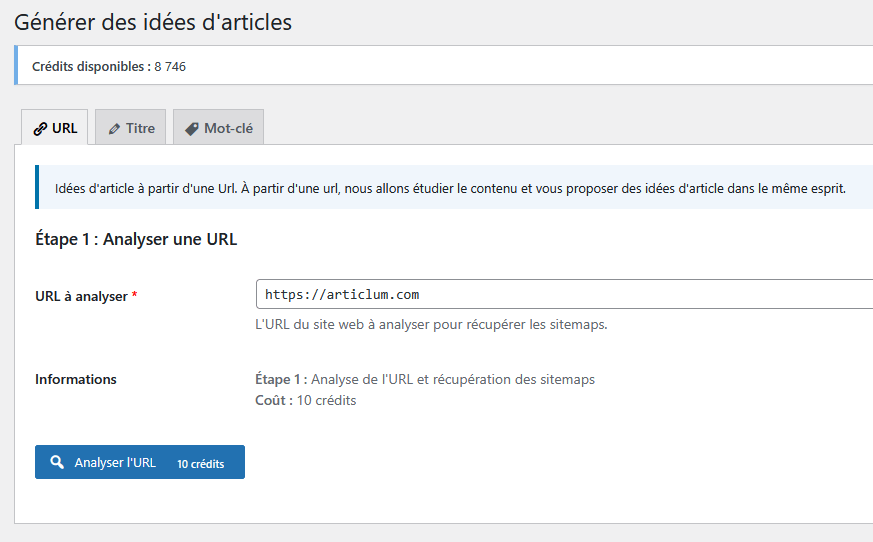
Cliquez sur "Analyser l'URL"
Le système détecte les sitemaps disponibles. Un nouveau lien apparait dans le menu :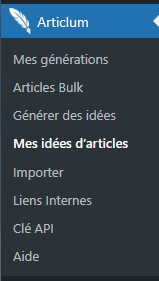
Vous pouvez voir votre demande d'idées d'article dans la page Mes idées d'articles mais également sur la page Mes générations. L'image ci dessous est issu de la page Mes générations.
Dans tous les cas, si vous pensez que cela n'avance pas, vous pouvez cliquer sur Récupérer.
Quand cette étape est prête (1 ou 2 minutes), vous devrez voir un bouton continuer apparaitre sur la page Mes idées d'articles :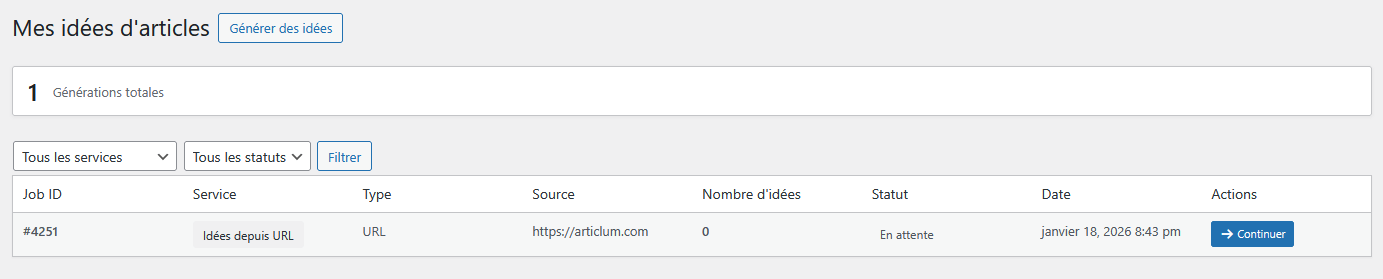
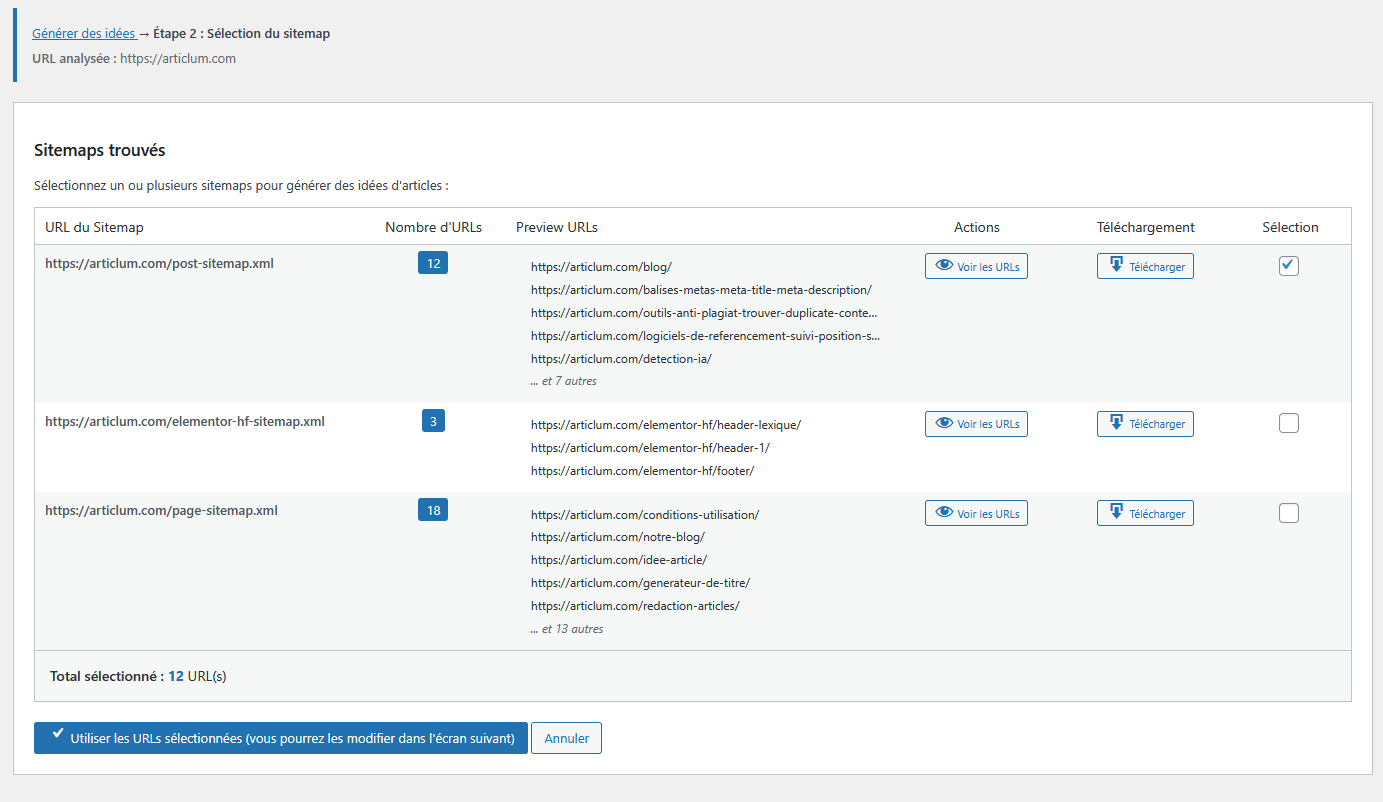
Étape 2 : Sélectionner les sitemaps
- Une liste de sitemaps détectés s'affiche
- Cochez les sitemaps à analyser (généralement le sitemap des articles)
- Cliquez sur "Continuer avec les URLs sélectionnées"
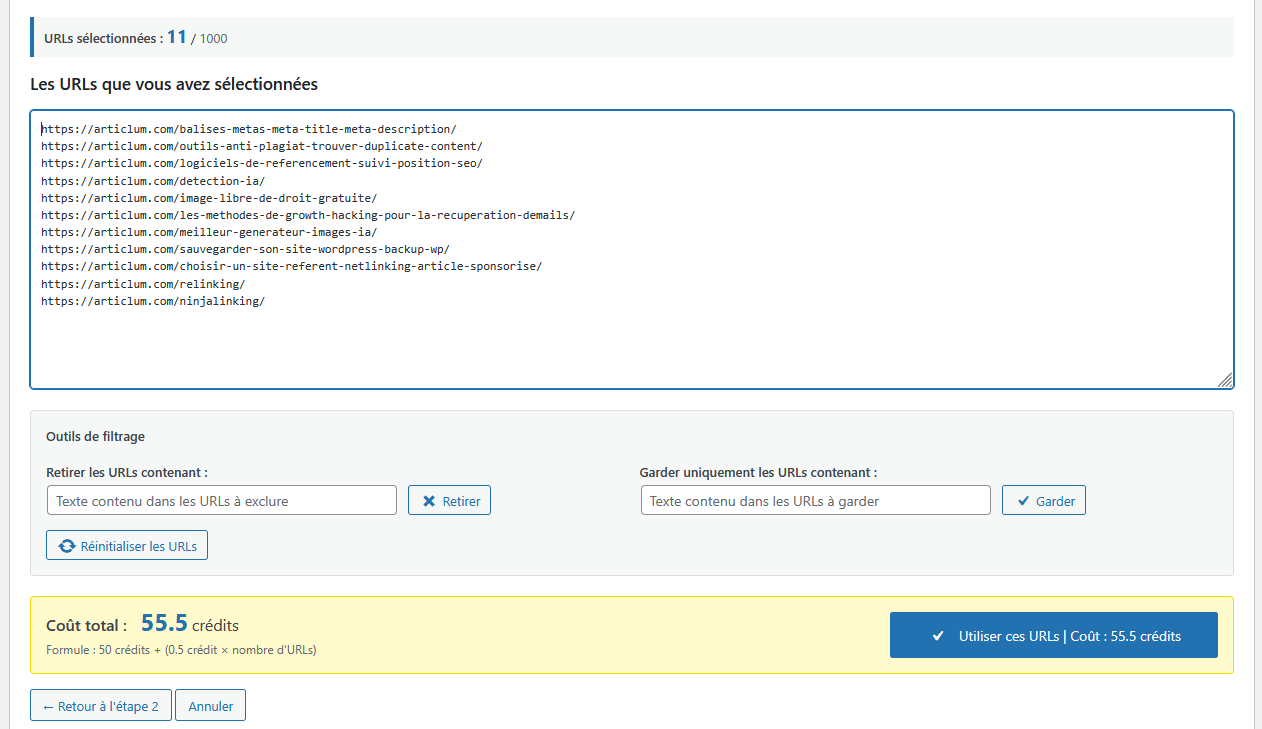
Étape 3 : Filtrer et générer
- Une liste d'URLs extraites du site web (du sitemap) s'affiche
- Filtrez ou sélectionnez les URLs pertinentes. L'outil va donner une idée d'article par url. Elle sera différente du titre utilisé par le site.
- Cliquez sur "Générer les idées"
Résultat
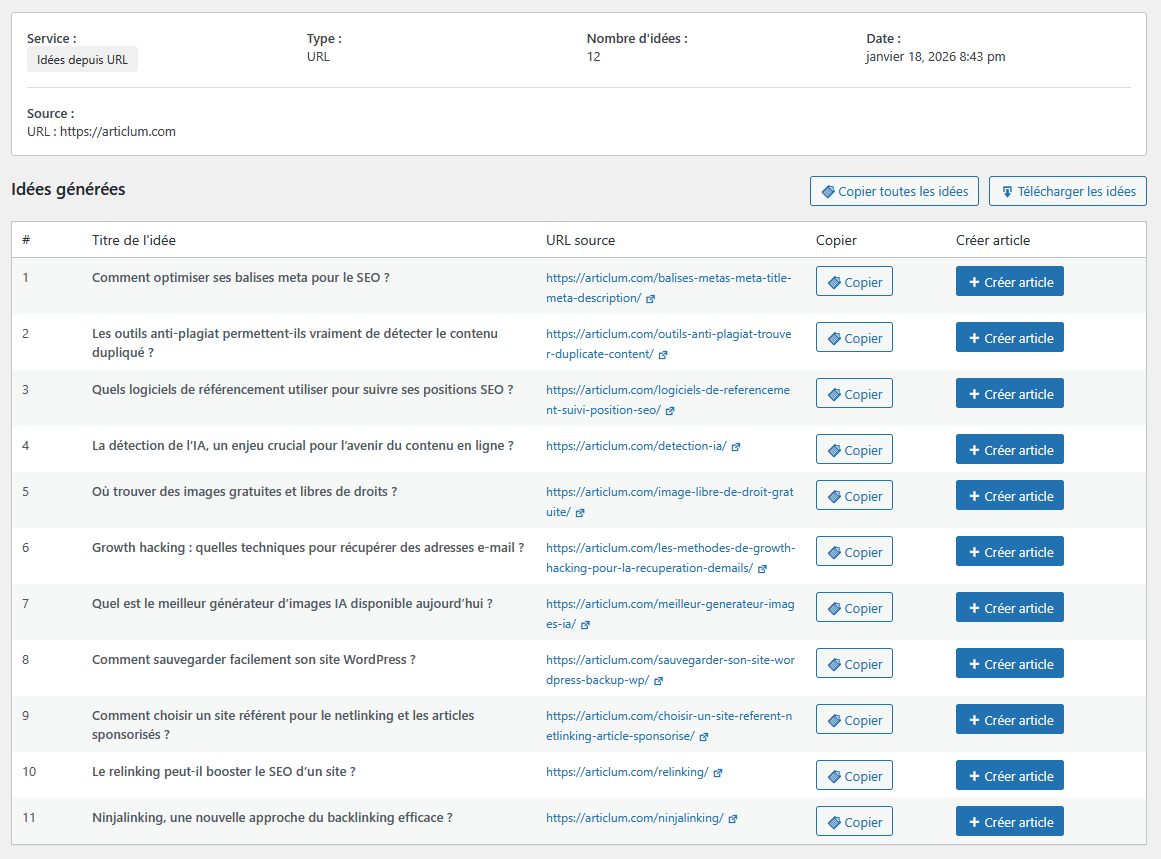
Après quelques minutes (ou bien plus si vous avez envoyé 1000 urls), la génération de vos titre est prête. Il faut se rendre sur la page Mes idées d'articles et cliquer sur Voir.
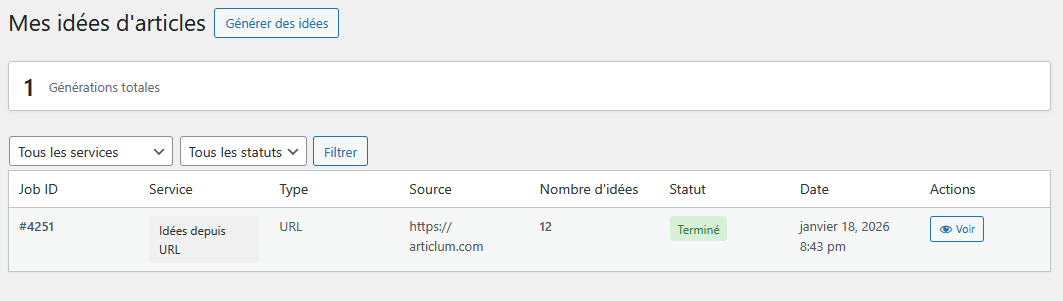
Sur la page de résultat, vous pouvez copier chaque titre dans le presse pa pier ou tous les titres. Vous pouvez les télécharger. Vous pouvez également cliquer sur le bouton à droite pour créer un nouvel article à partir d'un titre.
Méthode : Titre
Génère 30 idées d'articles à partir d'un titre de base.
Coût : 10 crédits
Champ requis
| Champ | Limite | Description |
|---|---|---|
| Titre | 150 caractères max | Le titre de base pour générer des variations |
Exemple
Titre : "Comment améliorer son référencement naturel en 2024"
Le système génère 30 idées d'articles complémentaires ou avec des angles différents.
Méthode : Mot-clé
Génère 30 idées d'articles à partir d'un mot-clé et d'une thématique.
Coût : 10 crédits
Champs requis
| Champ | Limite | Description |
|---|---|---|
| Mot-clé | 150 caractères max | Le sujet principal (ex: "marketing digital") |
| Thématique | 150 caractères max | Le contexte ou l'angle souhaité (ex: "entrepreneuriat") |
Exemple
Mot-clé : "marketing digital"
Thématique : "entrepreneuriat"
Le système génère 30 titres d'articles combinant ces deux éléments.
Consulter les idées générées
Cette page liste toutes les idées générées précédemment.
Actions disponibles
- Voir les idées : Affiche la liste des 30 idées générées
- Copier un titre : Copie le titre dans le presse-papier
- Créer un article : Crée un nouvel article WordPress avec ce titre
Créer un article depuis une idée
- Cliquez sur "Créer un article" à côté d'une idée
- Un nouvel article WordPress est créé avec ce titre
- Vous êtes redirigé vers l'éditeur d'article
- Utilisez les services de génération (Article Rapide, Article Assisté) pour créer le contenu
Problèmes courants
"L'analyse d'URL ne trouve pas de sitemap"
- Le site n'a peut-être pas de sitemap public
- Essayez avec l'URL directe du blog (ex: /blog, /articles)
"Crédits insuffisants"
- L'analyse d'URL nécessite au minimum 10 crédits pour l'étape 1
- Les méthodes Titre et Mot-clé coûtent 10 crédits chacune
Importer des articles avec un fichier d'export Articlum
Importer des articles
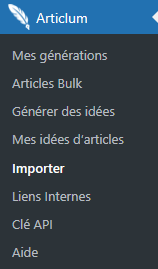
Cette page permet d'importer des articles exportés depuis app.articlum.com au format "Export Articlum".
Prérequis : Créer un Export Articlum
Avant d'importer, vous devez créer un export sur la plateforme :
- Allez sur app.articlum.com
- Dans la page Mes articles, sélectionnez les articles à exporter (jusqu'à 100 articles)
- Cliquez sur "Créer un Export Articlum"
- Téléchargez le fichier ZIP généré
Pour plus d'informations pour créer un export sur l'application Articlum, visitez cette page.
Contenu du fichier ZIP :
- Un fichier
manifest.jsonavec les métadonnées - Un dossier
images/avec les images des articles
Étape 1 : Sélectionner le fichier ZIP
- Cliquez sur "Choisir un fichier"
- Sélectionnez le fichier ZIP exporté depuis Articlum
- Cliquez sur "Prévisualiser"
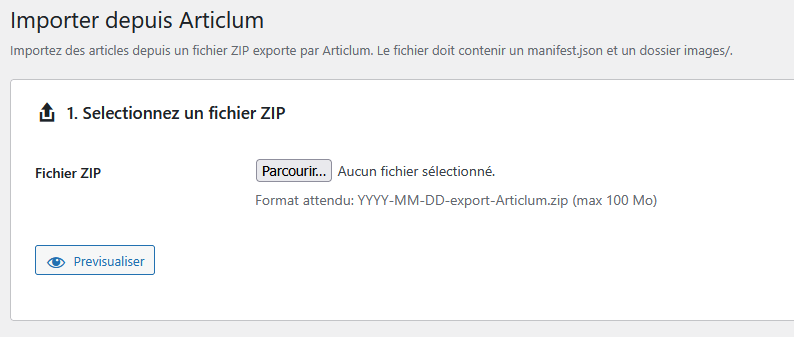
Format attendu : YYYY-MM-DD-export-Articlum.zip (max 100 Mo)
Étape 2 : Aperçu et modification
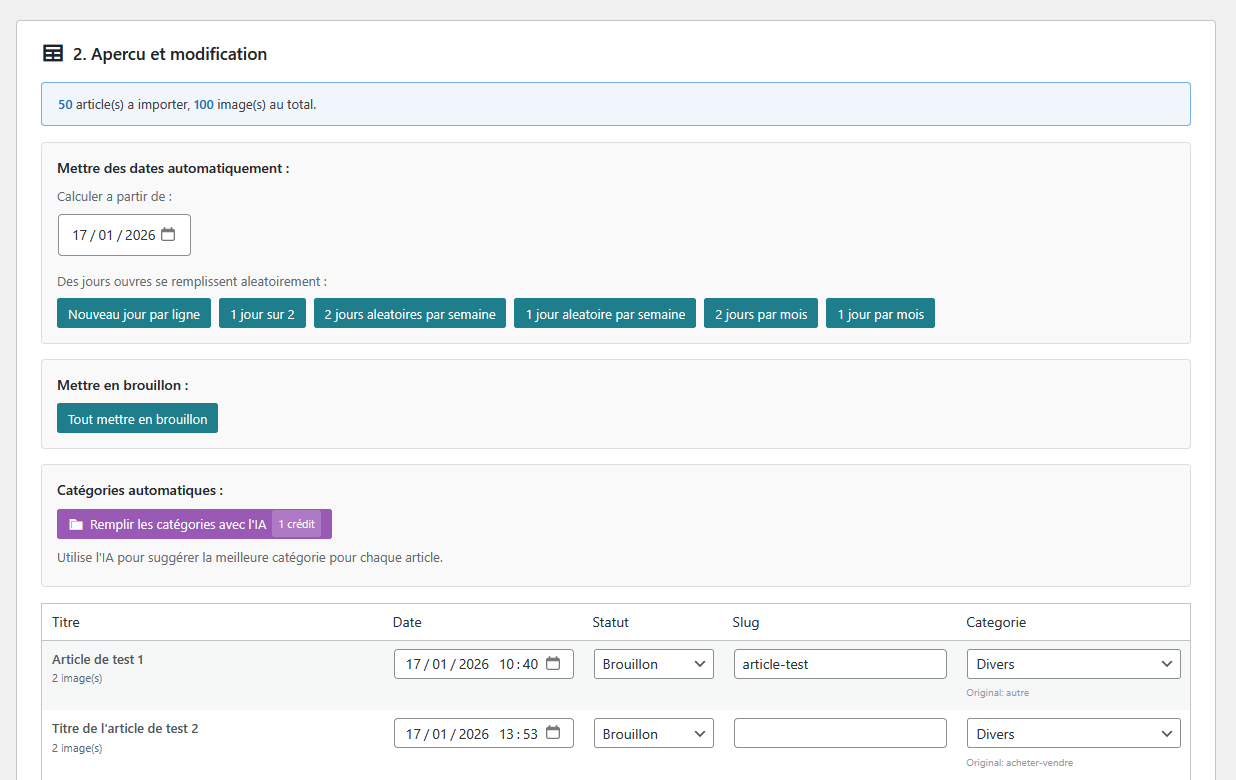
Un tableau s'affiche avec tous les articles contenus dans le ZIP.
Colonnes du tableau
| Colonne | Description |
|---|---|
| Titre | Titre de l'article + nombre d'images |
| Date | Date et heure de publication (modifiable) |
| Statut | Publier ou Brouillon (modifiable) |
| Slug | URL de l'article (modifiable) |
| Catégorie | Catégorie WordPress (modifiable) |
Chaque champ est modifiable directement dans le tableau avant l'import.
Dates automatiques
Pour planifier automatiquement les dates de publication :
- Choisissez une date de départ (par défaut : aujourd'hui)
- Cliquez sur un mode de répartition
| Mode | Description |
|---|---|
| Nouveau jour par ligne | 1 article par jour ouvré |
| 1 jour sur 2 | 1 article tous les 2 jours ouvrés |
| 2 jours aléatoires par semaine | 2 articles par semaine |
| 1 jour aléatoire par semaine | 1 article par semaine |
| 2 jours par mois | 2 articles par mois |
| 1 jour par mois | 1 article par mois |
Note : Les dates sont calculées sur des jours ouvrés (lundi à vendredi) avec des heures aléatoires.
Mettre en brouillon
Le bouton "Tout mettre en brouillon" bascule le statut de tous les articles :
- Si des articles sont en "Publier" → passe tout en "Brouillon"
- Si tout est en "Brouillon" → passe tout en "Publier"
Catégories automatiques (IA)
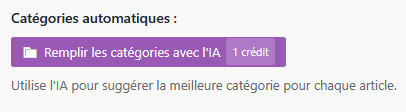
Le bouton "Remplir les catégories avec l'IA" analyse chaque article et suggère la catégorie WordPress la plus adaptée.
Coût : 1 crédit (quel que soit le nombre d'articles)
Prérequis :
- Clé API configurée
- Au moins 1 crédit disponible
- Fonctionne mieux avec au moins 3 catégories WordPress
Lancer l'import
- Vérifiez les paramètres dans le tableau
- Cliquez sur "Lancer l'import"
- Une barre de progression s'affiche
- Attendez la fin du processus
Important : Ne fermez pas la page pendant l'import. Le processus peut prendre plusieurs minutes selon le nombre d'articles et d'images.
Rapport d'import
À la fin de l'import, un rapport s'affiche :
- Articles importés : nombre d'articles créés avec succès
- Images uploadées : nombre d'images ajoutées à la médiathèque
- Erreurs : détails des problèmes rencontrés (si applicable)
Cliquez sur "Voir les articles" pour accéder à la liste des articles WordPress.
Problèmes courants
"Le fichier ZIP n'est pas reconnu"
- Le fichier doit provenir de l'option "Export Articlum" (pas "Télécharger en ZIP")
- Ne modifiez pas le contenu du ZIP manuellement
- Vérifiez que le fichier contient un
manifest.json
"Les images ne s'affichent pas"
- Vérifiez les permissions du dossier
wp-content/uploads - Les images sont limitées à 4 Mo chacune
- Vérifiez l'espace disque disponible
"Erreur lors de l'import"
- Augmentez
upload_max_filesizeetmax_execution_timedans PHP - Contactez votre hébergeur si le problème persiste
Liens internes
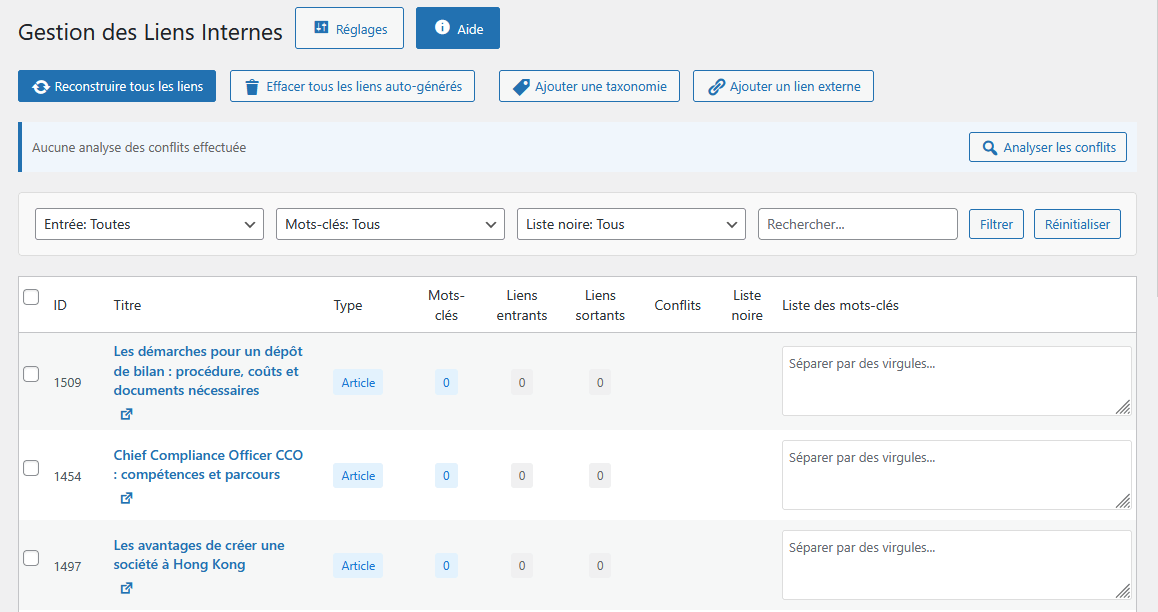
Cette page permet de gérer le système de liens internes automatiques. Le plugin crée des liens entre vos contenus en fonction de mots-clés que vous définissez.
Principe de fonctionnement
Le système de liens internes fonctionne en 3 étapes :
- Définir les mots-clés : Pour chaque page/article, vous définissez une liste de mots-clés
- Reconstruire les liens : Le plugin parcourt tous vos contenus et crée automatiquement les liens
- Suivre les statistiques : Visualisez les liens entrants et sortants de chaque page
Exemple : Pour une page sur les "Assurances habitation", définissez les mots-clés : "assurance habitation", "assurance logement", "assurance maison". Quand ces termes apparaissent dans vos autres articles, un lien sera automatiquement créé vers cette page.
Important : Le système de liens internes concerne uniquement les articles et pages publiés. Les contenus en brouillon ou planifiés ne sont pas pris en compte.
Tutoriel
- Je sélectionne les urls
Le systeme propose toutes les urls du site WordPress. Si je ne veux pas qu'une url soit utilisée pour ce systeme de linking interne, je la selectionne en cochant sa ligne à droite et je clique sur le bouton "Mettre en liste noire". Je peux bien sûr, sélectionner plusieurs urls pour les mettre toutes en liste noire.
2. Je rempli manuellement chaque case avec des mots clefs séparés par une virgule. Un fois rempli, je pense à cliquer sur le bouton sauvegarder en bas de la page.
Mais le plus simple et rapide est de le faire automatiquement en appuyant sur le bouton Trouver mots clef IA en bas à droite :
Je clique Lancer la recherche dans le pop up de confirmation :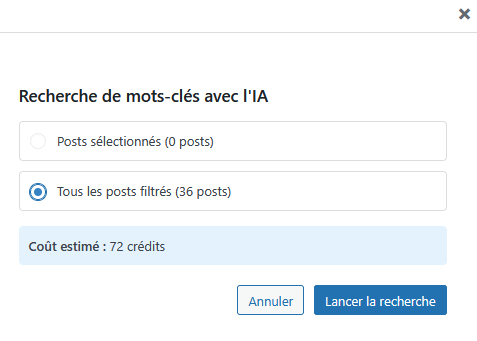
Le système va chercher automatiquement des mots clef pour chaque page et article. Une fois que j'ai confirmé et lancé ce processus, j'ai une ligne qui apparait en haut.
Le processus devrait prendre une minute par 50 pages environ. Vous pouvez recharger la page au bout de quelques minutes pour voir le résultat. Si cela ne fonctionne pas, cliquez sur Récupérer les résultats puis recharger la page.
La colonne Liste des mots-clef devrait désormais contenir une liste de mots clef pour chaque ligne.
3. Je vérifie si il n'y a pas de conflit, c'est à dire un mot clef identique présent pour plusieurs pages. Pour cela, je clique sur le bouton Analyser les conflits
J'attends quelques secondes et en haut doit apparaitre le résultat :
Je clique sur Gérer les conflits. Pour chaque mot clef en conflit, cela va me proposer de garder le mot clef pour une unique page. Pour chaque mot clef, je dois donc sélectionner l'une des page proposées. Je sélectionne et je clique sur Appliquer les choix.
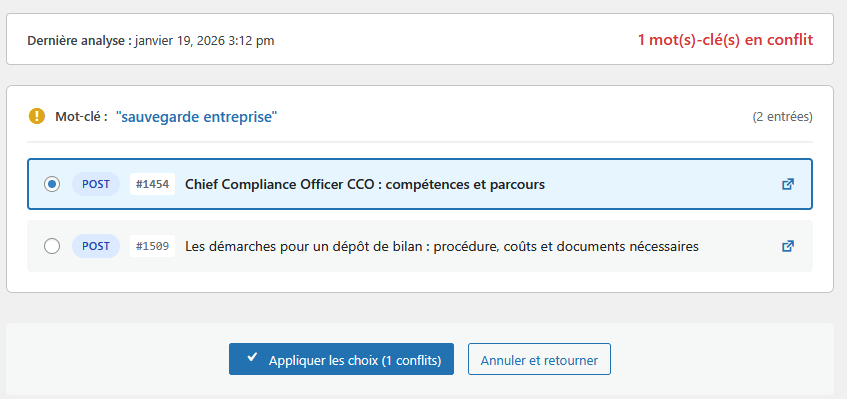
Une fois que vous avez validé, le système vous demande si vous souhaitez reconstruire les liens. Cliquez Oui et les liens internes devraient être reconstruit en quelques minutes.
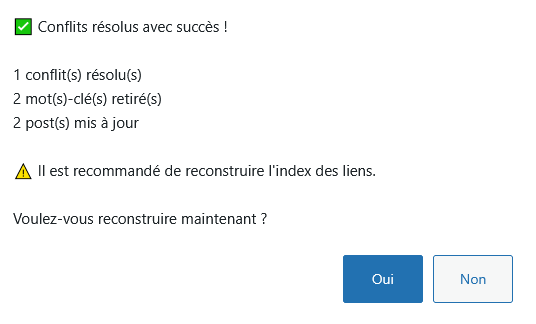
4. Si vous n'avez pas eu de conflits, il faut Reconstruire les liens en cliquant sur le bouton Reconstruire les liens

Bon à savoir :
Lorsque vous créez de nouvelles pages ou de nouveaux articles, il est nécessaire d'ajouter des mots clef pour ces nouvelles pages et ensuite reconstruire les liens.
Vous pouvez le faire avec l'IA. Pour cela, sélectionnez les nouvelles pages en utilisant les filtres en haut. Sélectionnez les pages sans mots clef et les pages qui ne sont pas en liste noire :
Cliquez sur Filtrer. Ensuite, refaites le processus expliqué précedemment : Trouver mots clefs IA -> Résolution des conflits -> Reconstruire les liens.
Comment cela fonctionne-t-il techniquement ?
Les liens sont ajoutés directement dans la base de donnée WordPress. Vous pouvez donc désactiver ou supprimer le plugin Articlum, et les liens seront toujours présents. Ceci est un avantage par rapport à d'autres plugin qui construisent les liens en direct au chargement de la page.
Chaque lien créé possède une class css spécifique ""autoartlm". Exemple du code html d'un lien créé :
<a class="autoartlm" href="https://www.monsite.fr/appointements-et-salaires/">salaires</a>
Vous pouvez changer cette class css dans les paramètres.
Tableau de gestion

Le tableau affiche toutes vos entrées (articles, pages, taxonomies, liens externes).
Colonnes du tableau
| Colonne | Description |
|---|---|
| ID | Identifiant WordPress du post |
| Titre | Titre de l'article avec lien vers l'éditeur |
| Type | Article, Page, Taxonomie ou Externe |
| Mots-clés | Nombre de mots-clés définis pour cette entrée |
| Liens entrants | Nombre de pages qui pointent vers cette entrée |
| Liens sortants | Nombre de liens créés depuis cette page vers d'autres |
| Conflits | Mots-clés utilisés par plusieurs entrées |
| Liste noire | Indique si l'entrée est en liste noire |
| Liste des mots-clés | Zone de texte pour modifier les mots-clés (séparés par virgules) |
Filtres disponibles

Utilisez les filtres pour affiner l'affichage :
| Filtre | Options |
|---|---|
| Type d'entrée | Toutes, Articles, Pages, Taxonomies, Liens externes |
| Mots-clés | Tous, Avec mots-clés, Sans mots-clés |
| Liste noire | Tous, Hors liste noire, En liste noire |
Vous pouvez aussi utiliser la barre de recherche pour trouver un article spécifique.
Actions principales

Reconstruire tous les liens
Ce bouton lance la reconstruction complète des liens :
- Supprime tous les liens auto-générés existants
- Parcourt tous vos contenus
- Détecte les occurrences des mots-clés
- Crée les nouveaux liens avec la classe CSS configurée
Important : Utilisez ce bouton après chaque modification de vos mots-clés.
Effacer tous les liens auto-générés
Supprime tous les liens automatiques sans en créer de nouveaux. Les liens sont identifiés par leur classe CSS (par défaut : "autoartlm").
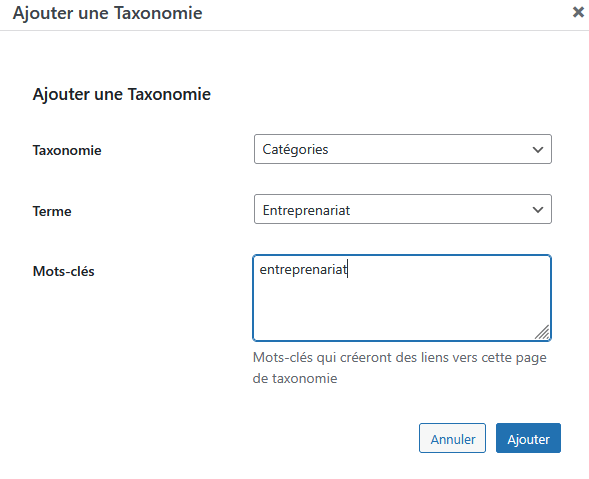
Ajouter une taxonomie
Permet d'ajouter une catégorie, étiquette ou taxonomie personnalisée comme destination de liens. Utile pour créer des liens vers vos pages de catégories.
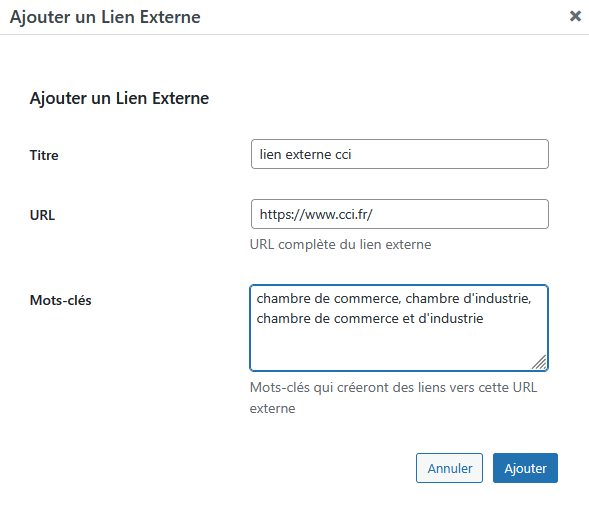
Ajouter un lien externe
Permet de créer des liens automatiques vers des sites externes. Définissez l'URL, un titre descriptif et les mots-clés associés.
Actions du tableau

Sauvegarder
Enregistre les modifications de mots-clés effectuées directement dans le tableau.
Effacer mots-clés
Supprime tous les mots-clés des entrées sélectionnées (cochez les cases à gauche).
Liste noire
Met les entrées sélectionnées en liste noire. Selon la configuration, elles ne créeront plus de liens sortants ou ne recevront plus de liens entrants.
Import/Export CSV
Exportez vos mots-clés en CSV pour les modifier en masse dans Excel, puis réimportez-les.
Trouver mots-clés IA
Utilise l'intelligence artificielle pour suggérer automatiquement des mots-clés pertinents pour les entrées sélectionnées. Vous devez avoir renseigné votre clef API et avoir quelques crédits sur votre compte Articlum.
Coût : Variable selon le nombre d'articles analysés
Gestion des conflits
Un conflit se produit quand le même mot-clé est utilisé par plusieurs entrées. Le bouton "Analyser les conflits" détecte ces doublons.
Cliquez sur "Gérer les conflits" pour accéder à la page dédiée où vous pouvez choisir quelle entrée conserve chaque mot-clé en doublon.
Page Réglages
Accédez aux réglages via le bouton en haut de la page principale.
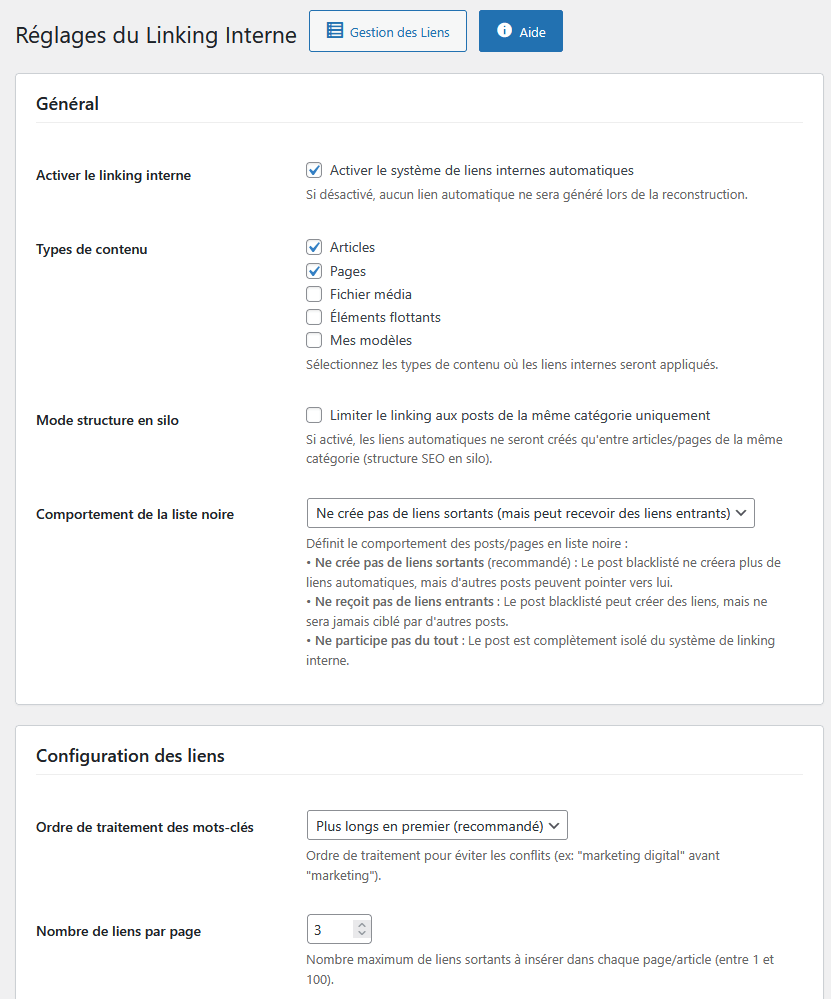
Réglages généraux
| Option | Description |
|---|---|
| Activer le linking | Active ou désactive le système de liens automatiques |
| Types de contenu | Sélectionnez les types (articles, pages) où appliquer les liens |
| Mode Silo | Limite les liens aux contenus de la même catégorie |
| Comportement liste noire | Définit si les entrées blacklistées peuvent recevoir ou créer des liens |
Configuration des liens
| Option | Valeur par défaut | Description |
|---|---|---|
| Ordre des mots-clés | Plus longs en premier | Évite les conflits (ex: "marketing digital" avant "marketing") |
| Liens par page | 3 | Nombre maximum de liens sortants par page (1-100) |
| Limite liens entrants | 0 (illimité) | Nombre maximum de liens entrants vers une même page |
| Tolérance de mots | 2 mots | Permet de matcher "dressage chien" avec "dressage de chien" |
| Sensibilité casse | Désactivé | Si activé, "SEO" et "seo" sont différents |
| Sensibilité accents | Désactivé | Si désactivé, "étude" correspond à "etude" |
| Extension caractères | Activé | Inclut les pluriels et variations (château/châteaux) |
| Classe CSS | autoartlm | Classe ajoutée aux liens automatiques (min. 4 caractères) |
| Nofollow | Désactivé | Ajoute rel="nofollow" (non recommandé pour liens internes) |
Exclusions
Définissez les balises HTML où les liens ne seront pas créés (par défaut : h1, h2, h3, h4, h5, h6, strong).
Automatisation
Activez le linking automatique à la publication pour reconstruire les liens à chaque publication d'article. Non recommandé.
Mots-clés avec espaces variables (Gaps)
Syntaxe avancée pour tolérer des variations d'espacement :
assurance {1,3} habitation
Ce mot-clé détectera :
- assurance pour habitation
- assurance de votre habitation
- assurance pour votre habitation
Le nombre entre accolades représente le minimum et maximum de mots acceptés entre les deux termes.
Workflow recommandé
- Définissez les mots-clés pour vos pages principales
- Ajoutez les taxonomies et liens externes pertinents
- Analysez les conflits pour identifier les doublons
- Résolvez les conflits en ajustant les mots-clés
- Reconstruisez tous les liens
- Vérifiez les statistiques et ajustez si nécessaire
Compatibilité
Le plugin fonctionne avec :
- Éditeur classique WordPress
- Gutenberg (éditeur par blocs)
Note : Le plugin modifie directement le contenu HTML. Il peut ne pas fonctionner correctement avec les page builders visuels (Elementor, Divi, Beaver Builder).
Problèmes courants
"Les liens ne se créent pas"
- Vérifiez que le système est activé dans les Réglages
- Vérifiez que vous avez défini des mots-clés
- Cliquez sur "Reconstruire tous les liens"
- Vérifiez que l'entrée n'est pas en liste noire
"Trop de liens sont créés"
- Réduisez le paramètre "Liens par page" dans les Réglages
- Ajoutez des balises HTML exclues (h1, h2, strong...)
"Les anciens liens ne sont pas supprimés"
- Vérifiez que la classe CSS n'a pas changé depuis la création des liens
- Si vous avez modifié la classe, remettez temporairement l'ancienne pour supprimer les liens
Assistant d'écriture
Dans l'éditeur d'article
L'Assistant d'écriture est le service le plus complet d'Articlum. Il analyse les 20 premiers résultats Google pour votre mot-clé et vous fournit toutes les données nécessaires pour rédiger un contenu optimisé sémantiquement pour les moteurs de recherche.
Coût : 100 à 230 crédits (selon les options)
Où trouver ce service ?
- Créez un nouvel article ou modifiez un article existant
- Dans la metabox "Articlum" (sous l'éditeur classique)
- Cliquez sur le bouton "Assistant d'écriture"

Important : vous pouvez retrouver toutes les générations effectuée via le plugin sur votre espace utilisateur Articlum sur app.articlum.com.
Structure des coûts
| Option | Coût | Description |
|---|---|---|
| Analyse de base | 100 crédits | Mots-clés, PAA, statistiques concurrents, vidéos YouTube, images |
| + Aide à la rédaction | +30 crédits | 10 titres, 4 plans, 4 introductions, phrases toutes prêtes à ajouter, réponses PAA |
| + Générer un article | +100 crédits | Article complet de 800-1200 mots avec 25-60 mots-clés intégrés |
Comment utiliser ce service ?
Étape 1 : Ouvrir le service
Cliquez sur "Assistant d'écriture" dans la metabox Articlum.
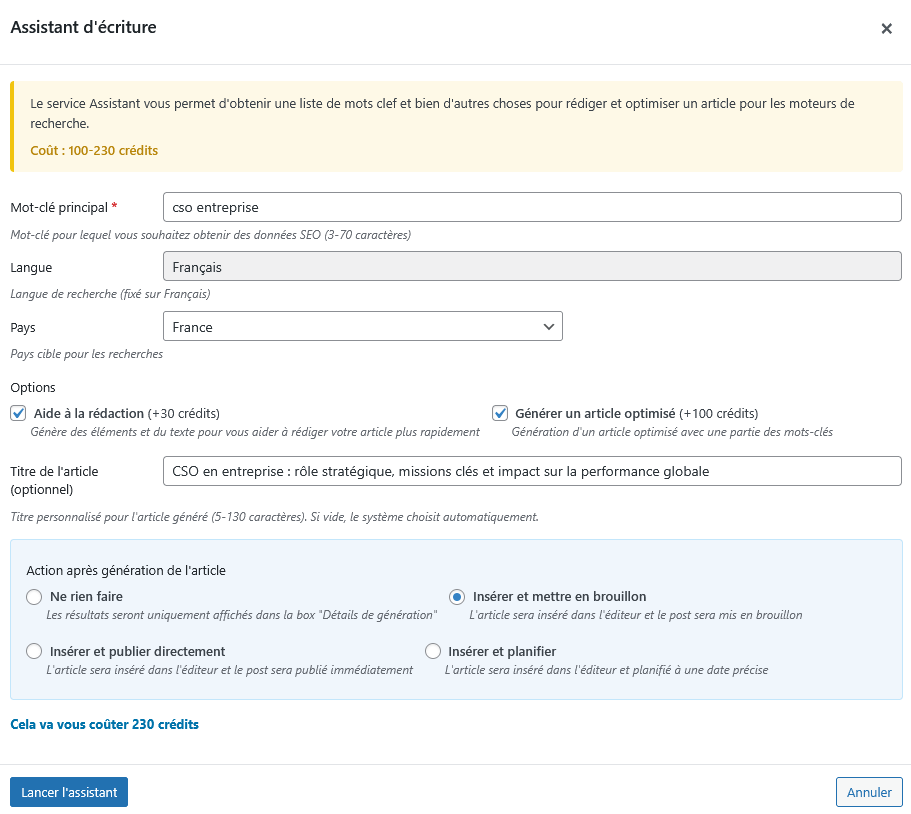
Étape 2 : Remplir le mot-clé principal
Entrez le mot-clé que vous ciblez.
Contraintes :
- Minimum : 3 caractères
- Maximum : 70 caractères
Exemples :
- "création site web"
- "recette gâteau chocolat"
- "comment investir en bourse"
Étape 3 : Sélectionner le pays
Choisissez le pays cible pour l'analyse :
- France
- Belgique
- Canada
Cela influence les résultats de recherche analysés.
Étape 4 : Configurer les options
Cochez les options souhaitées selon vos besoins :
- Aide à la rédaction (+30 crédits) : recommandé si vous rédigez vous-même
- Générer un article optimisé (+100 crédits) : si vous voulez un article clé en main
Étape 5 : Lancer l'analyse
- Vérifiez le coût affiché (100 à 230 crédits)
- Cliquez sur "Analyser"
- IMPORTANT : Cette analyse prend du temps (minimum 10 minutes). Ne fermez pas la page !
Ce que fournit l'Assistant d'écriture
Selon les options sélectionnées, l'assistant peut fournir une analyse de base, une aide à la rédaction, et/ou un article complet. Les sections ci-dessous expliquent ce que vous retrouvez dans les résultats.
Comprendre les résultats
Section Mots-clés
4 listes de mots-clés vous sont proposées :
- Top 10 des mots clef Web
- Top 30 des mots clef Web
- Mots-clés Web : termes utilisés par vos concurrents
- Mots-clés IA : suggestions du champ sémantique
Liste de mots-clés des concurrents
Une liste de mots-clés issue des pages web qui figurent dans le top 20 d'une recherche Google. Cette liste contient entre 80 et 250 termes qui apparaissent fréquemment dans les pages bien positionnées.
Pour chaque mot-clé proposé, vous avez accès à des statistiques détaillées :
- Note attribuée au mot-clé (uniquement sur l'application Articlum app.articlum.com)
- Présence dans le texte, en gras, dans les balises Htags, dans la Meta Titre, etc. (uniquement sur l'application Articlum app.articlum.com)
- Les meilleurs mots-clés qui apparaissent dans le top 10 ou top 30
Liste de mots-clés IA
Une liste de mots-clés suggérés par l'intelligence artificielle, issus du champ sémantique et lexical de votre thématique.
Liste de synonymes
Des synonymes des mots-clés proposés pour varier votre vocabulaire. (uniquement sur l'application Articlum app.articlum.com)
Il est possible de télécharger les listes de mots-clés.
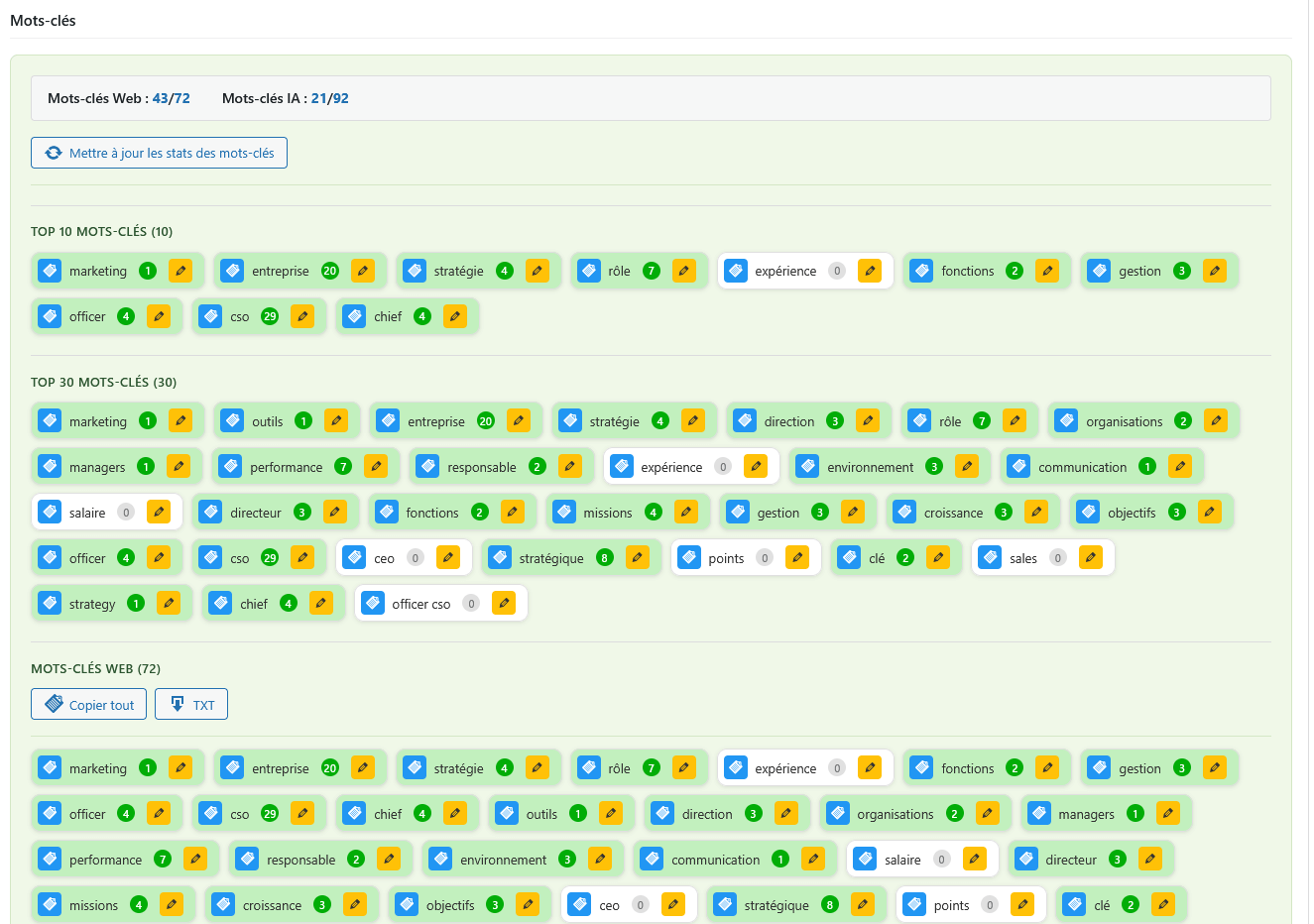
Le chiffre entouré en vert correspond au nombre de fois que le mot clef apparait dans le texte.
En cliquant sur le bouton à gauche d'un mot clef, vous pouvez le copier dans le presse papier.
En cliquant sur le bouton à droite, vous surlignez ce mot clef dans le texte, partout où il apparait.
Section Recherches associées et questions fréquentes
Questions PAA (People Also Ask)
Les "autres questions posées" issues de Google et Bing concernant votre sujet (lorsqu'elles sont disponibles).
Recherches associées
Les termes de recherche connexes utilisés par les internautes sur Google.
Parfois le résultat contient uniquement l'un des 2, parfois il n'y a rien. Cela dépend du mot clef. Utilisez-les comme :
- Sous-titres (H2, H3)
- Base pour une section FAQ
- Inspiration pour structurer votre contenu

Section Statistiques des concurrents
Statistiques sur les pages concurrentes
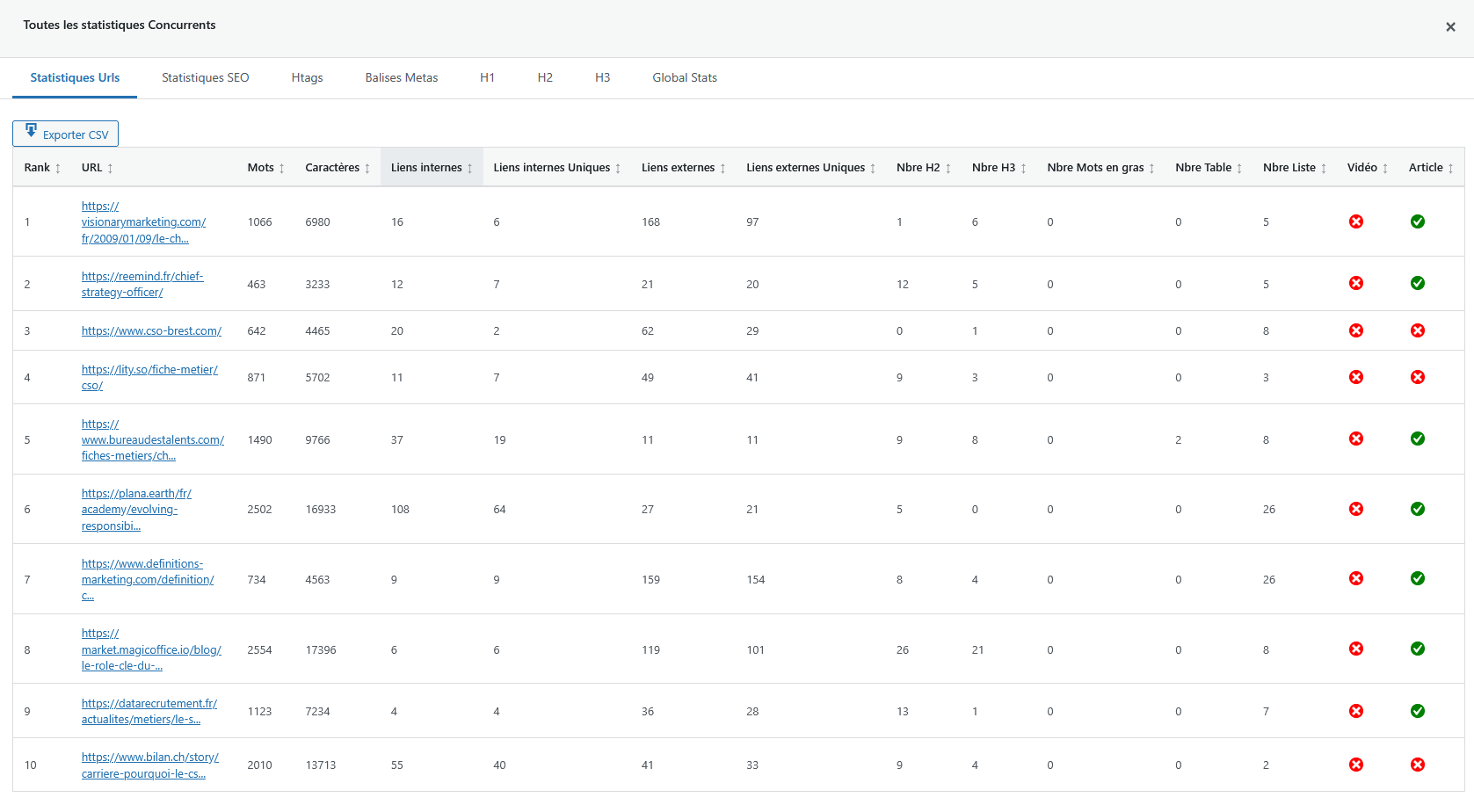
Données sur les 20 pages les mieux positionnées :
- Nombre moyen de mots
- Nombre moyen de H2 et H3
- Nombre de mots en gras
- Nombre de liens internes et externes
- Nombre d'images et de tableaux
- Score d'optimisation moyen
- Métriques SEO (Trust Flow, domaines référents via Majestic et Moz)
A noter, certains de ces données sont disponible uniquement sur l'application Articlum sur app.articlum.com
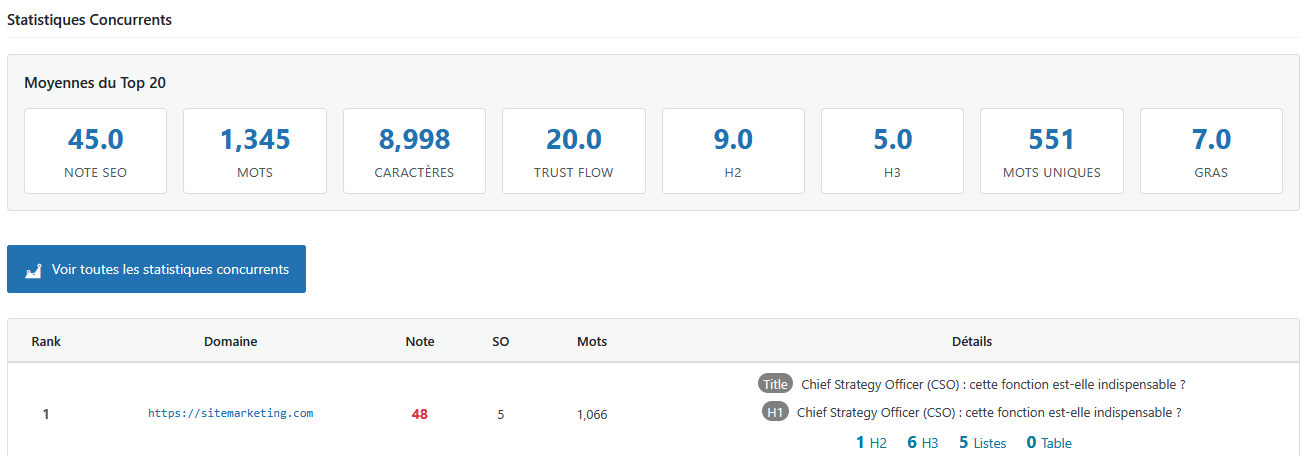
En cliquant sur le bouton Voir toutes les statistiques, un pop up s'ouvre avec plus de données :
Section images
Images libres de droits
Sélection d'images Pixabay en rapport avec votre mot-clé.
Des images provenant d'un site d'images libre de droit sont proposées pour agrémenter votre article. Il faut survoler et cliquer sur voir pour ouvrir la page dans un nouvel onglet. Vous pourrez ensuite télécharger l'image.

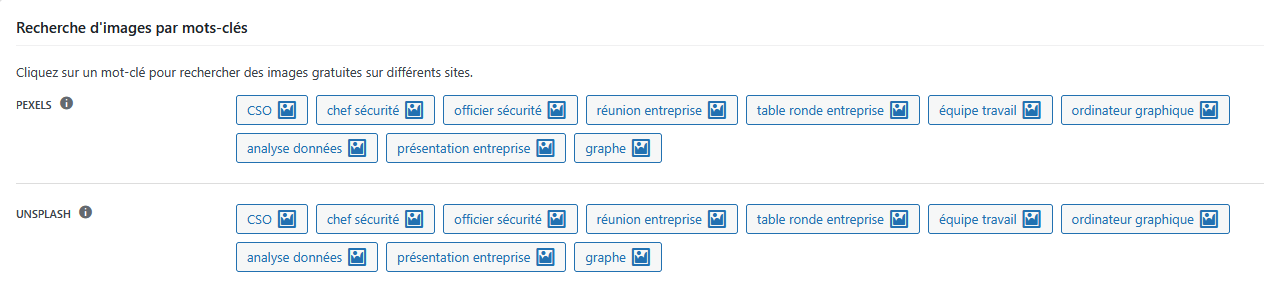
Vous pouvez aussi effectuer des recherche sur une base de données d'images libre de droit en cliquant sur un bouton (effectue la recherche du mot clef indiqué sur le site choisi) :
Section Vidéos YouTube
Les 10 premiers résultats YouTube pour votre mot-clé, avec titre, description et miniature.
Vidéos populaires sur le sujet. Vous pouvez :
- Vous en inspirer pour le contenu
- Les intégrer directement dans votre article
- Comprendre ce qui plaît au public

Options (selon votre sélection)
Option "Générer un article optimisé"
En activant cette option, vous obtenez tout ce qui précède, plus :
Article complet optimisé
Un article de 800 à 1200 mots (en moyenne), contenant 25 à 60 mots-clés de la liste fournie par l'assistant. L'article est automatiquement chargé dans l'éditeur.
Si vous activez cette option, des champs supplémentaires apparaissent dans le formulaire :
Titre H1 (5-130 caractères)
Le titre de l'article à générer. Par défaut, reprend le titre de l'article WordPress.
Action après génération
Que faire de l'article une fois généré :
- Ne rien faire : affiche simplement le résultat
- Mettre en brouillon : insère l'article et le met en brouillon
- Publier directement : insère et publie immédiatement
- Planifier : insère et planifie la publication à une date choisie
Si vous avez choisi l'option pour générer un article optimiser, vous pouvez le retrouver avec les autres rubriques sous l'éditeur de texte :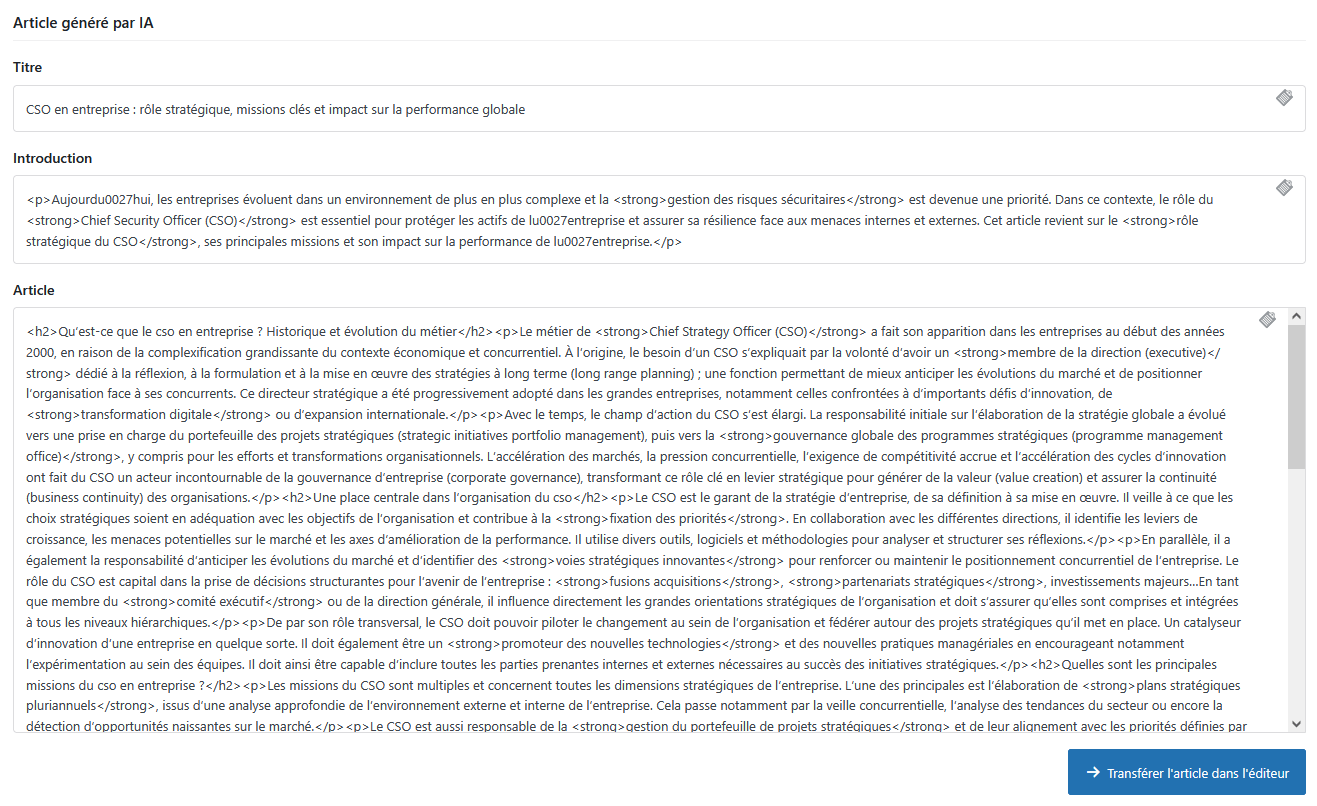
Option "Aide à la rédaction"
Si vous avez choisi l'aide à la rédaction, le résultat va également contenir les rubriques suivantes :
Informations sur le sujet
Contient des phrases toutes prêtes sur votre sujet et classées par catégorie. Vous pouvez les copier coller dans votre article.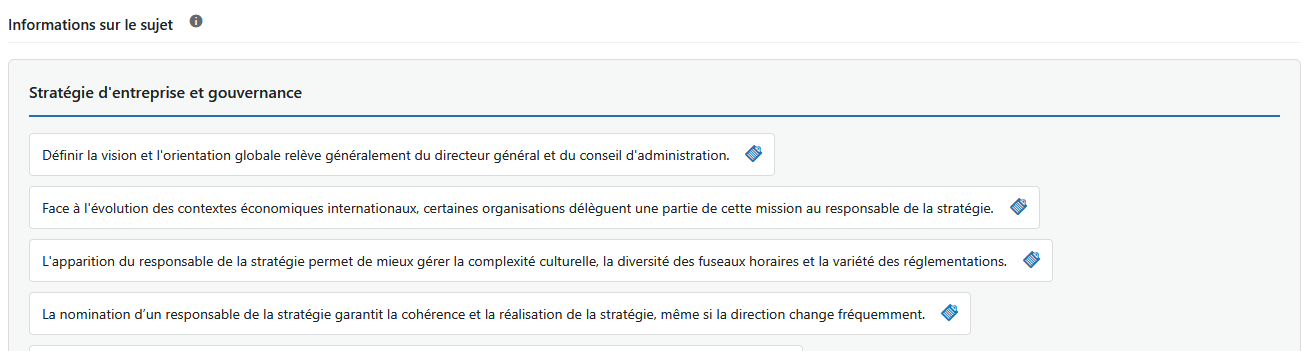
Propositions de 10 titres d'article
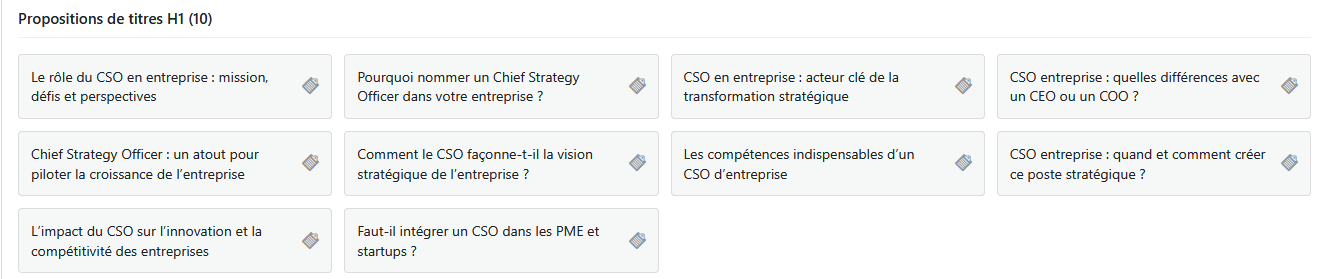
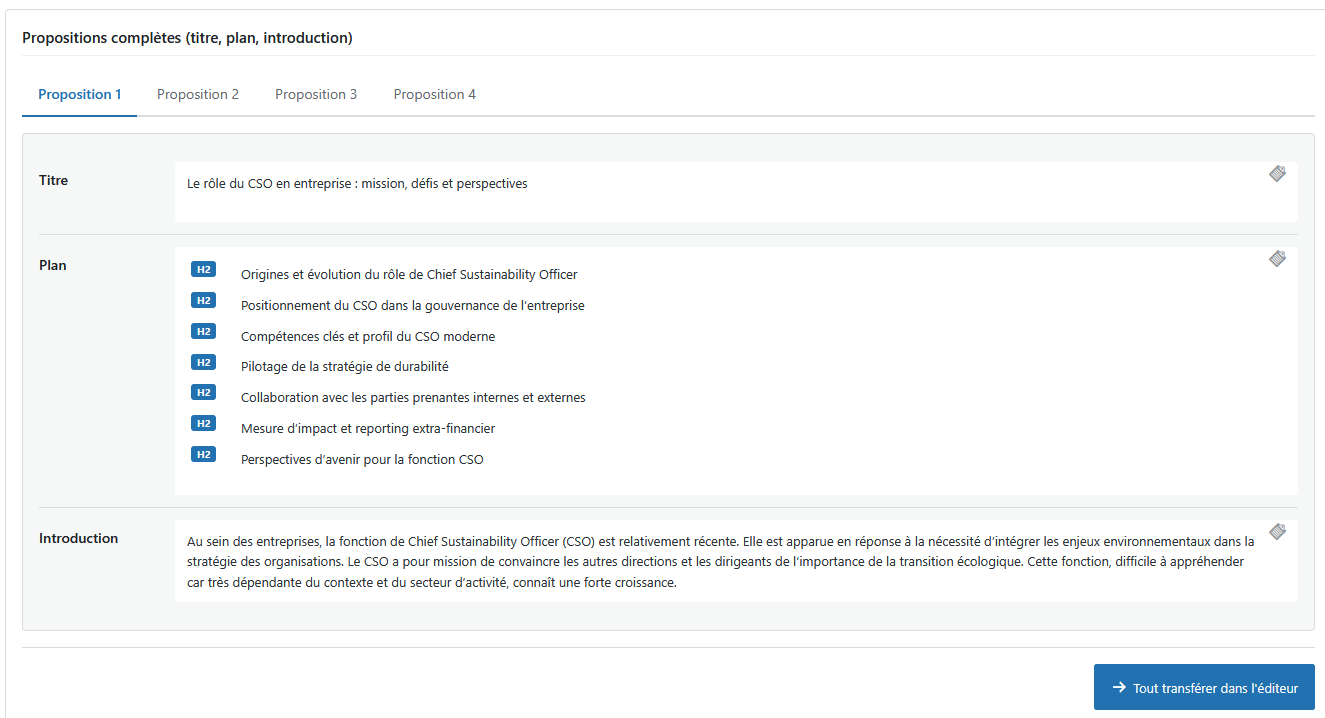
Proposition de 4 titres + plan + intro
Temps de génération
L'Assistant d'écriture est le service le plus long car l'analyse est très complète. La création des listes et de tous les éléments prend au minimum 10 minutes. Le temps de génération peut varier selon le volume des demandes.
Conseils et bonnes pratiques
- Utilisez les PAA comme structure
Les questions PAA font d'excellents titres de sections. - Intégrez les mots-clés naturellement
Ne forcez pas les mots-clés, intégrez-les de façon fluide. - Visez les statistiques des top pages
Alignez votre contenu sur les métriques des concurrents. - Relisez toujours l'article généré
Même optimisé, l'article peut nécessiter des ajustements. - Combinez les options selon vos besoins
Pour un article rapide : base + article généré (200 crédits)
Pour rédiger vous-même : base + aide à la rédaction (130 crédits)
Pour le maximum : toutes les options (230 crédits)
Différence avec le service Recherche Sémantique
Le service Recherche Sémantique (40-70 crédits) fournit uniquement une liste de mots-clés, sans autre information supplémentaire.
L'Assistant d'écriture (100+ crédits) offre de nombreux avantages supplémentaires : statistiques détaillées, images libres de droits, vidéos YouTube, et une interface plus avancée.
Les deux services fournissent une liste de mots-clés identique. Cependant, dans le cas de la Recherche Sémantique, les mots-clés des articles sont mélangés avec ceux proposés par l'IA, contrairement à l'Assistant d'écriture où ils sont distincts.
Recommandation : Si vous souhaitez uniquement obtenir une liste de mots-clés, utilisez le service Recherche Sémantique. Pour une analyse complète avec aide à la rédaction, utilisez l'Assistant d'écriture.
Problèmes courants
"L'analyse prend très longtemps"
- Normal, l'Assistant d'écriture est le service le plus complet
- Attendez au minimum 10 minutes
- Vérifiez l'historique si ça semble bloqué
"Les données PAA sont vides"
- Certains mots-clés n'ont pas de PAA sur Google
- Essayez avec un mot-clé plus générique
"L'article ne s'insère pas automatiquement"
- Vérifiez l'option sélectionnée ("Ne rien faire" n'insère pas)
- Copiez-collez manuellement si nécessaire
"Je ne vois pas les propositions de titres/plans"
- Vérifiez que l'option "Aide à la rédaction" est activée
- Ces données ne sont fournies qu'avec cette option (+30 crédits)