# Optimisation sémantique
Aide pour l'optimisation sémantique avec l'assistant d'écriture
# Utiliser nos outils d'optimisation sémantique : tutoriel en vidéo
# Comment utiliser l'Assistant d'écriture ?
### Préambule
Ce service permet d'optimiser un texte afin qu'il se positionne mieux dans les moteurs de recherche. Pour cela, le système va récupérer les résultats de recherche pour le mot clé et étudier les pages de ce résultat.
### Le formulaire de l'Assistant d'écriture
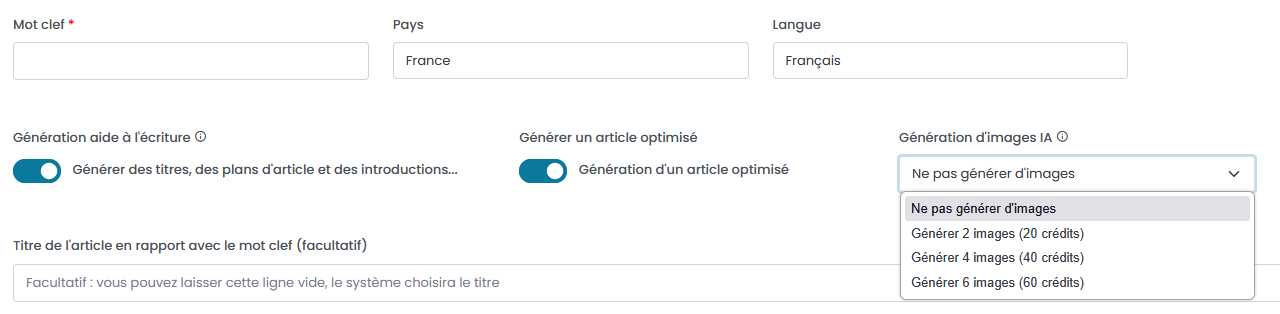
Avant de lancer l'assistant d'écriture, vous devez remplir un formulaire avec plusieurs options.
[](https://doc.articlum.com/uploads/images/gallery/2026-01/formulaire-assistant-ecriture.png)
#### Champs obligatoires
- **Mot clé** : Le mot clé principal pour lequel vous souhaitez optimiser votre contenu.
- **Pays** : Le pays cible pour la recherche (les résultats de Google varient selon le pays).
- **Langue** : La langue de rédaction de votre article.
#### Options disponibles
- **Génération aide à l'écriture** : Active la génération de titres, plans d'article et introductions pour vous aider à rédiger plus rapidement.
- **Générer un article optimisé** : Génère automatiquement un article optimisé sémantiquement pour votre mot clé. L'article généré apparaîtra directement dans l'éditeur de texte (TinyMCE) de la colonne de droite.
[](https://doc.articlum.com/uploads/images/gallery/2026-04/assistant-ecriture-form-option-maillage-interne.png)
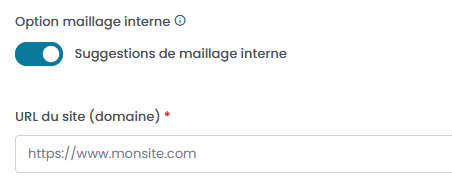
- **Maillage interne** : Analyse les pages de votre site pour identifier les meilleures opportunités de liens internes à insérer dans votre article. Lorsque vous activez cette option, un champ supplémentaire apparaît pour saisir l'URL de votre site (ex : https://www.monsite.com). Coût : 30 crédits.
#### Options supplémentaires (si "Générer un article optimisé" est activé)
Lorsque vous activez l'option "Générer un article optimisé", deux champs supplémentaires apparaissent :
- **Titre de l'article** (facultatif) : Vous pouvez spécifier un titre pour l'article. Si vous laissez ce champ vide, le système choisira automatiquement un titre adapté.
- **Génération d'images IA** : Vous pouvez choisir de générer 0, 2, 4 ou 6 images par intelligence artificielle en rapport avec votre article.
### Interface principale
Une fois que l'assistant d'écriture est finalisé, vous aurez une page avec à gauche les informations récupérées et générées par notre système.
Vous y trouverez, entre autres, les listes de mots clés, des informations sur les pages de vos concurrents (les 20 premiers résultats de Google).
À droite de la page, vous avez un éditeur de texte où vous pouvez copier/coller un article ou un texte. L'éditeur de texte permet d'obtenir une note pour votre texte, des synonymes et d'obtenir une analyse du texte. Vous pourrez facilement savoir quels mots clés sont présents dans votre texte.
### L'éditeur de texte
L'éditeur de texte permet de **connaître les mots clés que contient votre texte**. Vous pouvez connaître les mots clés que contient le texte en consultant les listes sur la colonne de gauche.
Ajouter un texte dans l'éditeur permet également d'obtenir une note pour le texte. La note va de 0 à 100 et permet de comparer votre texte avec celui des concurrents.
L'éditeur de texte possède les mêmes options que la plupart des éditeurs. Vous pouvez mettre en gras, ajouter des liens, mettre des titres... Les boutons tout à droite ci-dessous à permettent de copier l'article dans le presse papier, de le sauvegarder ou de le publier sur wordpress.
[ ](https://doc.articlum.com/uploads/images/assistant/options-editeurs.png "Options disponibles dans l'éditeur de texte.")
Vous avez également d'autres bouton en dessous de l'éditeur pour copier, télécharger les mots clef non présent dans votre texte (Mots Clef manquant), publier sur Wordpress, ou enregistrer vos modifications :
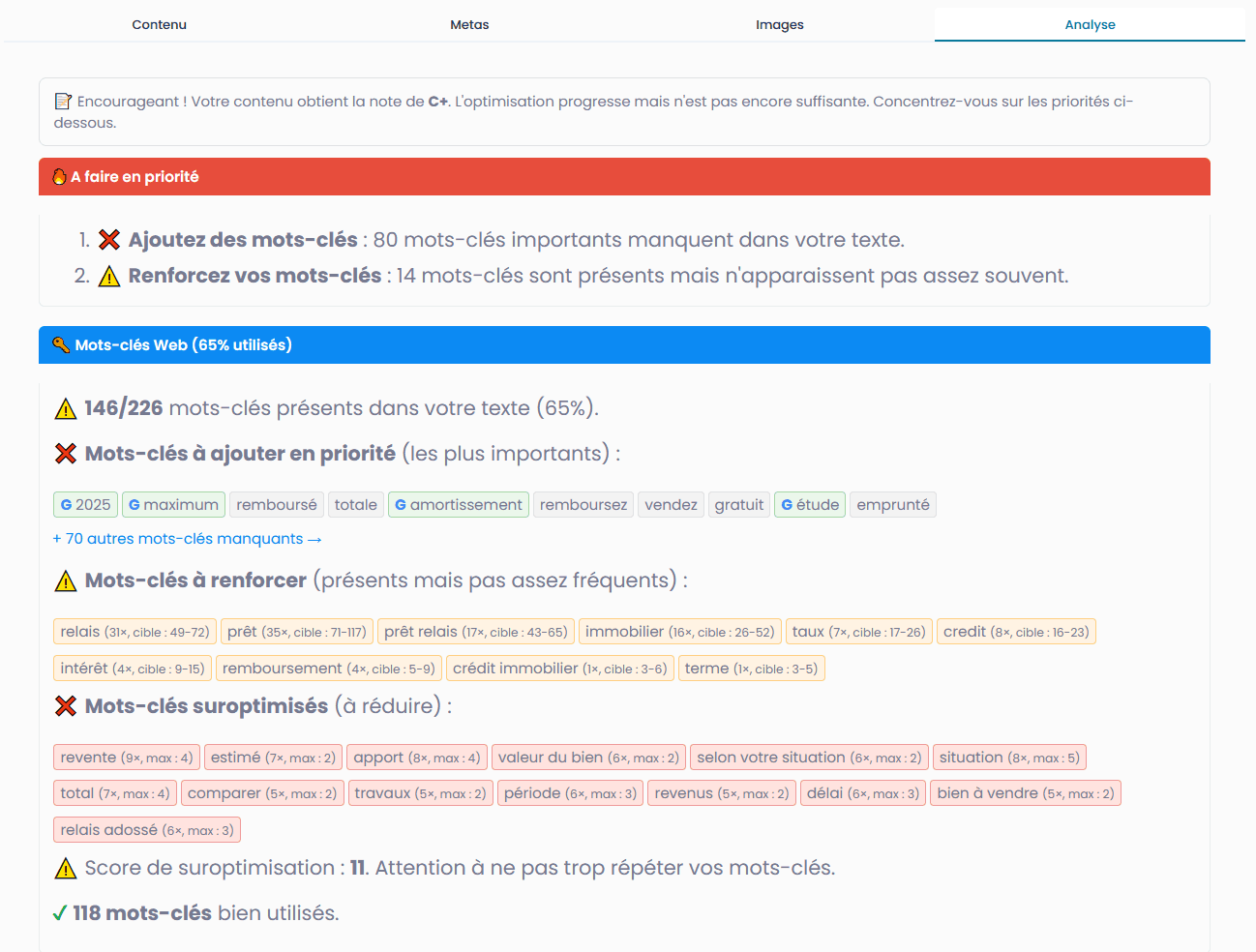
Dans l'onglet Analyse, vous pouvez lancer une analyse de votre texte. Cette analyse vous donnera des indications pour optimiser votre texte.
[ ](https://doc.articlum.com/uploads/images/assistant/btn-analyse-text.png "Bouton pour lancer une analyse du texte.")
### La note de votre texte
La **note dépend principalement des mots clés présents dans votre texte** (principalement les mots clef issus des articles). Nous ne conseillons pas de note minimale. Il est recommandé de comparer votre texte avec la note obtenue par les concurrents.
La **note globale est affichée sous forme de lettre**, de A+ (excellent) à F (très faible). Elle est calculée à partir de trois composantes :
- **Score SEO (80 %)** : couverture des mots clés issus des articles concurrents.
- **Score introduction (12 %)** : présence des mots clés dans les 200 premiers mots de votre texte.
- **Score entités NLP (8 %)** : couverture des entités sémantiques détectées par Google.
Le **score de sur-optimisation (SO)** mesure si certains mots clés sont utilisés trop fréquemment, ce qui peut nuire à votre positionnement. Visez un score **inférieur à 10** (vert). Entre 10 et 14 soyez prudent, au-delà de 15 le score est problématique et des malus s'appliquent sur la note globale.
La note est mise à jour automatiquement lorsque vous modifiez le texte. Il faut attendre quelques secondes pour qu'elle se mette à jour.
Sous les scores, plusieurs blocs vous donnent des informations complémentaires sur votre texte, toujours comparées aux chiffres de vos concurrents :
- **Mots-clés** : nombre de mots clés web présents dans votre texte par rapport au total disponible. La couleur passe au vert au-delà de 70 %.
- **Longueur** : nombre de mots de votre texte, positionné sur une barre indiquant la plage cible (Q1 à Q3 des concurrents) et la moyenne.
- **H2 / H3** : nombre de balises de titre dans votre texte, avec la plage cible issue des concurrents.
- **Gras** : nombre d'éléments en gras (<b> et <strong>), comparé à la plage des concurrents.
- **Listes** : nombre de listes (<ul> et <ol>), comparé à la plage des concurrents.
- **Tables** : nombre de tableaux HTML, comparé à la plage des concurrents.
En plus de la note, vous pouvez obtenir des étoiles. Vous aurez **une étoile supplémentaire pour chaque condition respectée** :
- Votre texte est supérieur de 15% à la moyenne des concurrents
- Votre texte contient au moins 15% des mots clés IA
- Vous avez au moins 5 mots clés (de la liste mots clés 'Articles') à l'intérieur des balises H2 ou H3
### Les mots clés issus des articles
Ce sont les mots clés qui apparaissent sur plusieurs pages concurrentes. Il est nécessaire que votre texte contienne une grande partie de ces mots clés pour être optimisé sémantiquement. Cette liste contient généralement entre 80 et 250 mots clés et groupe de mots clés. Ces mots clés sont utilisés pour calculer la note de votre texte.
Chaque mot est présenté dans un bouton de couleur. Si le mot clé est présent dans votre texte (texte dans l'éditeur de la colonne de droite), la couleur va changer:
-  Bouton gris : le mot clé n'est pas dans votre texte.
-  Bouton bleu : le mot clé est dans votre texte mais n'est pas assez utilisé.
-  Bouton vert : le mot clé est dans votre texte et il est utilisé suffisamment de fois.
-  Bouton orange : le mot clé est présent dans votre texte mais il apparaît trop de fois.
Vous pouvez copier chaque mot clef en cliquant sur l’icône à gauche, ou le surligner dans votre texte, en cliquant sur l’icône à droite. Si vous cliquez au milieu du bouton, un menu déroulant va apparaitre avec des statistiques supplémentaires pour le mot clef.
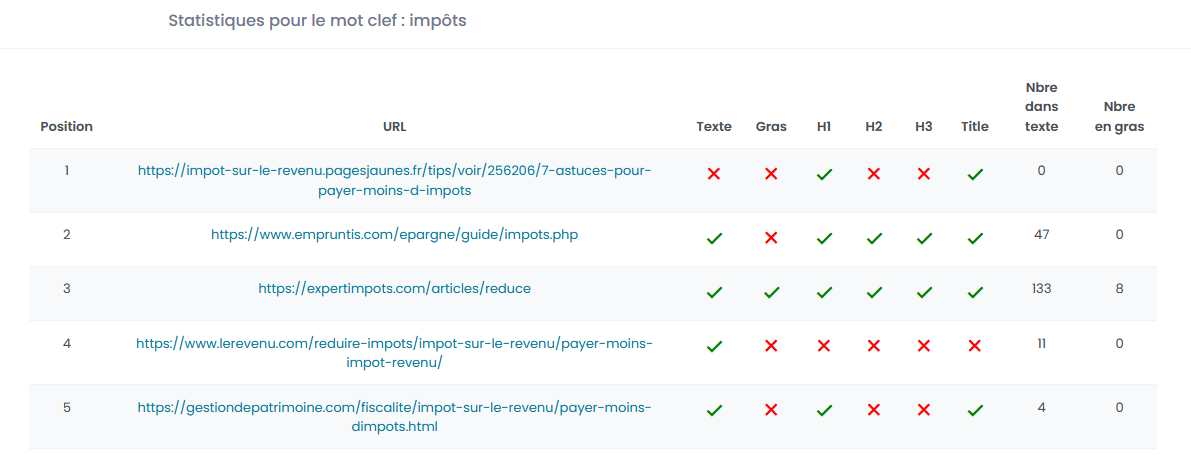
Vous pouvez cliquer sur le bouton **"Voir plus de statistiques"** pour accéder aux statistiques détaillées du mot clef. Vous pourrez voir si il apparait sur les pages concurrentes et dans quelles balises HTML.
Exemple de statistiques détaillés pour un mot clef :
[ ](https://doc.articlum.com/uploads/images/assistant/stat-detail-kw.png "Détails des statistiques pour un mot clef.")
Dans l'onglet article vous avez également un bouton **Analyse**. Il analyse le texte avec les 30 mots clef les plus importants (issus des articles) et vous permet de savoir quels mots clef il est nécessaire d'ajouter dans le texte.
Trouvez, ci-dessous, un exemple de rendu de ce visuel. Pour que le texte soit bien optimisé pour les 30 mots clef les plus important, il faut que la courbe soit dans l'espace vert.
#### Mots clés de l'introduction
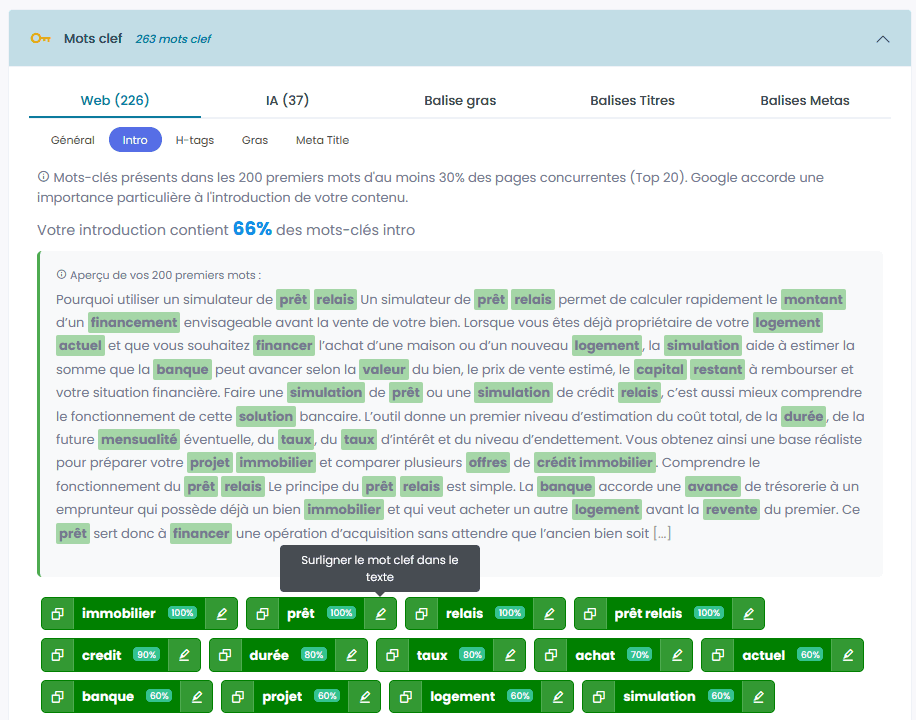
L'onglet **Intro** liste les mots clés qui apparaissent dans les **200 premiers mots** d'au moins 30 % des pages concurrentes. Ces termes sont importants à intégrer dès le début de votre article car Google accorde un poids particulier à l'introduction. Ils contribuent à hauteur de **12 %** dans la note globale de votre texte.
[](https://doc.articlum.com/uploads/images/gallery/2026-04/assistant-ecriture-mots-clef-intro.png)
### Mots clés proposés par l'intelligence artificielle
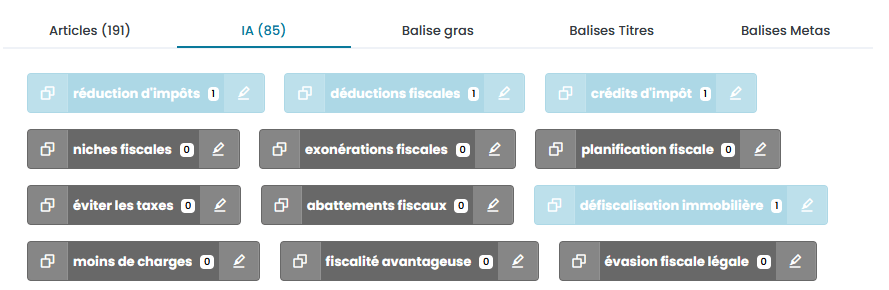
En plus des mots clés récupérés sur internet, nous proposons une liste de mots clés issue du champ sémantique de votre mot clé de base. Il est conseillé d'en ajouter entre 10 et 20 dans votre texte.
[  ](https://doc.articlum.com/uploads/images/assistant/kw-ia.png "Mots clés proposés par l'intelligence artificielle pour enrichir le contenu.")
### Entités NLP Google
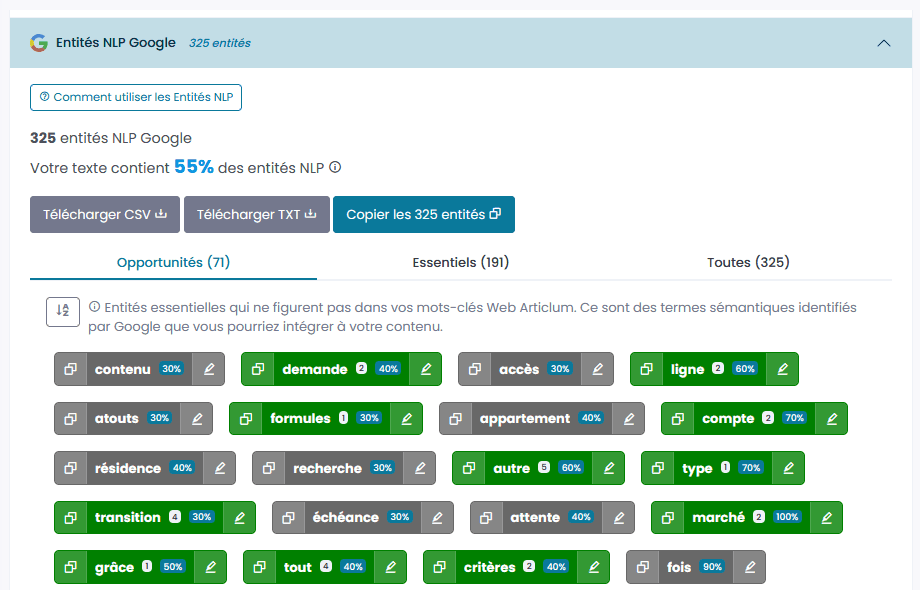
Les entités NLP sont des concepts sémantiques (personnes, lieux, organisations, événements…) détectés par l'**API Google Natural Language** sur les pages du **Top 10** des concurrents. Elles représentent les sujets et thématiques que Google identifie dans les contenus les mieux classés, et constituent un complément précieux aux mots clés Web Articlum. Elles contribuent à hauteur de **8 %** dans la note globale de votre texte.
[](https://doc.articlum.com/uploads/images/gallery/2026-04/9Voassistant-ecriture-entitees-nlp-google.png)
La section affiche trois onglets :
- **Opportunités** : entités essentielles qui ne figurent *pas déjà* dans vos mots clés Web Articlum. Ce sont les termes sémantiques identifiés par Google à privilégier en priorité.
- **Essentiels** : entités présentes dans au moins 30 % des pages concurrentes (hors données factuelles : adresses, téléphones, dates, nombres et prix).
- **Toutes** : liste complète des entités détectées.
Chaque entité affiche un badge indiquant le **pourcentage de pages concurrentes** où elle apparaît. Les entités déjà présentes dans votre texte apparaissent en vert, les autres en gris. Vous pouvez trier par importance (salience) ou par ordre alphabétique, copier l'ensemble des entités dans le presse-papier, ou les télécharger au format CSV ou TXT.
Visez au moins **50 %** des entités présentes dans votre texte pour une bonne couverture sémantique. Au-delà de 70 %, votre contenu est très bien optimisé aux yeux de Google.
### Intentions de recherche
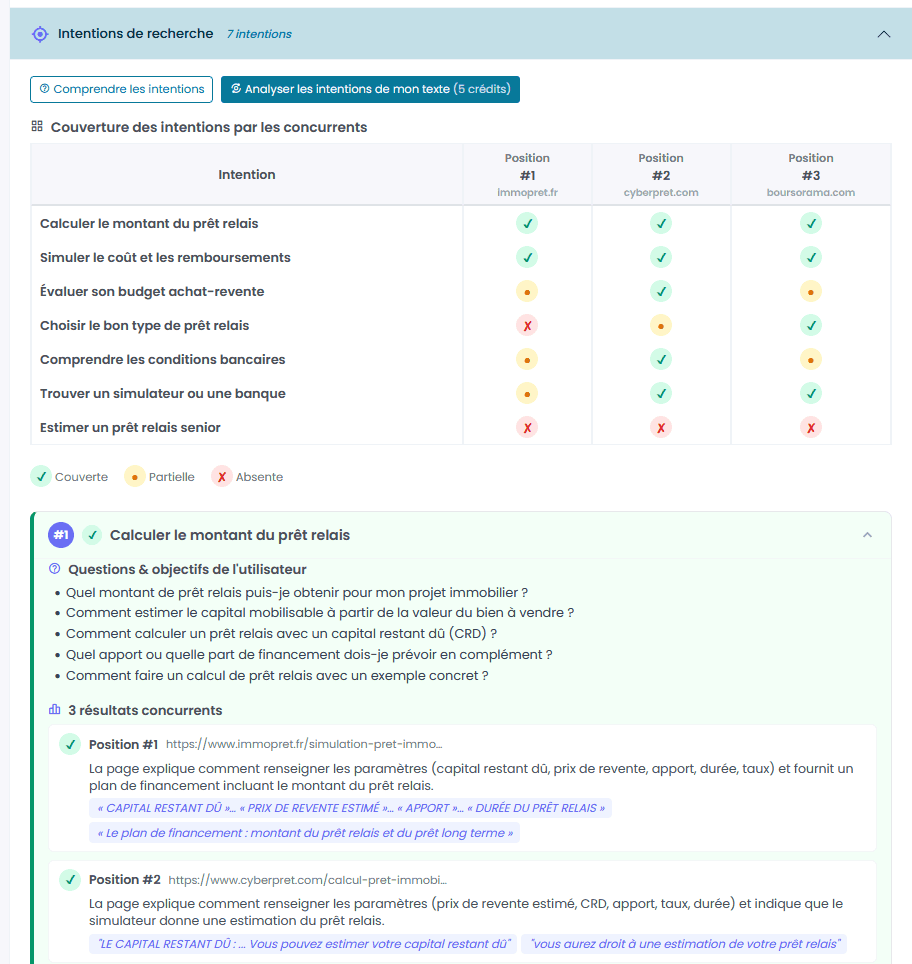
Lorsqu'un internaute effectue une recherche, il peut avoir **plusieurs objectifs distincts** en tête. Cette section identifie ces intentions en analysant les **3 premiers résultats Google** ayant au moins 500 mots de contenu, puis évalue dans quelle mesure chaque concurrent les couvre.
[](https://doc.articlum.com/uploads/images/gallery/2026-04/Gxuassistant-ecriture-intentions-de-recherche.png)
L'affichage comprend deux parties :
- **Tableau matriciel** : une vue d'ensemble montrant, pour chaque intention, si les concurrents la couvrent clairement (✓ vert), partiellement (● orange) ou pas du tout (✗ rouge).
- **Cartes détaillées** : pour chaque intention, les questions et objectifs associés, ainsi que la justification et des extraits du contenu de chaque concurrent.
[](https://doc.articlum.com/uploads/images/gallery/2026-04/btn-analyser-intentions-de-recherche.png)
Vous pouvez également **analyser votre propre texte** en cliquant sur le bouton « Analyser les intentions de mon texte » (votre texte doit contenir au moins 500 mots). Une colonne « Votre contenu » est alors ajoutée au tableau, et chaque carte indique si votre texte couvre l'intention. Cette analyse coûte des crédits et peut être effacée puis relancer à tout moment.
Les intentions peu couvertes par les concurrents (en rouge) sont des **opportunités** : en les traitant en profondeur, vous pouvez vous démarquer dans les résultats de recherche.
### Onglets 'Balises Gras', 'Balises Titres' et 'Balises Metas'
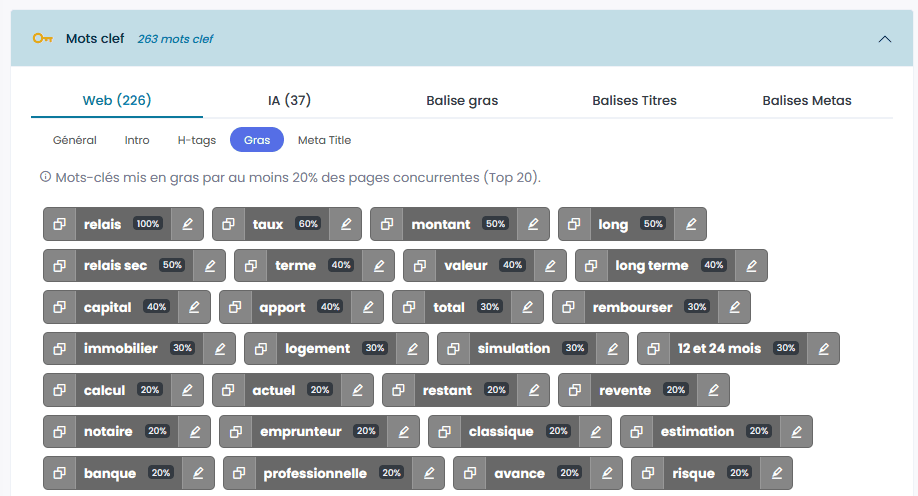
Ces onglets contiennent la liste des mots et expressions en gras des concurrents, leurs balises titre Htags (h1, h2...) et les balises metas.
[  ](https://doc.articlum.com/uploads/images/assistant/balises-bold.png "Détail des balises gras, titres et metas utilisées par les concurrents.")
Dans la section **Mots clés > Web > Gras**, vous trouverez une liste différente : ce sont les mots clés de la liste principale qui sont **mis en gras par au moins 20 % des pages concurrentes**. Ces termes méritent d'être également mis en gras dans votre propre article. Chaque bouton indique le pourcentage de concurrents qui mettent ce mot clé en gras.
### Les concurrents
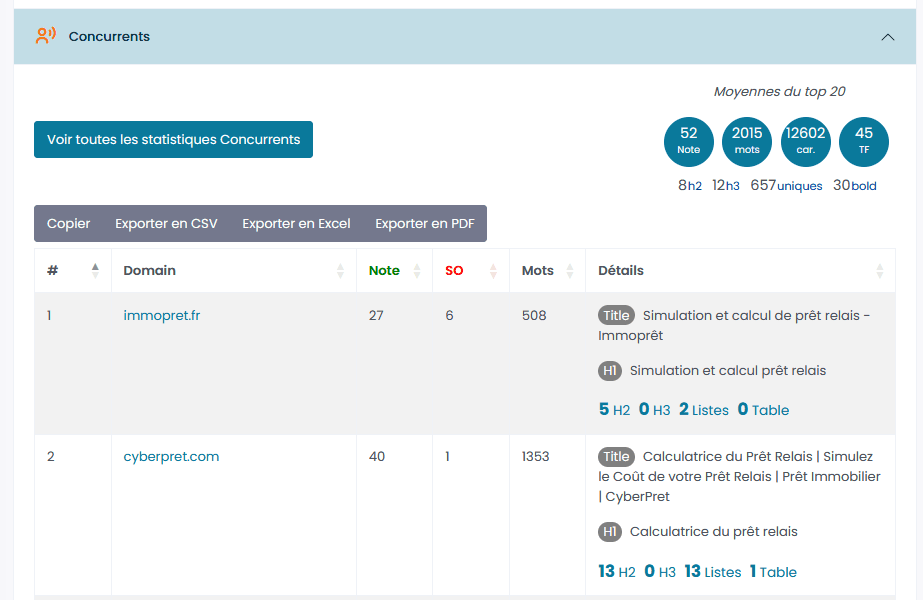
L'onglet Concurrents permet d'avoir des statistiques sur vos concurrents (les 20 premiers résultats de Google). Vous pouvez y trouver le nombre moyen de mots, la note du texte de la page de chaque concurrent, l'indice de sur-optimisation (SO en rouge)...
Les notes sont sur 100. Il n'est pas nécessaire d'obtenir 100, il faut avoir plus que les concurrents. Par la note de sur-optimisation, il faut essayer d'être en dessous de 10 et de ne pas dépasser 15.
[](https://doc.articlum.com/uploads/images/gallery/2025-01/assistant-ecriture-concurrents.png)[ ](https://doc.articlum.com/uploads/images/assistant/accordeon-competition.png "Aperçu des statistiques des concurrents.")
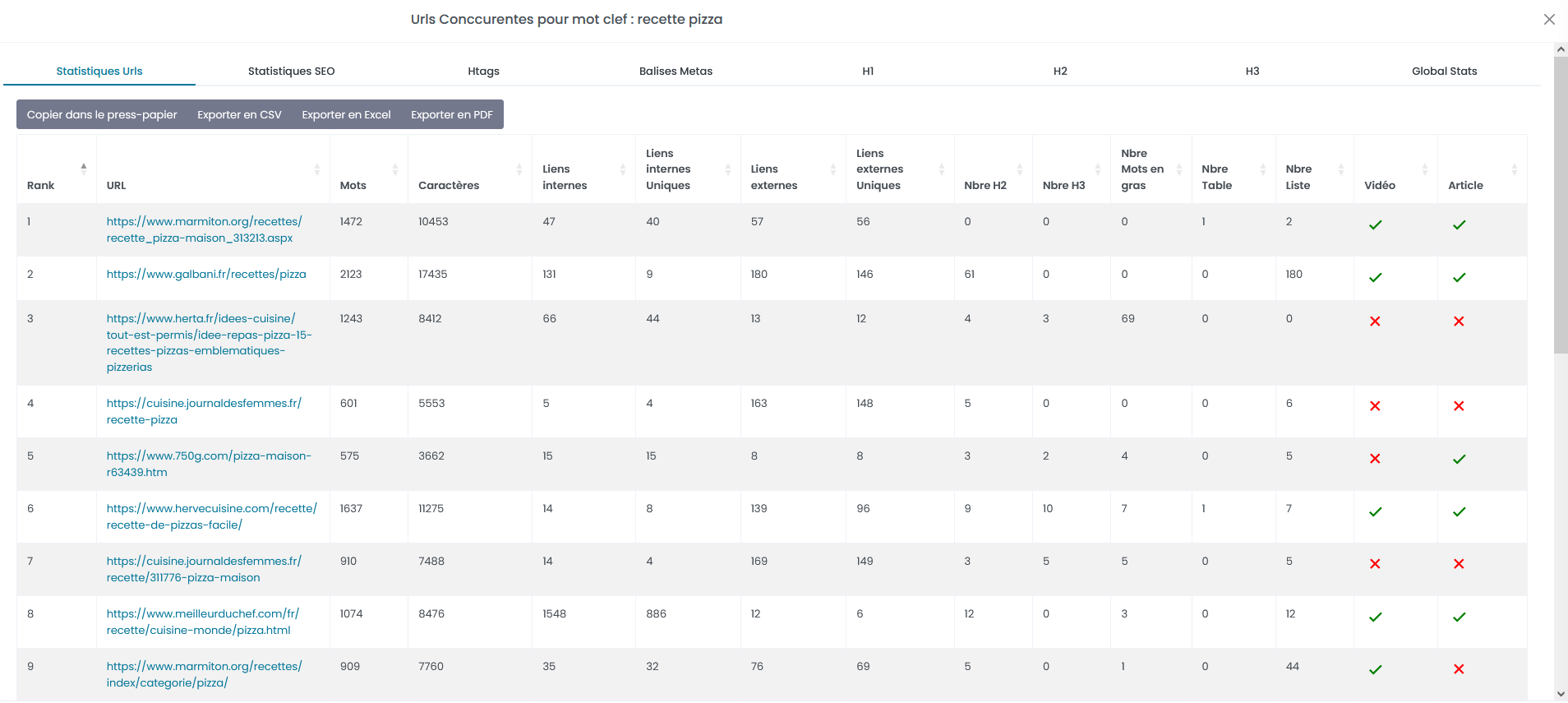
En cliquant sur le bouton bleu "**Voir toutes les statistiques Concurrents**" vous aurez accès à toutes les statistiques. Vous aurez entre autre, accès à des statistiques SEO pour ces pages et noms de domaines (Majestic SEO et Moz).
[ ](https://doc.articlum.com/uploads/images/assistant/stats-details-competition.png "Détails des statistiques SEO pour les pages des concurrents.")
### Onglet Opportunité de mots clef
[](https://doc.articlum.com/uploads/images/gallery/2025-01/opportunite-de-mots-clef.png)
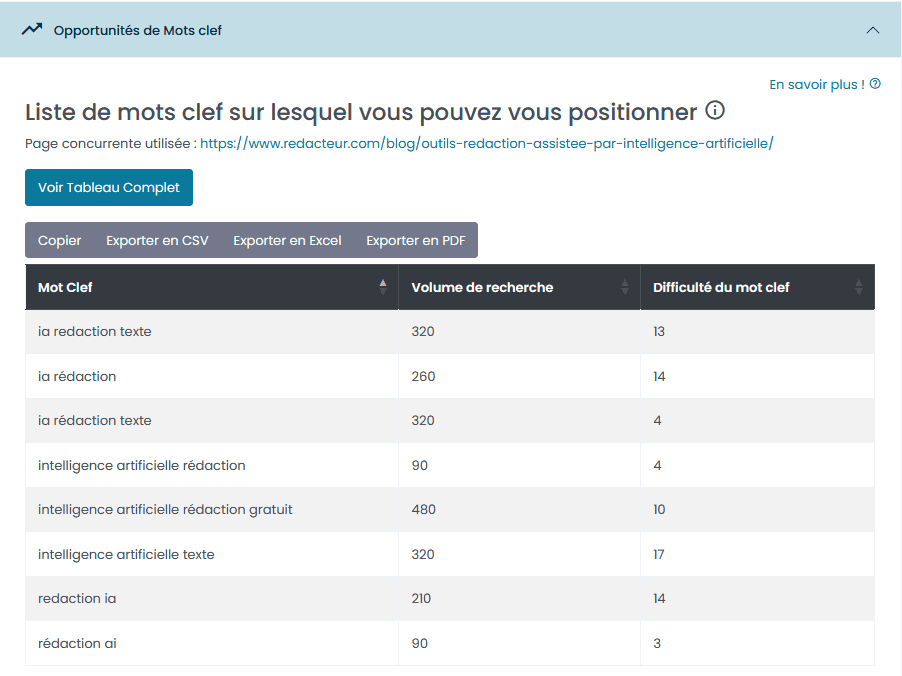
Cet onglet vous donne **les mots clef sur lesquels se positionne l'une des pages concurrentes** (généralement le concurrent numéro 1).
Cela vous permet de **découvrir de nouveaux mots clef** sur lesquels vous pourriez vous positionner (en plus du mot clef principal que vous avez choisis au moment de lancer la génération).
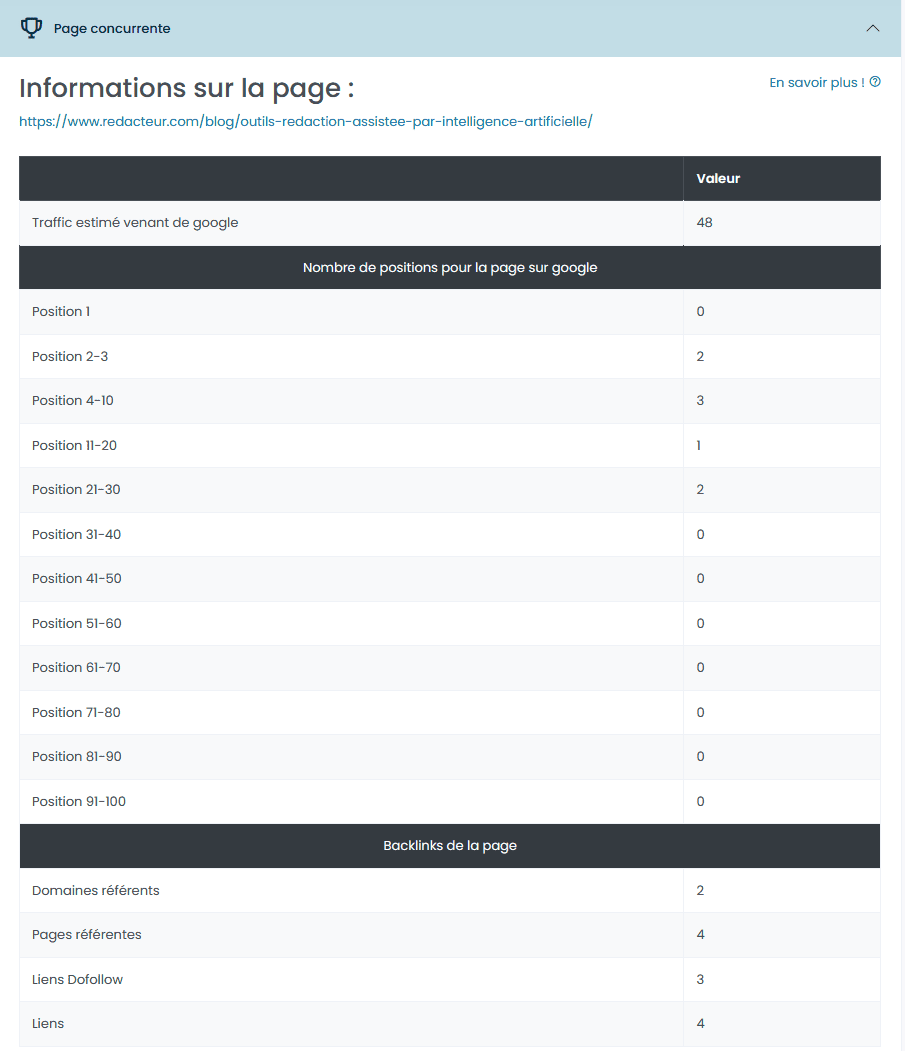
### Onglet Page concurrente
[](https://doc.articlum.com/uploads/images/gallery/2025-01/page-concurrente.png)
Cet onglet vous donne des informations sur la page concurrente principale :
- Une estimation du nombre de visites depuis google
- Le nombre de mots clef positionnés
- Des informations sur les backlinks que la page reçoit
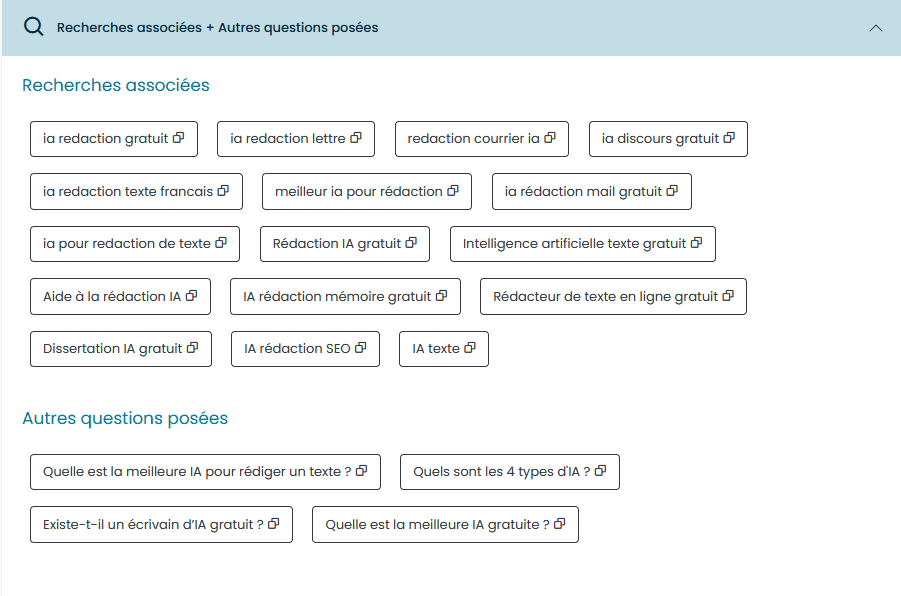
### Recherches associées et Autres questions posées
Vous obtenez une listes des mots clef suggérés lors de la recherche de votre mot clef principal (recherches associées) ainsi qu'une liste des autres questions posées. Ces 2 informations sont issues de google et bing (quand disponible).
[](https://doc.articlum.com/uploads/images/gallery/2025-01/assistant-ecriture-recherches-associees.png)
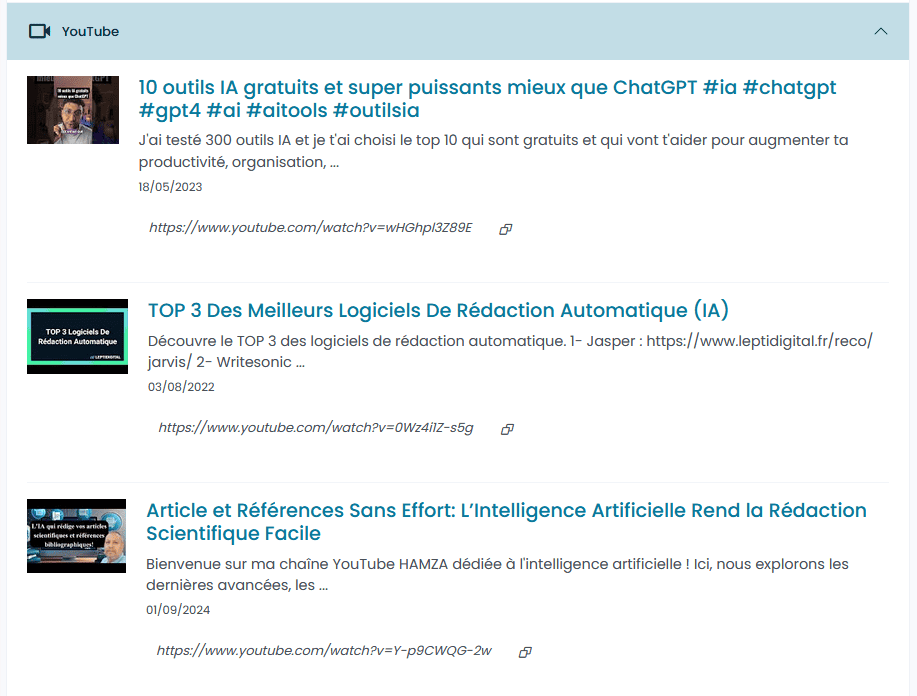
### Résultats Youtube
Vous obtenez une liste de 10 vidéos Youtube sur le mot clef à optimiser. Vous pouvez ainsi facilement agrémenter votre article d'une vidéo complémentaire.
[](https://doc.articlum.com/uploads/images/gallery/2025-01/assistant-ecriture-youtube.png)
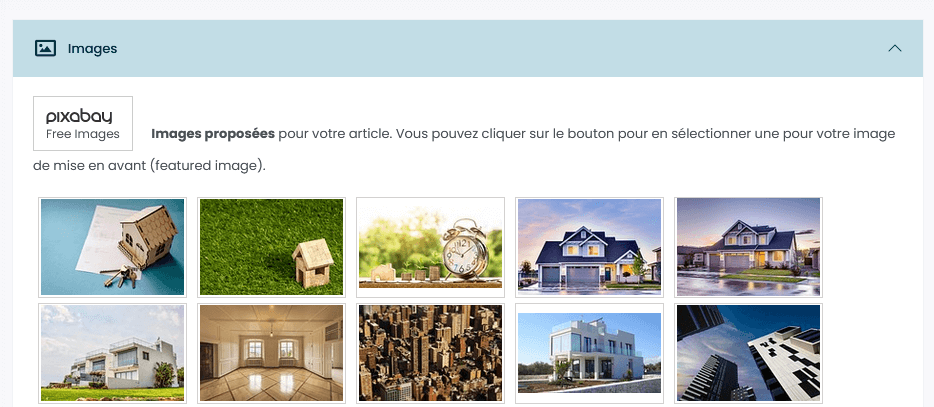
### L'onglet Images
[  ](https://doc.articlum.com/uploads/images/assistant/list-img.png "Liste des images disponibles.")
Dans l'onglet image, vous trouverez une sélection d'images gratuites en rapport avec votre mot clé. Si vous souhaitez publier votre article dans WordPress depuis Articlum, vous pouvez sélectionner l'image de mise en avant et une image qui sera ajoutée au milieu de l'article.
 En cliquant sur 'Featured" ou "Article", l'image sera ajouté dans notre systeme et elle sera utiliser lors d'une publication sur Wordpress. Pensez à sauvegarder l'article une fois que vous avez choisis une image. En cliquant sur le bouton voir, un nouvelle onglet sur le site d'image gratuite va s'ouvrir.
### Maillage interne
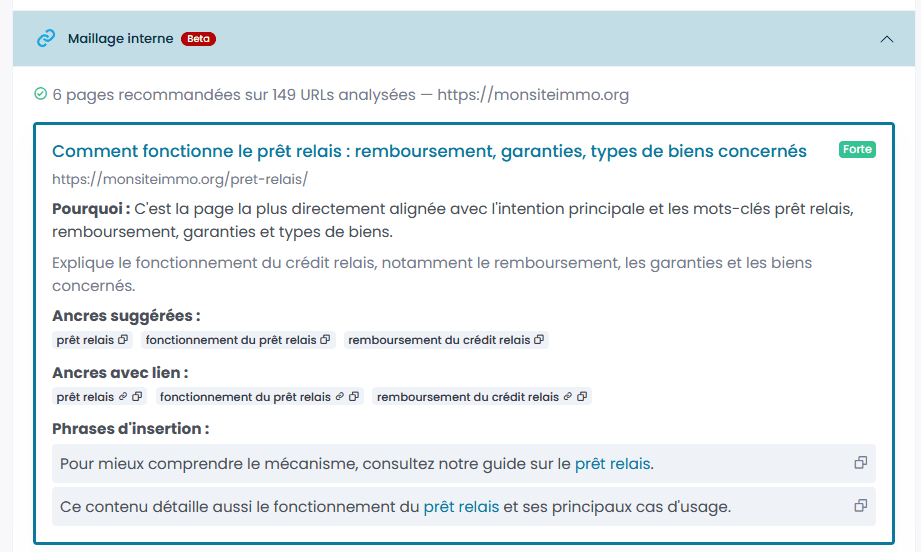
Le maillage interne permet d'identifier les **meilleures pages de votre site** à lier depuis votre article, afin de renforcer votre structure de liens internes et aider Google à comprendre l'architecture de votre site.
[](https://doc.articlum.com/uploads/images/gallery/2026-04/ICCassistant-ecriture-maillage-interne.png)
Vous pouvez lancer le maillage interne de deux façons :
- **Au moment de la création** de l'assistant, en cochant l'option « Maillage interne » dans le formulaire et en renseignant l'URL de votre site.
- **Après la création**, depuis l'accordion « Maillage interne » de la page de résultats : saisissez l'URL de votre site puis cliquez sur « Lancer le maillage interne ».
L'analyse parcourt les pages de votre site (via l'API WordPress si votre site est sous WordPress, ou via le sitemap sinon), les classe selon leur pertinence par rapport à votre mot clé, puis utilise l'IA pour sélectionner les meilleures recommandations.
Pour chaque page recommandée, vous obtenez :
- Le **titre** et l'**URL** de la page (lien cliquable)
- Un **niveau de confiance** (Forte / Moyenne / Faible)
- Une **explication** de pourquoi cette page est pertinente
- Un **résumé** du contenu de la page
- Des **ancres suggérées** (textes de liens) avec bouton copier
- Les mêmes ancres **avec le lien HTML intégré**, pret à être collé dans votre éditeur
- Des **phrases d'insertion** toutes rédigées avec le lien déjà intégré, à copier-coller directement dans votre article
Coût : **30 crédits**. Vous pouvez relancer l'analyse à tout moment si vous souhaitez changer de domaine ou actualiser les résultats.
### Options 'Génération IA' et 'Générer un article optimisé'
Si vous avez opté pour l'une de ces 2 options, vous pouvez trouver le résultat en cliquant sur la bonne rubrique dans la colonne de gauche.
#### Option 'Génération IA'
L'option Génération IA permet de faciliter la rédaction de votre article en vous donnant des textes générés supplémentaires ainsi que des plans.
##### Propositions de titres, plans et introductions
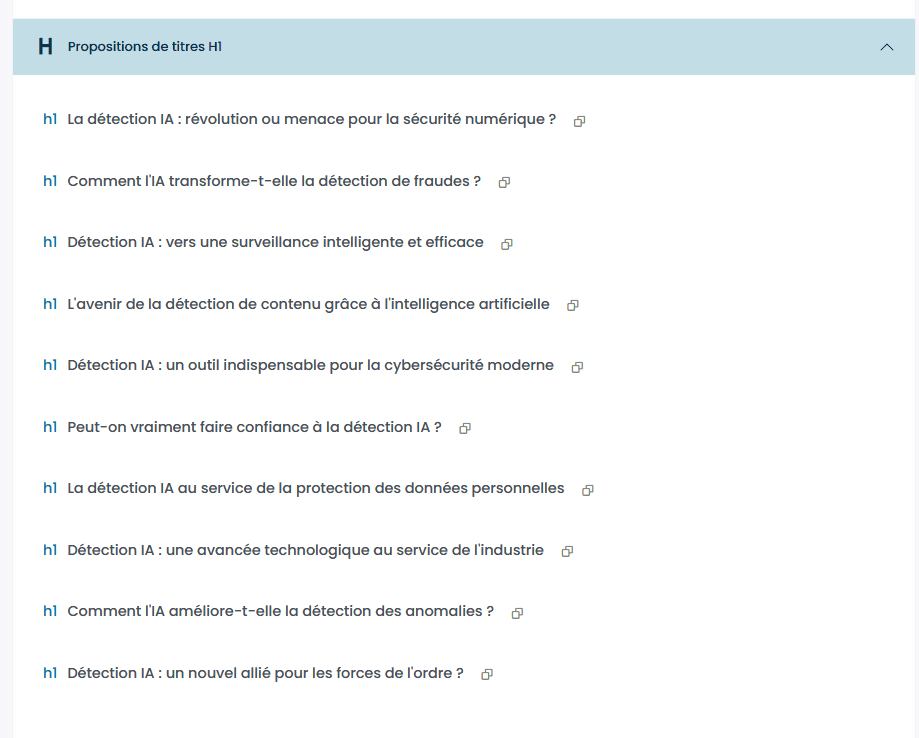
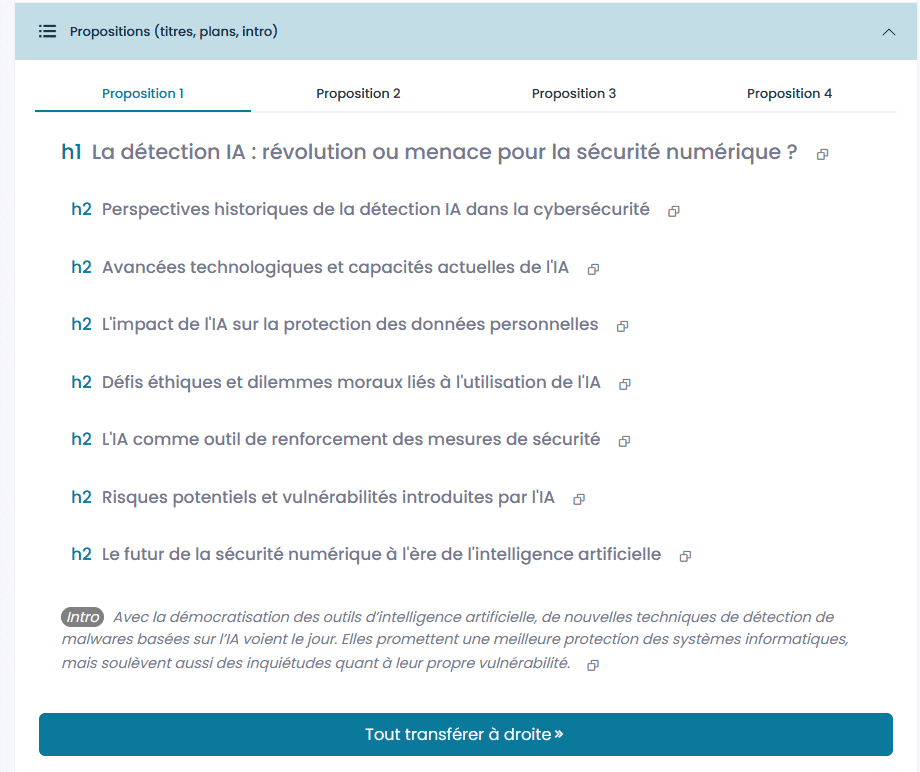
En choisissant cette option, vous obtenez des **propositions de titre d'articles, des propositions de plan et d'introduction**.
[](https://doc.articlum.com/uploads/images/gallery/2025-01/propositions-de-titres-h1.png)
[](https://doc.articlum.com/uploads/images/gallery/2025-01/propositions-titres-plan-intro.png)
Vous pouvez les transférer sur l'éditeur de texte de la colonne de droite en cliquant sur un bouton.
##### Liste d'informations
Cette option donne également droit à **une liste de paragraphes d'informations.** Ce sont des phrases avec des informations relatives à votre mot clé que vous pouvez insérer dans votre article. Ces paragraphes d'informations sont issues du web et modifiées par l'intelligence artificielle. Vous pouvez les utiliser sans risque de "contenu dupliqué". Nous recommandons néanmoins de toujours vérifier la non duplicité de votre texte avec des outils en ligne.
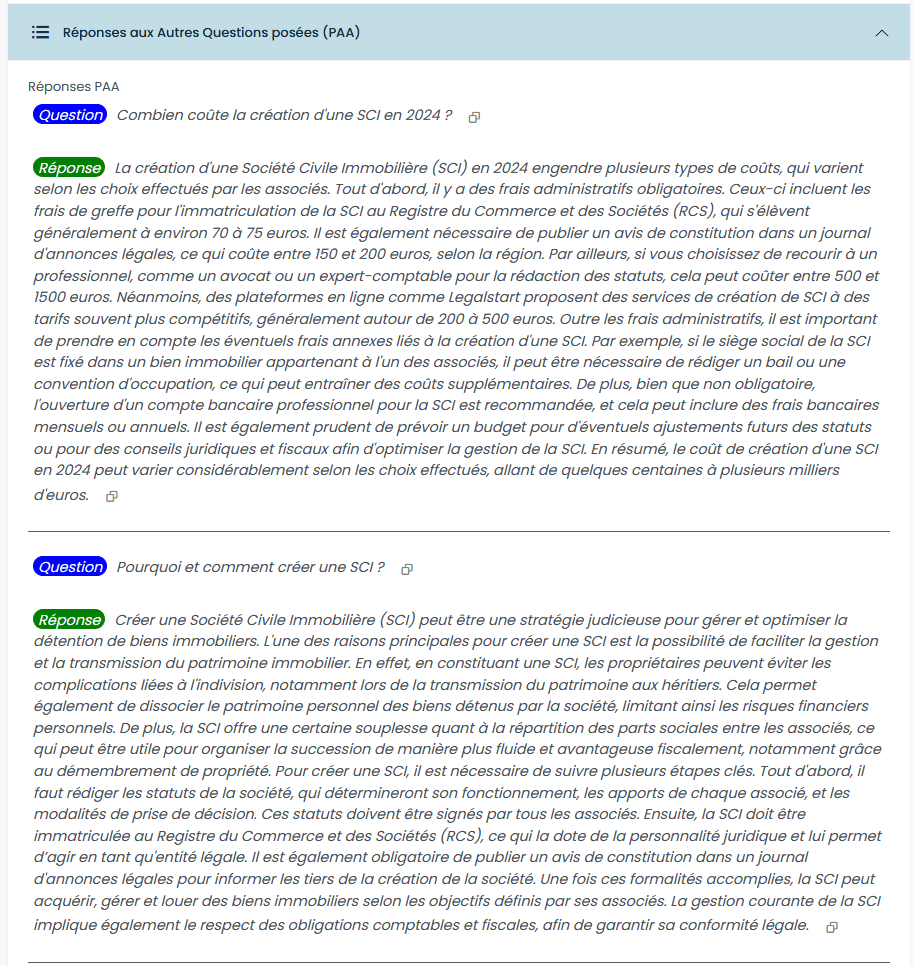
##### Réponses aux questions posées
Si les résultats de recherche contiennent les questions posées par les internautes (PAA : people also ask), vous obtiendrez une réponse pour chacune des questions.
[](https://doc.articlum.com/uploads/images/gallery/2025-01/reponses-aux-questions-posees.png)
Vous trouverez également dans cette section les **réponses aux intentions de recherche principales** identifiées pour votre mot clé (voir la section [Intentions de recherche](#bkmrk-intentions-recherche) pour plus de détails).
Avec cette option vous obtenez un article optimisé pour votre mot clé. Il apparaît dans le menu déroulant à gauche mais il sera **également chargé directement dans l'éditeur de texte TinyMCE** de la colonne de droite, prêt à être modifié, complété ou publié. L'article contient entre 5 et 7 parties et inclut entre 30 et 60 mots clés de la liste des mots clés 'Articles'.
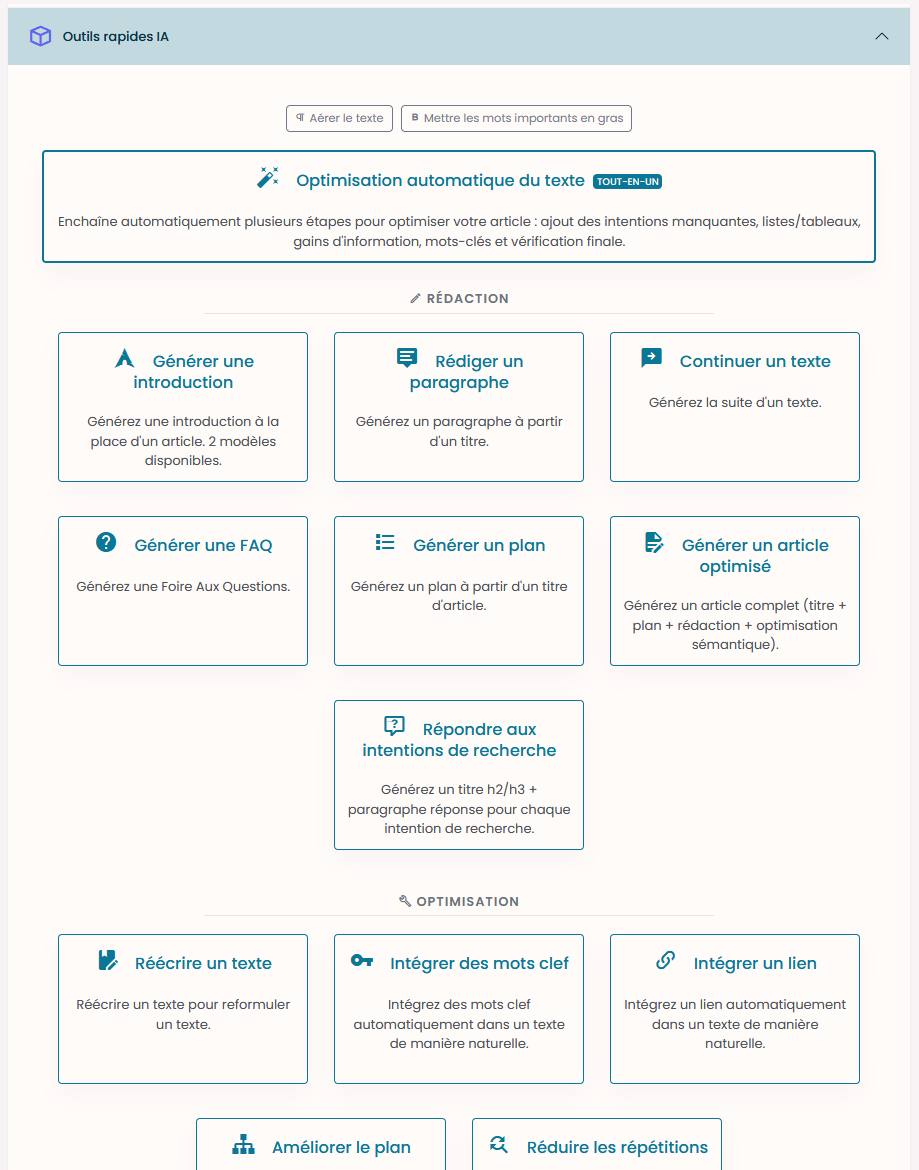
### Outils rapides IA
Les outils rapides IA permettent d'utiliser l'IA pour générer ou modifier des textes. Vous aurez le résultat immédiatement.
Les outils sont répartis en trois catégories :
**Rédaction**
- Générer une introduction
- Rédiger un paragraphe
- Continuer un texte
- Générer une FAQ
- Générer un plan
**Optimisation**
- Réécrire un texte
- Intégrer des mots clef
- Intégrer un lien
- Améliorer le plan
- Réduire les répétitions
**Analyse & Idées**
- Idées de titres
- Idées de listes et tableaux
- Critique du texte
- Balises Metas
- Gains d'information
[](https://doc.articlum.com/uploads/images/gallery/2026-06/outils-ia-rapides.png)
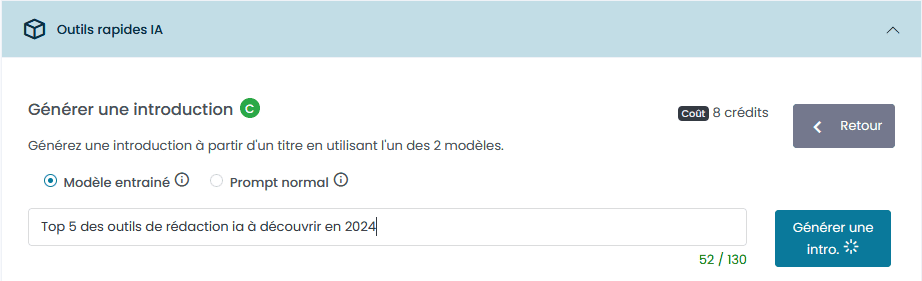
#### Exemple pour la génération d'une introduction
[](https://doc.articlum.com/uploads/images/gallery/2025-01/assistant-ecriture-outils-rapides-introductino.png)
Écrivez un titre et cliquez sur générer une intro. Une pop up de confirmation apparaît :
[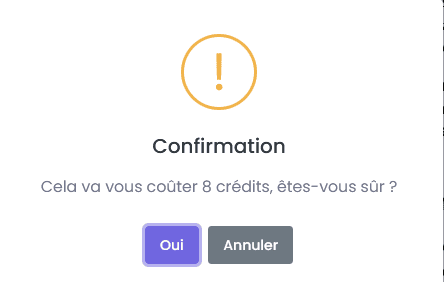](https://doc.articlum.com/uploads/images/gallery/2025-01/outils-rapide-message-confirmation.png)
Une nouvelle pop up apparait quelques secondes le temps que le résultat se charge :
[](https://doc.articlum.com/uploads/images/gallery/2025-01/assistant-ecriture-traitement-en-cours.png)
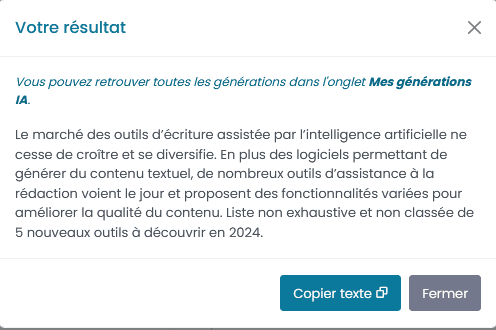
Une fois que le résultat est prêt, il apparait dans la pop up :
[](https://doc.articlum.com/uploads/images/gallery/2025-01/assistant-ecriture-resultat-pop-up-generation-introduction.png)
Parfois la génération prend trop de temps. Dans ce cas, un message apparaît. Patientez quelques secondes et rechargez la page.
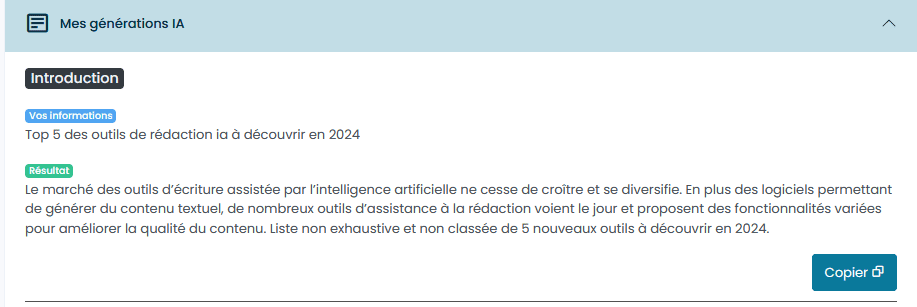
Le résultat apparaîtra dans l'onglet **Mes générations IA :
[](https://doc.articlum.com/uploads/images/gallery/2025-01/assistant-ecriture-resultat-generation-introduction.png)**
#### Ajout automatique de mots clef dans le texte
Vous pouvez demander à l'IA d'ajouter automatiquement, de manière naturelle, des mots clefs dans votre texte.
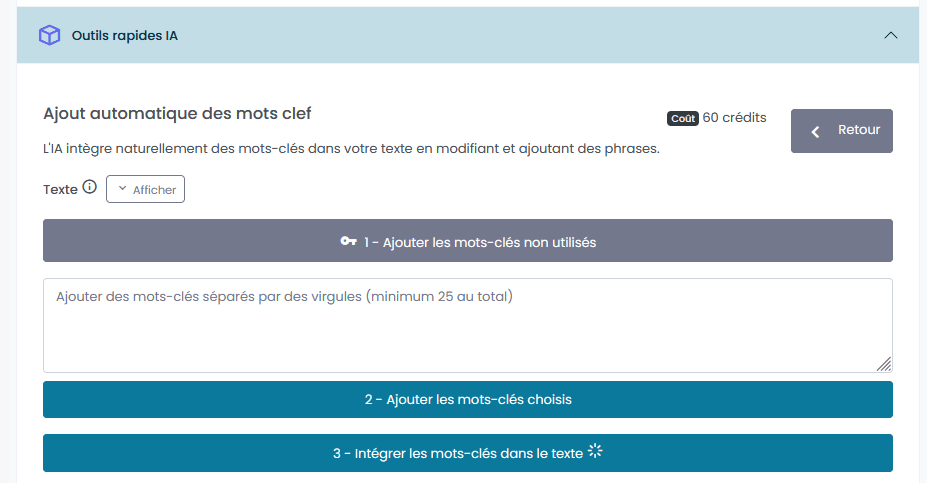
Pour cela, il faut sélectionner l'outil rapide **Intégrer des mots clef**
**[](https://doc.articlum.com/uploads/images/gallery/2025-01/assistant-ecriture-ajout-kw-fullview.png)**
Copiez coller une grande partie de votre article (environ 500 mots =entre 3 500 et 6 500 caractères). Cliquez ensuite sur le bouton **1 - Ajouter les mots clef non utilisés**. Cela va ajouter les mots clef non présent dans votre texte.
[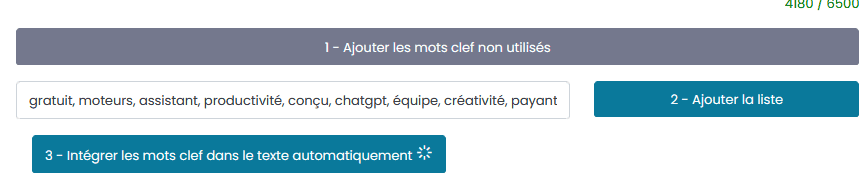](https://doc.articlum.com/uploads/images/gallery/2025-01/86uassistant-ecriture-ajout-kw-step1.png)
Cela va ajouter les mots clef dans la case. Ensuite cliquez sur le bouton **2 - Ajouter les mots clés choisis**
[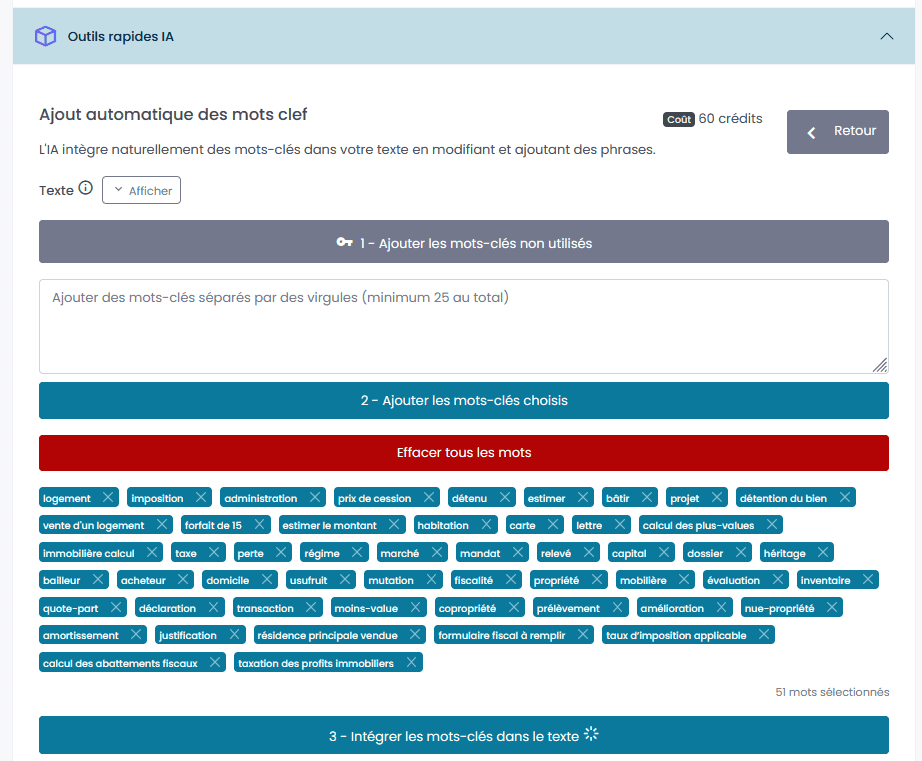](https://doc.articlum.com/uploads/images/gallery/2025-01/Kmrassistant-ecriture-ajout-kw-step-3.png)Vous pouvez ainsi mieux visualiser les mots et retirer les mots clefs que vous souhaitez. Une fois que vous êtes satisfait de votre liste vous pouvez cliquer sur **3 - Intégrer les mots clef dans le texte[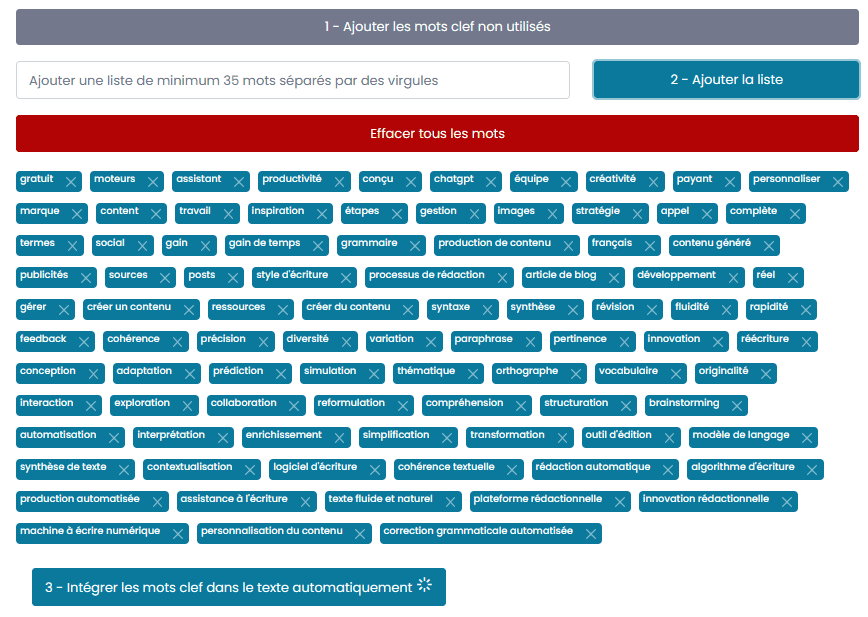](https://doc.articlum.com/uploads/images/gallery/2025-01/assistant-ecriture-ajout-kw-step-3.png)**
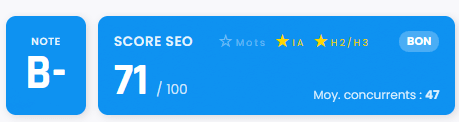
Vous obtiendrez un texte avec entre 10 et 30 mots clef ajoutés. Vous pouvez copier coller le résultat dans l'éditeur de texte et voir votre note évoluer.
Exemple avant :
[](https://doc.articlum.com/uploads/images/gallery/2025-01/assistant-ecriture-score-avant.png)
Exemple après :
[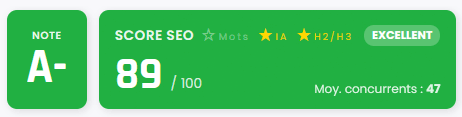](https://doc.articlum.com/uploads/images/gallery/2025-01/assistant-ecriture-score-apres.png)
# Comment optimiser sémantiquement un texte (en bref) ?
Faire des liens vers son site ou une page de son site ne suffit pas pour qu'il soit mieux classé dans les moteurs de recherche. Il faut également que le texte contenu dans la page soit optimisé pour un mot clé de recherche.
Pour **optimiser sémantiquement un texte avec Articlum**, vous devez utiliser l'outil assistant d'écriture ou l'outil optimisation sémantique.
Nous recommandons vivement l'utilisation de l'assistant d'écriture qui vous donnera beaucoup plus d'informations et vous permettra d'optimiser votre texte beaucoup plus rapidement.
## Optimisation avec l'assistant d'écriture
Dans le résultat de votre assistant, vous pouvez voir sur la gauche un onglet déroulant nommé “mots clef”.
[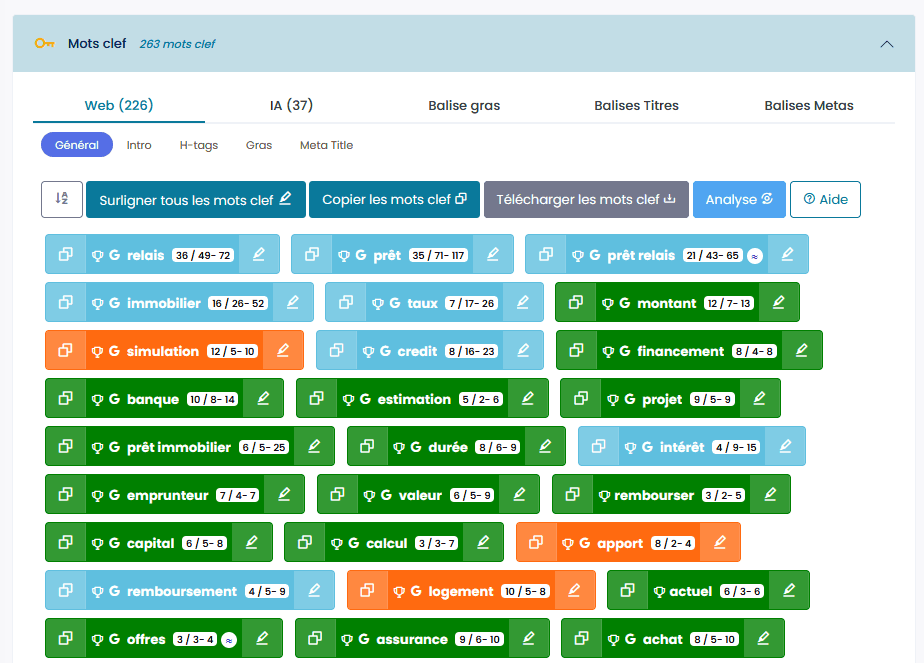](https://doc.articlum.com/uploads/images/gallery/2025-02/assistant-ecriture-mot-clef-articles.png)
Si vous cliquez dessus vous aurez accès à plusieurs listes de mots clés : une liste nommée **Web**, une liste **Intro** et une liste **IA**.
La liste de mots clés **Web** est une liste de mots clés extraite des pages qui se positionnent le mieux sur le mot clé que vous avez indiqué. La liste **Intro** contient les mots clés qui apparaissent dans les 200 premiers mots de vos concurrents : ce sont les termes à privilégier en début d'article.
**Afin d'optimiser votre texte, il est important que la majorité de ces mots clés soit inclus dans votre texte.** Concentrez-vous sur l'ajout de mots clés dans les 300 premiers mots de votre article. Ajoutez en priorité les mots clés du haut, ceux qui ont une icône sous la forme d'un trophée.
### La note de votre texte
Si vous collez votre texte dans l'éditeur de texte à droite de la page, vous obtiendrez au bout de quelques secondes plusieurs scores.
[](https://doc.articlum.com/uploads/images/gallery/2026-04/assistant-ecriture-ensemble-notes.png)
**Note globale (lettre de A+ à F)** : c'est la note synthétique de votre texte, calculée à partir de trois composantes — la couverture des mots clés articles (**80 %**), la présence de mots clés dans les 200 premiers mots (**12 %**) et la couverture des entités NLP Google (**8 %**). Des bonus jusqu'à +6 points sont accordés si vous remplissez les conditions des étoiles (voir ci-dessous).
**Score SEO (0–100)** : mesure la couverture des mots clés issus des articles concurrents. Un score inférieur à 35 est faible, entre 65 et 84 il est bon, au-delà de 85 il est excellent. L'idéal n'est pas d'atteindre 100 mais de dépasser vos concurrents — vous pouvez voir leurs scores dans l'onglet **Concurrents**.
**Score de sur-optimisation (SO)** : indique si certains mots clés sont utilisés trop fréquemment, ce qui peut pénaliser votre positionnement. Visez un score **inférieur à 10** (vert). Entre 10 et 14 (attention), au-delà de 15 c'est problématique et des malus s'appliquent sur la note globale.
**Score Intro** : mesure la présence des mots clés importants dans les 200 premiers mots de votre texte. **Score NLP** : mesure votre couverture des entités sémantiques identifiées par Google. Pour ces deux scores, visez au minimum **50 %**.
En plus des scores, vous pouvez obtenir jusqu'à **3 étoiles** : une si votre texte dépasse de 15 % la longueur moyenne des concurrents, une si vous utilisez au moins 15 % des mots clés IA, et une si au moins 5 mots clés articles se trouvent dans vos balises H2 ou H3.
### Les entités NLP Google
[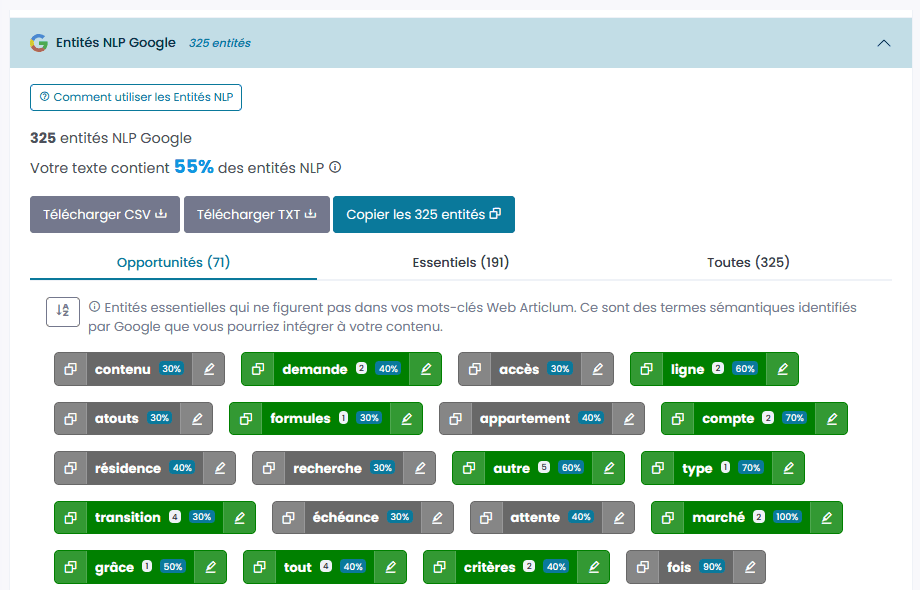](https://doc.articlum.com/uploads/images/gallery/2026-04/assistant-ecriture-entitees-nlp-google.png)
En complément des mots clés, l'assistant analyse les **entités NLP** détectées par Google sur les pages du Top 10 : ce sont les concepts sémantiques (personnes, lieux, organisations, événements…) que Google identifie dans les meilleurs contenus. Vous les trouverez dans l'accordion **Entités NLP Google**. Concentrez-vous sur l'onglet **Opportunités**, qui liste celles absentes de vos mots clés habituels : ce sont les termes les plus intéressants à ajouter pour renforcer la couverture sémantique de votre texte.
### Les intentions de recherche
[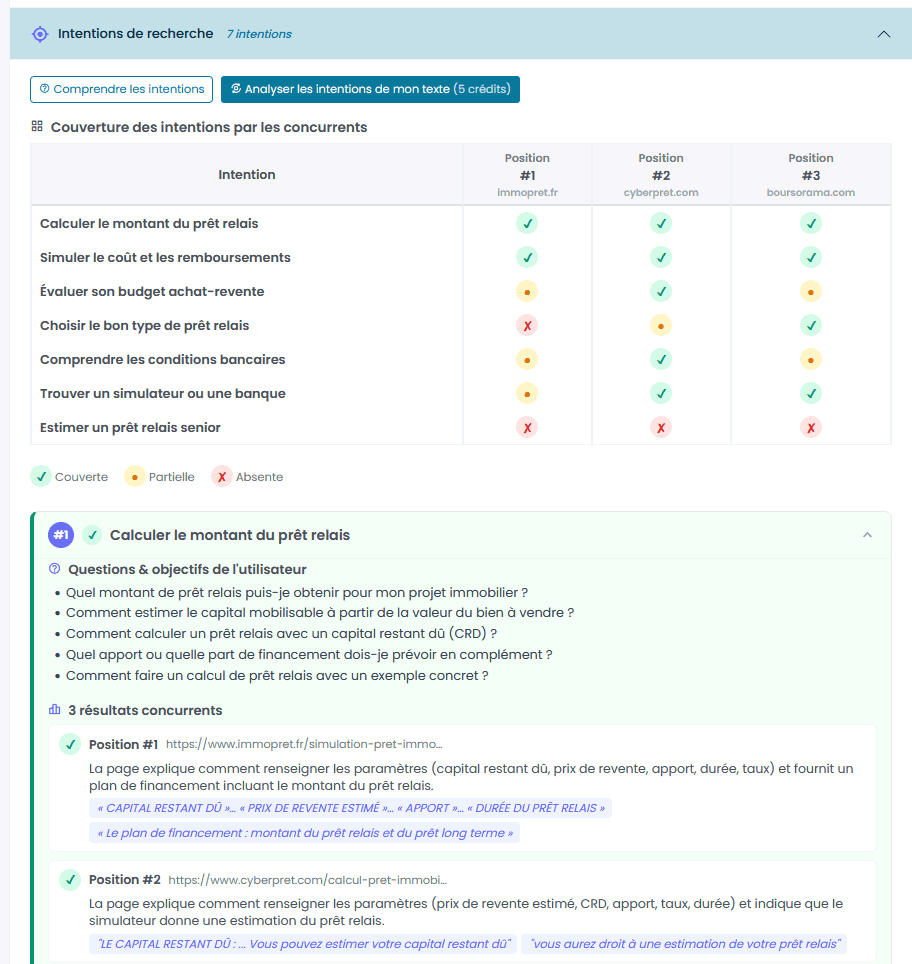](https://doc.articlum.com/uploads/images/gallery/2026-04/assistant-ecriture-intentions-de-recherche.png)
L'accordion **Intentions de recherche** identifie les différents objectifs qu'un internaute peut avoir en tapant votre mot clé, en analysant les 3 premiers résultats Google. Un tableau matriciel vous montre quelles intentions sont couvertes par chaque concurrent. Assurez-vous que votre article traite chacune de ces intentions. Vous pouvez également faire analyser votre propre texte pour obtenir un diagnostic personnalisé.
### L'ajout des mots clés dans le texte
Vous pouvez inclure les mots clés manuellement mais cela peut vous prendre un long moment. Pour aller plus vite, vous pouvez utiliser notre outil appelé « intégrer des mots clés » qui se trouve dans le menu déroulant « outils rapides IA ».
[](https://doc.articlum.com/uploads/images/gallery/2025-02/outils-rapides-ia.png)
**Utilisation de l'outil pour intégrer des mots clés**
[](https://doc.articlum.com/uploads/images/gallery/2025-02/integrer-des-mots-clef.png)
Afin d'intégrer des mots clés automatiquement de manière naturelle, il faut tout d'abord copier une partie de votre article. Nous vous conseillons de mettre les 600 premiers mots de votre texte.
Ensuite cliquez sur les boutons 1 puis 2 puis 3. Notre IA spécialisée va tenter d'ajouter une vingtaine de mots clés dans votre texte de manière naturelle.
# Comment utiliser l'outil Recherche Sémantique ?
### Présentation du service
Le service de **Recherche Sémantique** (également appelé "Optimisation Sémantique" ou "OptiKw") permet d'obtenir une liste de mots-clés pour optimiser sémantiquement un texte ou un article. Cette liste est issue des résultats de recherche Google et Bing (SERP), des 20 premières pages de Google et des propositions d'une intelligence artificielle.
Ce service est **moins complet que l'Assistant d'écriture** mais il est **plus économique**. Il est recommandé si vous avez uniquement besoin d'une liste de mots-clés sans les fonctionnalités avancées de l'Assistant. Dans la plupart des cas, nous recommandons l'utilisation de l'outil Assistant écriture.
**Note :** La liste de mots-clés fournie par la Recherche Sémantique (mode complet) est identique à celle fournie par l'Assistant d'écriture pour le même mot-clé.
### Le formulaire
**[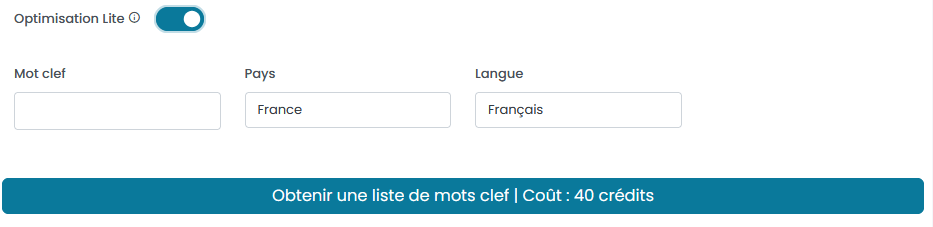](https://doc.articlum.com/uploads/images/gallery/2026-01/formulaire-recherche-semantique.png)**
#### Champs du formulaire
- **Mot-clé** : Le mot-clé principal pour lequel vous souhaitez obtenir la liste de mots-clés sémantiques.
- **Pays** : Le pays cible pour la recherche (les résultats Google varient selon le pays).
- **Langue** : La langue de la recherche.
#### Option "Optimisation Lite"
Vous pouvez activer l'option **Optimisation Lite** pour obtenir une liste de mots-clés plus réduite mais à un coût inférieur.
### Les deux modes disponibles
#### Mode Complet (Standard)
Le mode complet fournit une liste complète de mots-clés issue de :
- Des **résultats SERP** (mots-clés extraits des pages de résultats Google et Bing)
- Des **20 premières pages de Google** (mots-clés utilisés par vos concurrents)
- Des **propositions de l'IA** (mots-clés du champ sémantique)
#### Mode Lite
Le mode Lite fournit une liste plus réduite de mots-clés issue uniquement de :
- Des **résultats SERP** (mots-clés extraits des pages de résultats Google et Bing)
- Des **propositions de l'IA** (liste réduite)
Le mode Lite ne contient **pas** les mots-clés issus de l'analyse des 20 premières pages de Google.
### La page de résultat
[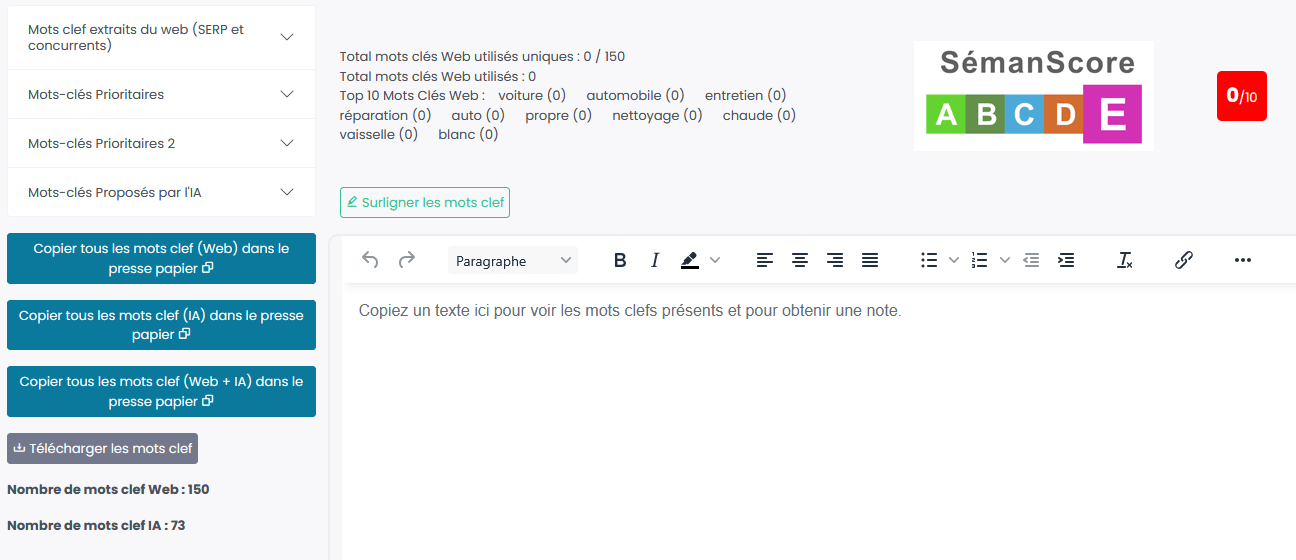](https://doc.articlum.com/uploads/images/gallery/2026-01/page-resultat-recherche-semantique.png)
#### Les listes de mots-clés
La page de résultat affiche plusieurs listes de mots-clés dans des accordéons :
- **Mots-clés extraits du web** : Liste complète des mots-clés issus des SERP et des concurrents (mode complet) ou uniquement des SERP (mode Lite).
- **Mots-clés Prioritaires** : Les mots-clés les plus importants à intégrer en priorité dans votre texte.
- **Mots-clés Prioritaires 2** : Une seconde liste de mots-clés prioritaires (si disponible).
- **Mots-clés Proposés par l'IA** : Mots-clés issus du champ sémantique proposés par l'intelligence artificielle.
En cliquant sur un mot-clé, celui-ci est copié dans le presse-papier. Le chiffre entre parenthèses indique le nombre d'occurrences de ce mot-clé dans votre texte.
#### L'éditeur de texte
La colonne de droite contient un éditeur de texte (TinyMCE) où vous pouvez coller votre article ou votre texte. L'éditeur permet de :
- Voir quels mots-clés sont présents dans votre texte (les boutons de mots-clés passent en vert)
- Voir le nombre d'occurrences de chaque mot-clé
- Obtenir un score d'optimisation sémantique (SémanScore) + une note sur 10
- Surligner les mots-clés dans le texte avec un code couleur :
- 🟢 **Vert** : Mots-clés prioritaires
- 🔵 **Bleu** : Mots-clés extraits du web
- 🟣 **Violet** : Mots-clés proposés par l'IA
#### Le SémanScore
[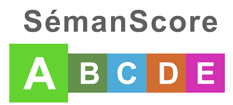](https://doc.articlum.com/uploads/images/gallery/2026-01/semanscore-a.png)
Le SémanScore est une note simplifiée qui indique la qualité de l'optimisation sémantique de votre texte. Il se présente sous forme de lettre (de A à E), comme le Nutri-Score :
- **A** : Excellent (score 9-10/10)
- **B** : Bon (score 7-8/10)
- **C** : Moyen (score 5-6/10)
- **D** : Insuffisant (score 3-4/10)
- **E** : Faible (score 0-2/10)
Le score est calculé en fonction du **taux de couverture** (pourcentage de mots-clés utilisés) et de la **densité** (occurrences de mots-clés par rapport au nombre total de mots).
#### Boutons de copie et téléchargement
Vous pouvez copier ou télécharger les listes de mots-clés :
- Copier tous les mots-clés (Web) dans le presse-papier
- Copier tous les mots-clés (IA) dans le presse-papier
- Copier tous les mots-clés (Web + IA) dans le presse-papier
- Télécharger les mots-clés en fichier .txt (Web, IA, Tous, ou Mots-clés manquants)
### Comparatif avec l'Assistant d'écriture
Le service de Recherche Sémantique est plus économique mais ne contient pas toutes les fonctionnalités de l'Assistant d'écriture :
Fonctionnalité
Assistant d'écriture
Recherche Sémantique
Recherche Sémantique Lite
Mots-clés des SERP
✔️
✔️
✔️
Mots-clés des concurrents Google (top 20)
✔️
✔️
❌
Mots-clés proposés par l'IA
✔️
✔️
✔️ (liste réduite)
Téléchargement des listes
✔️
✔️
✔️
Statistiques des pages du top 20 Google
✔️
❌
❌
Statistiques SEO des concurrents
✔️
❌
❌
Opportunité de mots-clés
✔️
❌
❌
Recherches associées / Autres questions posées
✔️
❌
❌
Images libres de droits (Pixabay)
✔️
❌
❌
Résultats YouTube
✔️
❌
❌
Liste de synonymes
✔️
❌
❌
Outils rapides IA
✔️
❌
❌
Éditeur de texte avancé
✔️
Basique
Basique
Note d'optimisation
Note sur 100
SémanScore (A-E)
SémanScore (A-E)
### Quand utiliser ce service ?
Utilisez la **Recherche Sémantique** si :
- Vous avez uniquement besoin d'une liste de mots-clés
- Vous souhaitez économiser des crédits
- Vous n'avez pas besoin des statistiques détaillées sur les concurrents
- Vous n'avez pas besoin des outils rapides IA ou des images
Utilisez l'**Assistant d'écriture** si :
- Vous avez besoin de toutes les informations pour optimiser votre article
- Vous voulez des statistiques détaillées sur vos concurrents
- Vous souhaitez utiliser les outils rapides IA pour accélérer la rédaction
- Vous avez besoin d'images libres de droits
- Vous voulez une note précise sur 100 pour votre texte
# Ajouter des mots-clés dans un texte existant
### Présentation du service
Le service **Ajouter des mots-clés** permet d'intégrer des mots-clés dans un texte existant de manière fluide et naturelle, sans dégrader la qualité de votre contenu.
L'outil va :
- Ajouter des phrases contenant les mots-clés
- Modifier certaines phrases existantes pour y intégrer les mots-clés
- Conserver le sens et la structure globale de votre texte
Le résultat final contiendra **entre 10 et 30 mots-clés supplémentaires**, ce qui améliorera l'optimisation sémantique de votre texte pour les moteurs de recherche.
### Quand utiliser ce service ?
Ce service est utile lorsque :
- Vous avez un texte existant que vous souhaitez optimiser pour le SEO
- Vous avez obtenu une liste de mots-clés manquants (via l'Assistant d'écriture ou la Recherche Sémantique) et **vous souhaitez les intégrer automatiquement**
- Vous souhaitez améliorer le positionnement d'une page sans réécrire tout le contenu
### Contraintes du texte
- **Minimum** : 3 500 caractères (environ 700 mots)
- **Maximum** : 10 000 caractères (environ 2 000 mots)
- **Format** : Le texte peut être au format texte brut ou HTML. Si HTML, seules les balises p, ul, li et htags seront conservées.
- **Conseil** : Si le texte est au format brut, mettez une ligne vide au-dessus et en dessous de chaque titre pour faciliter la détection de la structure.
### Les deux options disponibles
[](https://doc.articlum.com/uploads/images/gallery/2026-01/ajouter-des-mots-clef-2-options-formulaire.png)
#### Option 1 : "Je n'ai pas de mots-clés à ajouter" (automatique)
Si vous n'avez pas de liste de mots-clés à intégrer, le système va automatiquement trouver les mots-clés pertinents pour votre texte.
**Comment ça fonctionne :**
- Vous fournissez un **mot-clé principal** (celui sur lequel vous souhaitez vous positionner)
- Le système recherche les mots-clés pertinents en utilisant le même système que l'Assistant d'écriture ou la Recherche Sémantique (mode complet) :
- Mots-clés extraits des SERP (pages de résultats Google et Bing)
- Mots-clés issus des 20 premières pages de Google
- Le système intègre ensuite ces mots-clés naturellement dans votre texte
**Champs du formulaire :**
- **Optimisation Lite** : Active le mode Lite qui utilise uniquement les mots-clés des SERP (plus économique mais liste plus réduite)
- **Titre** (facultatif) : Pour retrouver cette génération plus facilement
- **Mot-clé** : Le mot-clé principal (entre 1 et 6 mots, sans ponctuation)
- **Pays** : Le pays cible pour la recherche
- **Langue** : La langue de la recherche
- **Votre texte** : Le texte à optimiser
[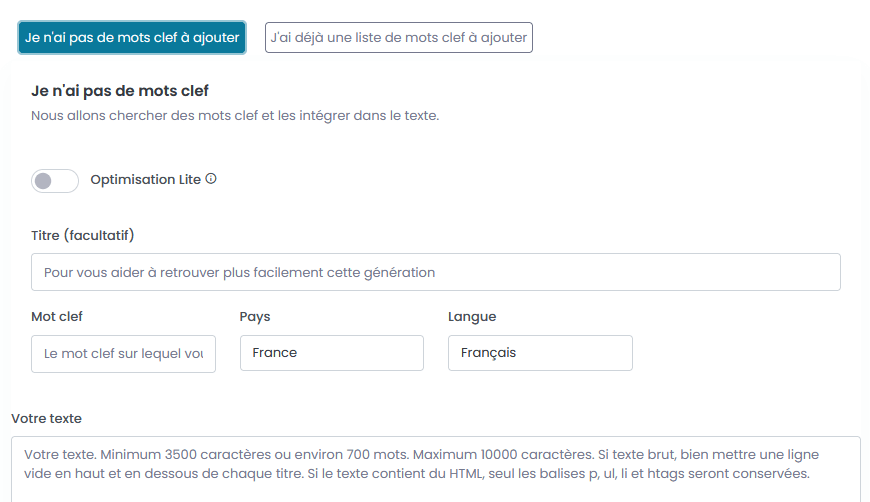](https://doc.articlum.com/uploads/images/gallery/2026-01/kwadd-formulaire-option-1-je-nai-pas-de-mots-cles.png)
#### Option 2 : "J'ai déjà une liste de mots-clés à ajouter"
Si vous avez déjà une liste de mots-clés (par exemple issue de l'Assistant d'écriture, de la Recherche Sémantique, ou d'un autre outil SEO), vous pouvez la fournir directement.
**Champs du formulaire :**
- **Titre** (facultatif) : Pour retrouver cette génération plus facilement
- **Votre texte** : Le texte à optimiser
- **Vos mots-clés à ajouter** : Liste de minimum 35 mots-clés séparés par des virgules. **Important :** Mettez uniquement des mots-clés qui ne sont pas déjà présents dans votre texte.
- **Mots-clés à conserver** (facultatif) : Liste de mots-clés que vous souhaitez conserver intacts dans le texte (maximum 40 recommandé)
[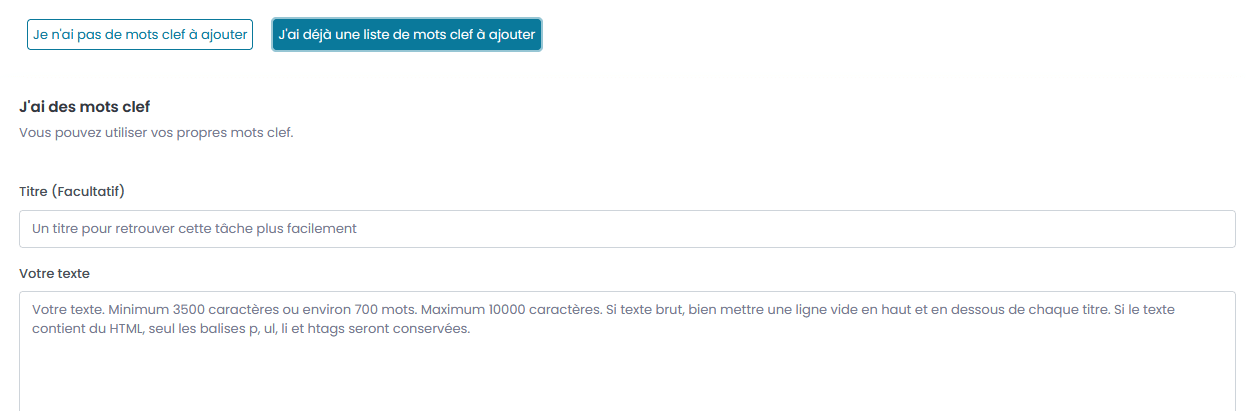](https://doc.articlum.com/uploads/images/gallery/2026-01/kwadd-option-2-jai-des-mots-cles-part2.png)
[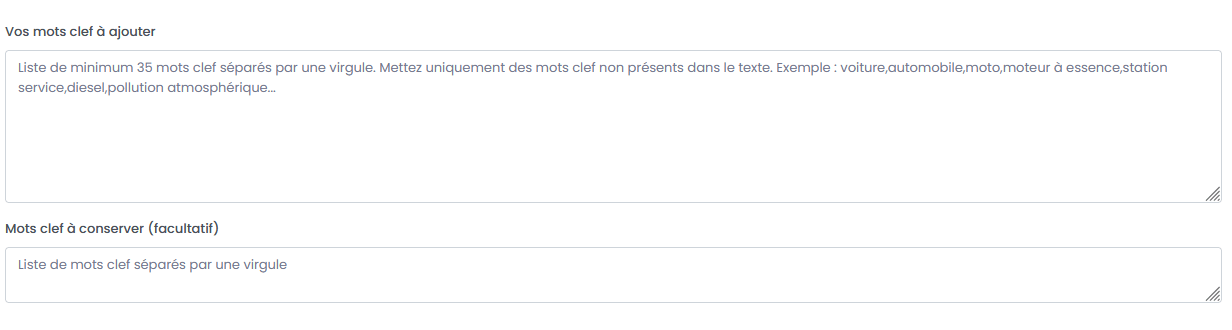](https://doc.articlum.com/uploads/images/gallery/2026-01/kwadd-option-2-jai-des-mots-cles-part-1.png)
### La page de résultat
La page de résultat affiche :
- Le **texte optimisé** avec les mots-clés intégrés
- La **liste des mots-clés ajoutés** dans votre texte
- Une **comparaison avant/après** : Les différences entre le texte original et le texte optimisé sont surlignées pour que vous puissiez facilement voir les modifications
**Note :** Le nouveau texte fourni sera dépourvu de mise en page (pas de gras, pas de liens, etc.). Vous devrez remettre en forme le texte si nécessaire.
### Conseils d'utilisation
- - L'**Assistant d'écriture** permet de faire cette ajout automatique dans la page de résultat.
- Relisez toujours le texte optimisé pour vous assurer que les modifications sont cohérentes avec votre style et votre message.
- Si certaines modifications ne vous conviennent pas, vous pouvez les ajuster manuellement.