Autres outils
Articlum propose de nombreux outils pour vous aider dans votre rédaction :
- Rédaction d'introduction
- Réécriture de texte
- Mise en gras d'un texte
- Ajout d'un lien automatique de manière naturelle
- Rédaction d'introductions
- Réécrire un texte
- Intégrer un lien naturellement dans un texte
- Mise en gras d'un texte
Rédaction d'introductions
Le service Introduction vous permet de générer 4 introductions différentes pour votre article, à partir de différentes sources.
Les 3 méthodes de génération
Vous pouvez créer des introductions de trois façons différentes :
| Méthode | Ce que vous fournissez | Longueur des introductions |
|---|---|---|
| À partir d'un titre | Uniquement le titre de votre article | 50-100 mots (plus courtes) |
| À partir d'un plan | Le titre + le plan de votre article | 50-100 mots (plus longues) |
| À partir d'un texte | Le texte complet de votre article | 50-100 mots (plus longues) |
Accéder au service

Vous aurez ensuite le choix entre 3 méthodes :
Créer des introductions
Méthode 1 : À partir d'un titre
Cette méthode est la plus simple et la plus économique.
- Cliquez sur le bouton "À partir d'un titre"
- Saisissez le titre de votre article dans le champ "Titre"
- Cliquez sur "Demander des introductions"
Méthode 2 : À partir d'un plan
Cette méthode génère des introductions plus contextualisées car l'IA connaît la structure de votre article.
- Cliquez sur le bouton "À partir d'un plan"
- Saisissez le titre de votre article
- Saisissez le plan de votre article dans le champ "Plan"
- Cliquez sur "Demander des introductions"
Format du plan : Il est recommandé de conserver les balises H (H2, H3) ou de numéroter les parties pour que l'IA comprenne bien la structure.
Méthode 3 : À partir du texte d'un article
Cette méthode génère les introductions les plus pertinentes car l'IA analyse le contenu complet.
- Cliquez sur le bouton "À partir du texte d'un article"
- Saisissez un titre (facultatif, pour retrouver plus facilement cette génération)
- Collez le contenu de votre article dans le champ "Votre texte"
- Cliquez sur "Demander des introductions"
Un compteur de caractères s'affiche sous le champ. La limite est de 9 000 caractères.
Format de l'article : Vous pouvez coller votre article au format texte brut ou au format HTML.
Page de résultats
Une fois la génération terminée (généralement en moins de 5 minutes), vous accédez à la page de résultats.
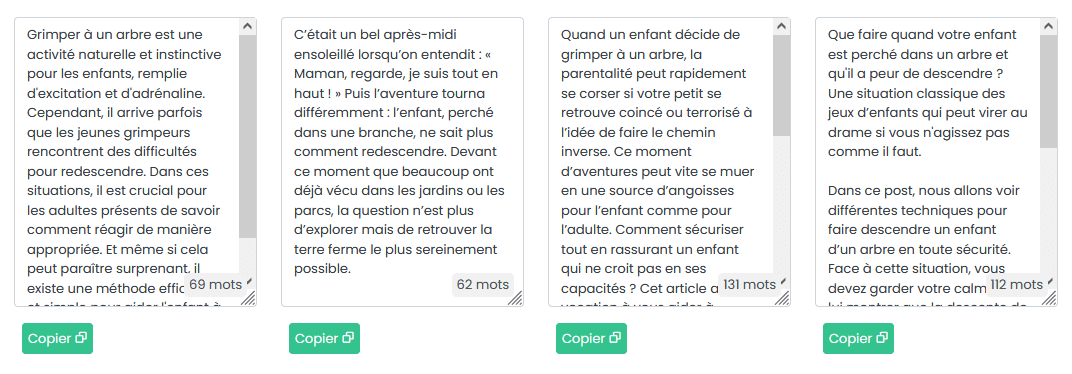
Les 4 introductions
Vos 4 introductions s'affichent dans des zones de texte distinctes. Pour chaque introduction :
- Le nombre de mots est affiché en bas à droite
- Un bouton "Copier" permet de copier le texte dans le presse-papiers
- Vous pouvez modifier le texte directement dans la zone de texte avant de le copier
Informations d'origine
En bas de la page, vous retrouvez les informations que vous avez fournies (titre, plan ou article) pour référence.
Cas d'utilisation
- Inspiration : Obtenez plusieurs angles d'approche pour démarrer votre article
- Gain de temps : Choisissez l'introduction qui vous convient le mieux parmi les 4 propositions
- Amélioration SEO : Les introductions générées sont optimisées pour accrocher le lecteur
- Article existant : Remplacez une introduction peu performante par une version plus engageante
Temps de génération
Les introductions sont généralement disponibles en moins de 1 minutes. En période de forte charge, ce délai peut être légèrement plus long.
Réécrire un texte
Le service Réécriture vous permet de reformuler un texte existant. Chaque phrase sera réécrite en changeant l'ordre des mots et en utilisant des synonymes.
Accéder au service

Réécrire un texte
Étape 1 : Remplir le formulaire
- Titre : Un titre pour identifier cette réécriture (pour la retrouver facilement dans votre historique)
- Votre texte à réécrire : Le contenu que vous souhaitez reformuler
Limites de caractères
- Minimum : 300 caractères
- Maximum : 9 000 caractères
Un compteur de caractères s'affiche sous le champ de texte. Il est vert si vous êtes dans les limites, rouge sinon.
Format du texte
Vous pouvez fournir votre texte en deux formats :
- Texte brut : Simple texte sans mise en forme
- HTML : Texte avec balises HTML (les balises seront conservées dans le résultat)
Note : Si vous utilisez le format HTML, les balises sont comptées comme des caractères et augmentent le coût de la réécriture.
Coût du service
Le coût varie selon la longueur de votre texte et se met à jour automatiquement :
| Longueur du texte | Coût |
|---|---|
| Moins de 3 000 caractères | Coût de base |
| 3 000 à 4 500 caractères | 25 crédits |
| 4 500 à 6 000 caractères | 35 crédits |
| Plus de 6 000 caractères | 40 crédits |
Les coûts indiqués sont indicatifs et pourraient être mis à jour.
Étape 2 : Lancer la réécriture
Cliquez sur le bouton "Réécrire le texte". Le coût est affiché sur le bouton.
Page de résultats
Une fois la réécriture terminée, vous accédez à la page de résultats.
Éditeur de texte
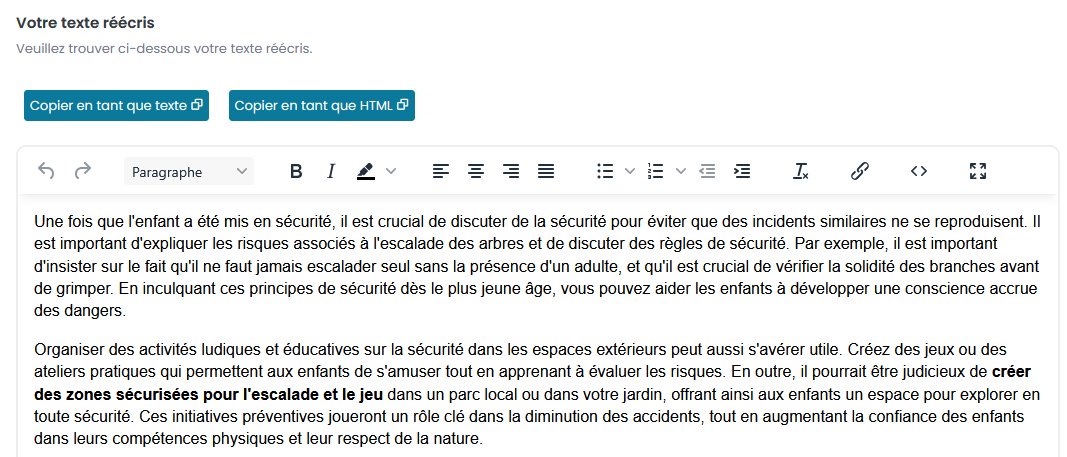
Votre texte réécrit s'affiche dans un éditeur TinyMCE qui vous permet de :
- Modifier le texte si nécessaire
- Appliquer une mise en forme (gras, italique, listes, etc.)
- Voir le code HTML
Copier le résultat
Deux boutons permettent de copier votre texte :
- Copier en tant que texte : Copie le contenu sans les balises HTML
- Copier en tant que HTML : Copie le contenu avec les balises HTML
Comparaison Avant / Après
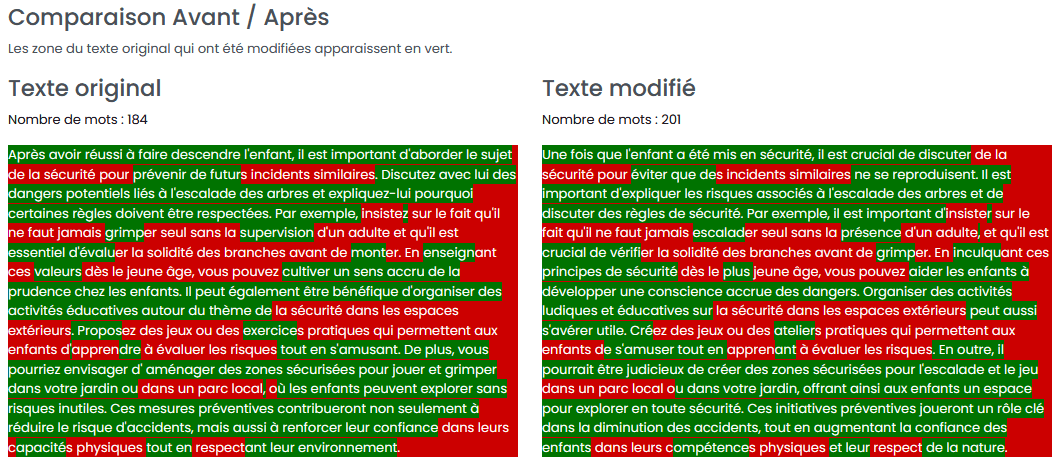
En bas de la page, une section affiche côte à côte :
- Texte original : Votre texte d'origine
- Texte modifié : Le texte réécrit
Les zones du texte original qui ont été modifiées apparaissent en vert. Les parties non modifiées apparaissent en rouge.
Le nombre de mots est affiché pour chaque version, vous permettant de comparer la longueur.
Cas d'utilisation
- Éviter le contenu dupliqué : Si vous avez deux pages similaires sur votre site, réécrivez l'une d'elles pour éviter d'être pénalisé par les moteurs de recherche
- Adapter pour différentes plateformes : Réécrivez la présentation de votre entreprise pour LinkedIn ou d'autres réseaux sociaux
- Varier vos contenus : Créez plusieurs versions d'un même message commercial
Bonnes pratiques
Ne pas réécrire plusieurs fois le même texte : Bien que chaque résultat soit différent, réécrire un texte déjà réécrit peut produire des résultats avec de nombreux groupes de mots identiques.
Contenu dupliqué
Le texte réécrit devrait passer la majorité des tests de contenu dupliqué (tests qui vérifient si le contenu existe déjà sur internet).
Cependant, si les deux textes (original et réécrit) sont comparés directement entre eux, ils auront des similarités évidentes. Cette comparaison directe n'est pas effectuée par Google. Non ne pouvons garantir l'unicité du texte, merci de comparer avec vos outils habituels.
Types de contenus compatibles
Vous pouvez réécrire tout type de contenu :
- Descriptions de produits ou services
- Argumentaires commerciaux
- Articles de blog
- Présentations d'entreprise
- Fiches produits
Intégrer un lien naturellement dans un texte
Le service Intégrer un lien vous permet d'ajouter un lien avec une ancre spécifique dans un texte existant de manière naturelle.
Utilité du service
Lorsque vous devez ajouter un lien avec une ancre précise dans un texte, il est parfois difficile de l'intégrer de façon naturelle. Ce service modifie légèrement votre texte ou ajoute quelques phrases pour que le lien s'insère harmonieusement.
Accéder au service

Remplir le formulaire
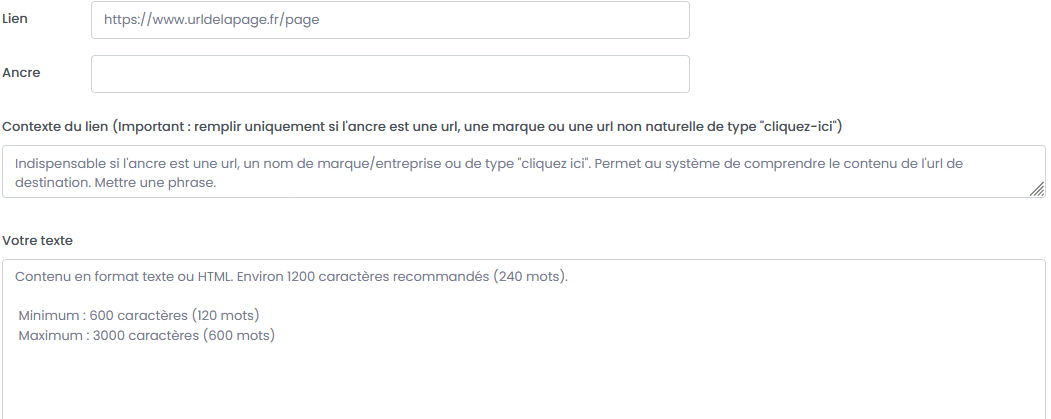
Champs obligatoires
| Champ | Description | Exemple |
|---|---|---|
| Lien | L'URL de destination du lien | https://www.example.com/page |
| Ancre | Le texte cliquable du lien | guide du jardinage |
| Votre texte | Le contenu dans lequel intégrer le lien | Votre paragraphe ou article |
Limites du texte
- Minimum : 600 caractères (~120 mots)
- Maximum : 3 000 caractères (~600 mots)
- Recommandé : ~1 200 caractères (~240 mots, soit environ 2 paragraphes)
Conseil : Un texte plus long donne généralement de meilleurs résultats car le système a plus de contexte pour intégrer le lien naturellement.
Champ Contexte
Le champ "Contexte du lien" est essentiel dans certains cas. Remplissez-le uniquement si votre ancre est :
- Une URL (ex : "www.monsite.com")
- Un nom de marque ou d'entreprise (ex : "Amazon", "Ma Boutique")
- Une ancre générique (ex : "cliquez ici", "en savoir plus")
Dans ces cas, décrivez en une phrase le contenu de la page de destination.
Exemple : "boutique en ligne de vente de pièces détachées pour matériel agricole"
Champ Titre (facultatif)
Ce champ vous permet de nommer votre génération pour la retrouver plus facilement dans votre historique.
Coût du service
Le coût varie selon la longueur de votre texte :
| Longueur du texte | Coût |
|---|---|
| Moins de 1 000 caractères | 30 crédits |
| 1 000 à 2 000 caractères | 35 crédits |
| 2 000 à 3 000 caractères | 40 crédits |
| Plus de 3 000 caractères | 45 crédits |
Le coût se met à jour automatiquement lorsque vous saisissez votre texte. Le coût est donné à titre indicatif et pourrait varier dans l'avenir.
Page de résultats
Une fois la génération terminée, vous accédez à la page de résultats.
Texte modifié
Votre texte avec le lien intégré s'affiche dans un éditeur TinyMCE. Vous pouvez :
- Modifier le texte si nécessaire
- Vérifier que le lien est correctement placé
- Ajuster la mise en forme
Copier le résultat
Cliquez sur "Copier en tant que HTML" pour copier le contenu avec les balises HTML (dont la balise <a> du lien).
Informations de référence
En bas de la page, vous retrouvez :
- Votre ancre
- Votre lien
- Votre texte original
Conseils pour de meilleurs résultats
- Choisissez une ancre pertinente : Si l'ancre est trop éloignée du sujet de votre texte, le système aura du mal à l'intégrer naturellement
- Fournissez un texte suffisant : Environ 1 000 caractères (2 paragraphes) donnent de meilleurs résultats
- Remplissez le contexte si nécessaire : Une phrase explicative aide grandement quand l'ancre n'est pas descriptive
Cas d'utilisation
- Articles sponsorisés : Intégrer un lien commercial dans un article éditorial
- Netlinking : Ajouter des liens internes ou externes de manière naturelle
- SEO : Placer des liens avec des ancres optimisées sans que cela paraisse forcé
Mise en gras d'un texte
Le service Mise en gras vous permet de mettre automatiquement en gras les mots et groupes de mots importants de votre texte grâce à l'intelligence artificielle.
Utilité du service
La mise en gras des mots clés dans un article améliore :
- La lisibilité : Les lecteurs peuvent scanner rapidement le contenu
- Le SEO : Les moteurs de recherche identifient les termes importants
- L'engagement : Les informations essentielles ressortent visuellement
Accéder au service

Remplir le formulaire
Champ Titre (facultatif)
Un titre pour identifier cette génération dans votre historique.
Champ Votre texte
Collez le texte que vous souhaitez mettre en gras.
Limites de caractères
- Minimum : 1 000 caractères (~300 mots)
- Maximum : 9 000 caractères
Le compteur de caractères s'affiche en vert si vous êtes dans les limites, en rouge sinon.
Format du texte
Vous pouvez fournir votre texte en deux formats :
- Texte brut : Simple texte sans mise en forme
- HTML : Texte avec balises HTML (toutes vos balises seront conservées)
Coût du service
Le coût varie selon la longueur de votre texte :
| Longueur du texte | Coût supplémentaire |
|---|---|
| Jusqu'à 2 000 caractères | Coût de base |
| 2 000 à 3 000 caractères | +2 crédits |
| 3 000 à 4 000 caractères | +4 crédits |
| 4 000 à 5 000 caractères | +6 crédits |
| 5 000 à 6 000 caractères | +8 crédits |
| Plus de 6 000 caractères | +10 crédits |
Note : Un texte avec des balises HTML coûtera légèrement plus cher que le même texte sans balises, car les balises sont comptées dans le nombre de caractères.
Page de résultats
Une fois la génération terminée, vous accédez à la page de résultats.
Liste des mots mis en gras
En haut de la page, vous voyez la liste de tous les mots et groupes de mots qui ont été mis en gras, affichés sous forme de badges.
Texte avec mise en gras
Votre texte complet s'affiche dans un éditeur TinyMCE avec les mises en gras appliquées (balises <strong>).
Vous pouvez :
- Modifier le texte si nécessaire
- Ajouter ou retirer des mises en gras
- Ajuster la mise en forme
Options de copie
Deux boutons permettent de copier votre résultat :

| Bouton | Description |
|---|---|
| Copier en tant que HTML | Copie le texte complet avec toutes les balises HTML (dont <strong>) |
| Copier le texte avec la mise en forme | Copie le texte avec la mise en forme. Si vous le coller dans word, il gardera la mise en forme |
Combien de mots sont mis en gras ?
L'IA analyse chaque paragraphe et met en gras entre 1 et 3 groupes de mots par paragraphe, en sélectionnant les termes les plus importants et pertinents.
Même technologie que les articles
Ce service utilise la même intelligence artificielle entraînée que celle utilisée pour la mise en gras automatique des articles générés sur Articlum. Vous bénéficiez donc de la même qualité de résultat.
Cas d'utilisation
- Articles existants : Ajoutez des mises en gras à vos anciens articles pour améliorer leur lisibilité
- Contenus externes : Mettez en valeur les mots clés d'un texte que vous n'avez pas créé sur Articlum
- Fiches produits : Faites ressortir les caractéristiques importantes
- Pages de vente : Mettez en évidence les arguments commerciaux